Evorlde
Membres
-
Inscription
-
Dernière visite
-
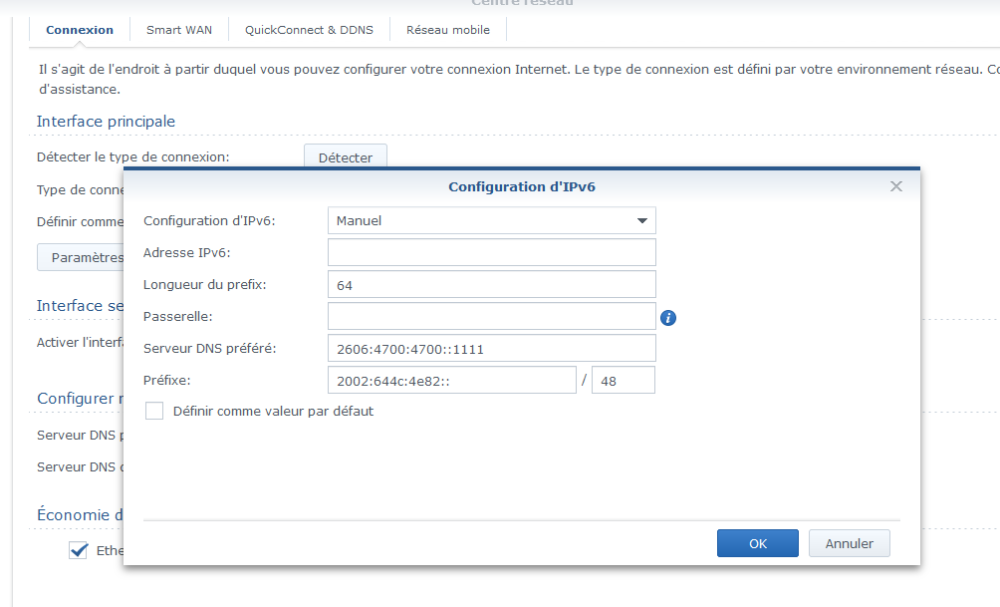
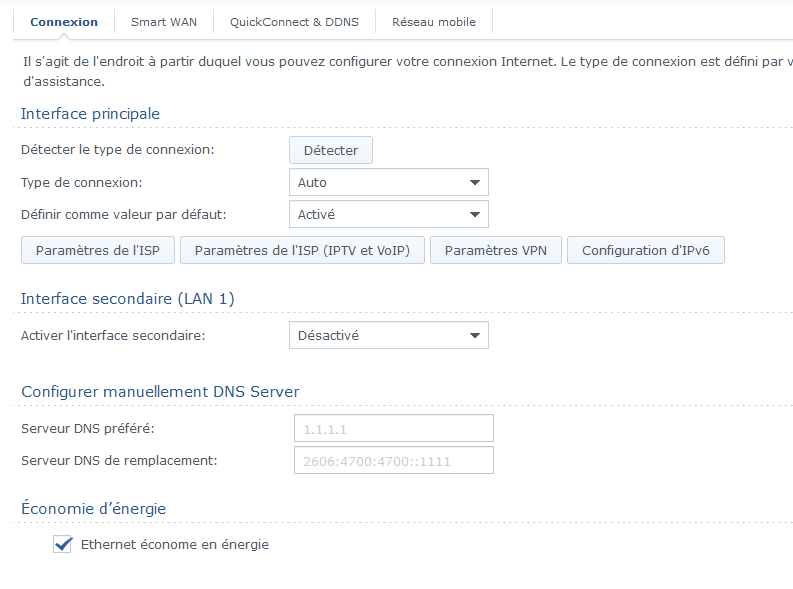
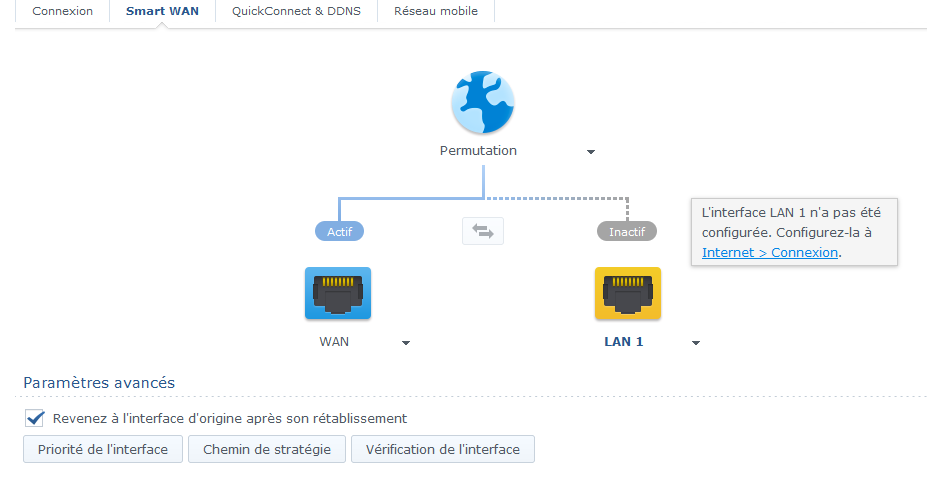
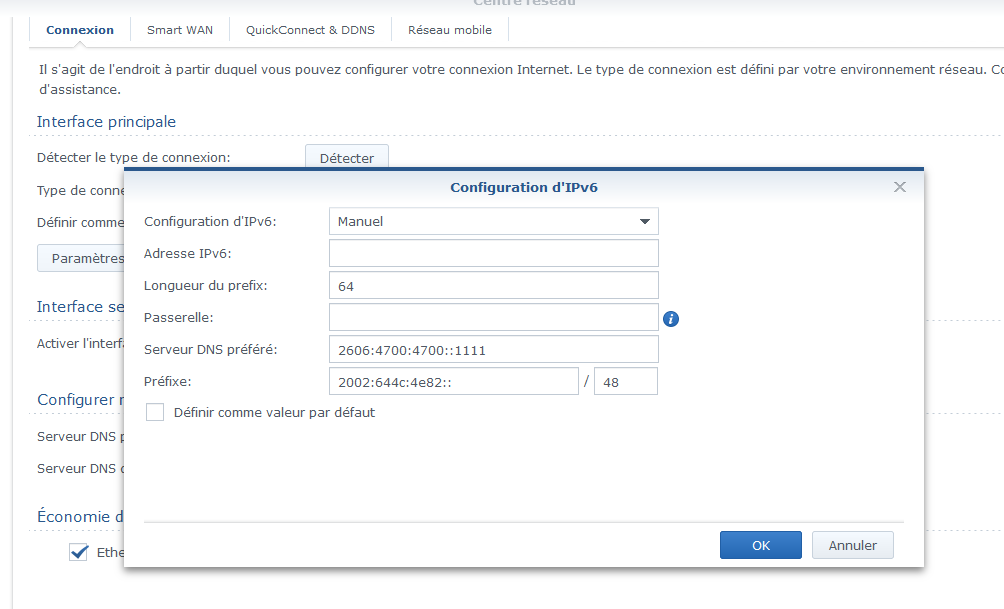
Bonjour, J'aimerai avoir un coup de main sur le paramétrage de mon routeur Synology RT6600AX afin de pouvoir utiliser DDNS avec Starlink. Le but est d'avoir accès a mon NAS derrière mon routeur via DDNS et la redirection de port. J'ai bien compris que la redirection de port ne fonctionnait pas avec Starlink du au CGNAT. D'après certains articles il est possible de contourner le problème soit avec un VPN externe (solution que je souhaiterai éviter), soit en : 1) Passant Starlink en mode DMZ, chose faite. 2) Utilisant un routeur configuré en mode IPV6. J'ai donc connecté Starlink en DMZ sur le port WAN de mon router Synology RT6600AX. Toutefois pas moyen de trouver comment configurer l'ipv6, j'ai lu tout et n'importe quoi. Ma configuration hardware: Mon Starlink est connecté sur le port WAN de mon routeur Un Switch est connecté sur le Port 1 de mon routeur Mon NAS et autres équipements sont connectés sur mon Switch Ma configuration QuickConnect et DDNS Bien entendu QuickConnect et DDNS sont configuré et je vois les liens sur mon compte synology. Je peux me connecter en QuickConnect depuis l'extérieur mais pas via DDNS. Ma configuration du routeur: Je suis en type de connexion "Auto", dois-je changer ? Pour le moment je ne pense pas. Le port WAN est en mode WAN. Dois-je changer ? Pour le moment je ne pense pas. Coté IPV6 je ne sais pas quoi mettre. Le mode Auto ne suffit apparemment pas ou alors l'erreur est ailleurs. J'ai lu dans un article qu'il fallait choisir entre 6in4 ou 6to4 mais sans succès. J'ai lu également que la taille du préfixe devait être de 56. Comment choisir le mode IPV6 et remplir les divers champs ? Ensuite dans Réseau Local il faut activer le DHCP IPv6 et remplir les champs mais encore une fois comment remplir ? Quand je regard le statu de connexion. IPV4 est en vert. IPV6 est en rouge avec un message "connexion limité". Breff, je suis ouvert a vos conseils. En vous remerciant, ×