


Benjo_
Membres
-
Inscription
-
Dernière visite
Tout ce qui a été posté par Benjo_
-
-
Désolé pour mes questions de newbe 😵💫 Je n'y connais pas grand chose, et je tente, en faisant probablement pas mal de boulettes 😊 Si je résume maintenant, ce qu'il me manque pour accéder depuis chez moi, mais derrière wireguard (je ne souhaite pas le déconnecter quand je suis chez moi et l'activer quand je suis dehors, mais le laisser tout le temps activer. Est-ce une erreur d'ailleurs ?) en utilisant l'adresse 192.168.1.88:25001, c'est une règle dans parefeu qui me permette d'y accéder. J'ai tenté en rajoutant dans l'interface LAN une regle qui autorise tous les ports avec : mon ip publique : ca marche pas l'ip local de mon pc : ca marche pas l'ip de mon NAS (aucun sens, je le sais :) : ca marche pas (normal) l'ip privée de wireguard --> ca marche (ce qui est étonnant c'est qu'elle n'a pas la même forme : 192.168.27.55) Maintenant, à priori, j'ai tout ce qu'il me faut, merci beaucoup pour votre aide, et désolé encore pour mes questions de débutant :)
-
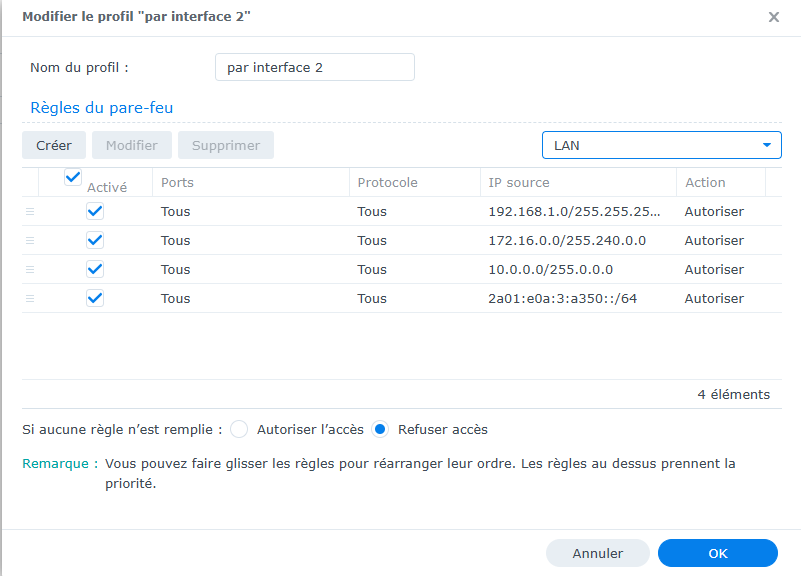
Effectivement, avec "toutes", ca marche parfaitement ! Et le mystère de l'informatique c'est que ça marche même si je ne rajoute pas de règle dans le pare-feu... Avec seulement ces règles : Ca fonctionne. C'est comme si le fait de passer par wireguard, le NAS voyait mon device comme un appareil local. Le plus important c'est que ça marche, merci beaucoup :))) edit : c'est étonnant, si je suis connecté derrière wireguard et que je tente de me connecter avec l'adresse 192.168.1.XX:25001, ca ne fonctionne pas.
-
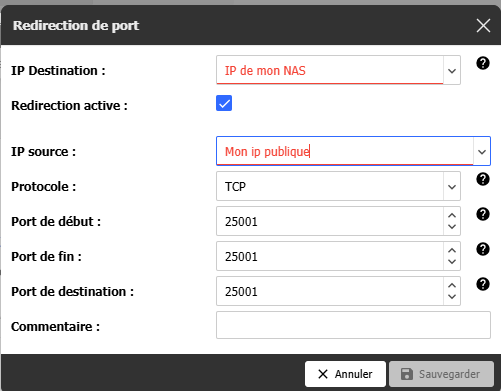
Merci beaucoup, mais si je comprends bien, si je choisi finalement un port qui rentre dans la range disponible, ca devrait fonctionner, non ? Or, ca ne fonctionne pas. Je passe à côté de quelque chose ? Voilà la config dans ma freebox que j'arrive à valider, mais qui ne me permet pas d'accéder à mon nas à distance
-
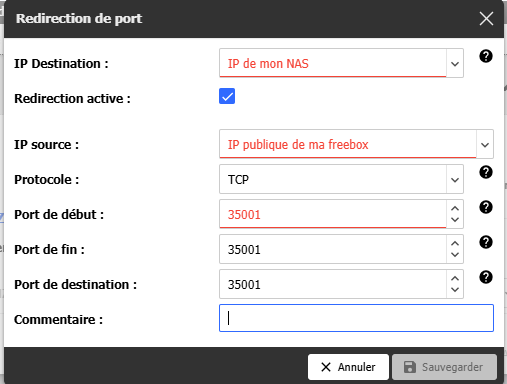
Merci beaucoup ! Je comprends où je bloque, c'est au niveau de la redirection du port de ma freebox. J'ai ça : Le problème c'est que je suis paumé sur port début et port de fin car port de début c'est minimum 16384 et maximum 32767 sur le port début... or, mon port https c'est 35001 (je peux modifié pour autre chose, mais je préfère éviter de tout changer.) edit : même si je change mes ports d'accès DSM pour 25001, ca ne change malheureusement pas grand chose...
-
Merci beaucoup pour vos réponses ! Je confirme qu'avec Wireguard j'ai bien l'ip de chez moi, meme en 5G. J'ai rajouté une règle dans le pare-feu du NAS : Ports : tous, et IP source : ip de chez moi (ip publique). Mais ça ne fonctionne pas, Savez-vous comment faire pour laisser un accès au NAS sur uniquement l'IP publique de chez moi ? Merci beaucoup :)
-
Merci pour ton aide :) Je suis chez Bouygues Mais en lisant ton mail, je me dis qu'il est peut être possible de n'autoriser que l'IP de mon réseau free. en activant wireguard, j'ai l'impression que tous mes devices ont l'IP de chez moi. je me trompe ? Edit : ah non, je me trompe, l'IP n'est pas celle de chez moi...
-
Mince, là j'arrive à mes limites de compétences... Je n'y connais pas grand chose. Pour le moment, je n'ai que activé Wireguard derrière ma freebox, installé le client sur mon pc et mon téléphone. Mais je ne passe pas forcément par wireguard que je n'active pas vraiment au quotidien. Si je comprends bien, il faudrait que je fasse une redirection et une ouverture de port depuis le mode administrateur de ma freebox (qui joue le role de routeur) ? Est-ce que vous pouvez m'aider ou me guider pour réussir cela ? Merci beaucoup :)
-
-
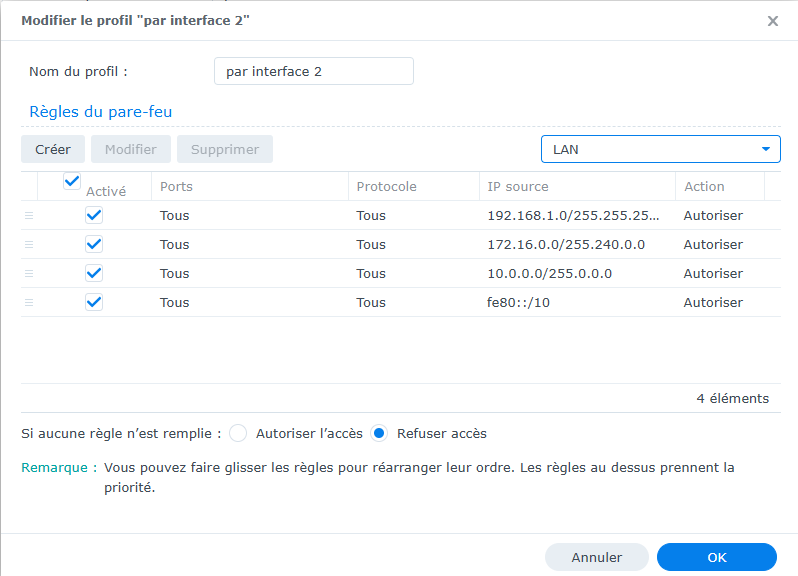
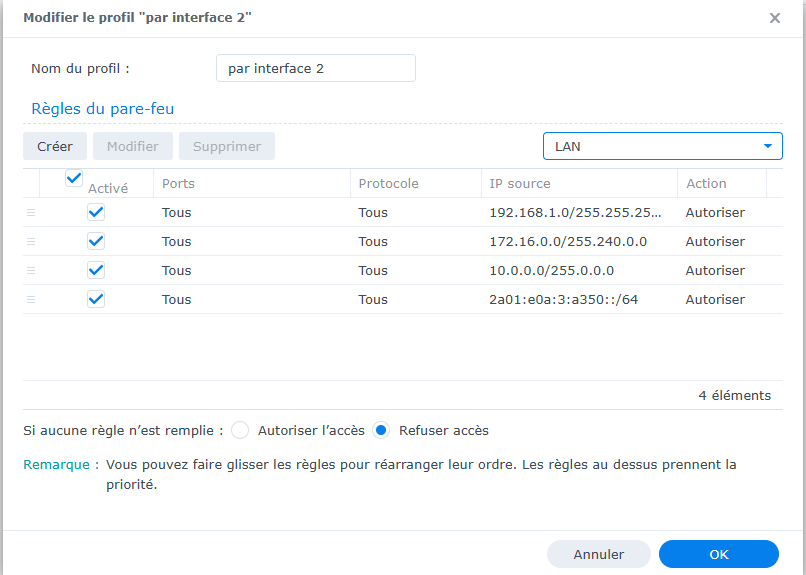
Je ne crois pas. J'ai 'bêtement" suivi le tuto. Et j'ai donc ça dans ma configuration pare-feu : Quand je modifie la configuration pour cela : Ca marche bien, j'arrive à valider le profile de configuration. Merci beaucoup :) En revanche, avec cette configuration, impossible de me connecter depuis mon portable en 5g... Est-ce que tu pourrais m'aider à fixer ce sujet ?
-
-
-
Bonjour à tous, J'ai tenté de suivre le tuto pour sécuriser mon NAS ds215j. Je n'arrive pas à sécuriser le pare-feu comme présenté dans le tuto. Je fais bien un profil "par-interface", je rajoute dans l'interface "LAN1" les ip v4, v6, exactement comme précisé dans le tuto (à la différence que mon IP v4 est 192.168.1.0 et mon masque de sous réseau est 255.255.255.0, tout le reste est inchangé). Et pourtant, quand je tente d'appliquer ce nouveau profil, j'ai un message d'erreur "votre ordinateur a été bloqué par la nouvelle configuration du pare-feu. La configuration du pare-feu a été réinitialisée. Assurez-vous qu'aucune règle ne bloque votre ordinateur et réessayez". Je précise que dans ma configuration réseau du NAS, je suis en IP v4 fixe, et en IP v6, j'ai "DHCP v6-PD". Savez-vous pourquoi j'ai ce message d'erreur, et comment résoudre ce problème ? Je précise que j'utilise souvent mon NAS de l'extérieur via XXX.synology.me. Merci beaucoup :)
