Charles 69
Membres
-
Inscription
-
Dernière visite
Tout ce qui a été posté par Charles 69
-
Bonjour @koblar Peut-être une solution par là https://www.nas-forum.com/forum/topic/85491-accès-nas-comment-remplacer-synologyme-par-un-nom-de-domaine/#comment-1319521598
-
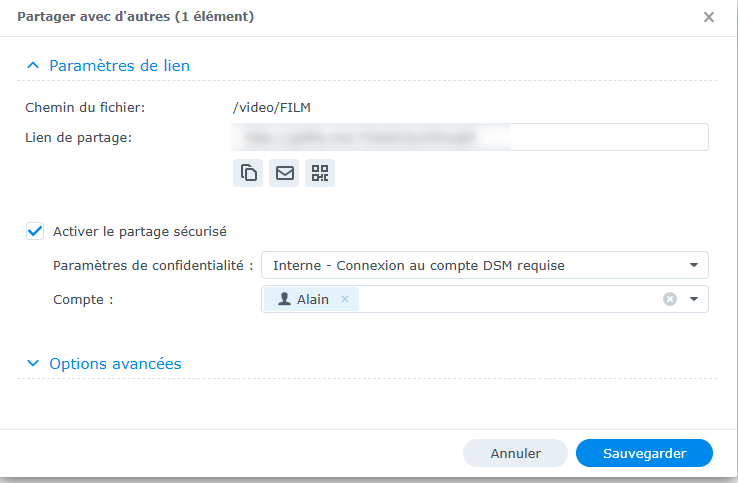
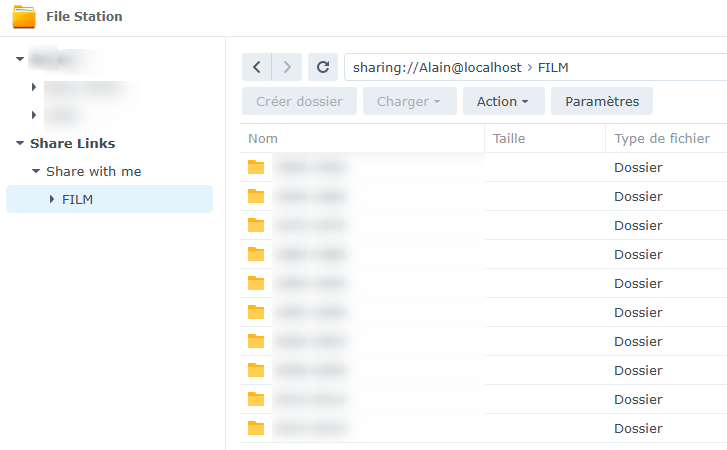
Bonjour @cubitus_syno Une solution très simple pour un partage en lecture seule. Dans File Station clic droit sur le dossier que tu veux partager > Partager Lorsque 'Alain' se connecte dans File Station il voit ça : Sous 'Share Links' il aura accès au répertoire choisi et aux sous-répertoires. Pour supprimer le partage, dans File Station > Outils > Gestionnaire de liens partagés
-
Bonjour, Merci pour vos réponses, finalement j'ai fait appel à ChatGPT et après un peu plus d'une heure de 'conversation' et de tests avec de nombreuses erreurs on est arrivé à un solution qui fonctionne. Entre les différentes versions de DSM les interfaces et les solutions sont différentes. Je vais en faire un résumé pour le cas d'un site web avec un NAS en version DSM 7.2 Sur le NAS un de mes sites web est situé dans '/volume1/web/photo.charles' J'y accède par l'url 'https://mon_nas.synology.me/photo.charles' J'ai fait l'acquisition d'un domaine 'mondomaine.fr' auprès d'un registrar J'aurai souhaité accéder au site avec l'url 'mondomaine.fr/photo.charles' mais ça à l'air assez complexe, du coup je me contenterai de 'photo.charles.mondomaine.fr' 1 - Dans le gestionnaire de domaine du registrar : - Gestion des sous domaines : créer un sous domaine : 'photo.charles' - Gestion des DNS : ajouter une zone de type A avec Enregistrement : 'photo.charles' et Valeur : l'IP publique du NAS - Redirection : mondomaine.fr -> http : // www.mondomaine.fr Coté registrar c'est tout. Il faut attendre la propagation du DNS, que l'on peut vérifier avec https://dnschecker.org/ 2 - Sur le NAS - S'il existe une règle reverse proxy pour 'photo.charles.mondomaine.fr il faut la supprimer, sinon il y aura un conflit avec Web Station - Configuration de Web Station Portail Web > Créer > Portail de service web Service : sélectionner bien dans la liste le service php correspondant au site ( c'est le lien avec le répertoire /web/site ) Type de portail : basé sur le nom Nom d'hôte : 'photo.charles.mondomaine.fr' et valider - Créer un nouveau certificat Let's Encrypt Panneau de configuration > Sécurité > Certificat > Ajouter > Ajouter un nouveau certificat > > Procurez vous un certificat auprès de Let's Encrypt Nom de domaine : 'photo.charles.mondomaine.fr' Adresse mail : votre adresse mail et valider, au bout de quelques secondes le certificat s'affiche. - Associer le certificat au domaine Panneau de configuration > Sécurité > Certificat > Paramètres > Configurer Chercher dans la liste 'photo.charles.mondomaine.fr et dans la colonne certificat, sélectionner dans la liste déroulante le certificat, et valider Voilà c'est terminé, et lorsque vous saisirez l'url 'photo.charles.mondomaine.fr' vous vous retrouverez sur votre site, avec dans la barre d'adresse 'photo.charles.mondomaine.fr', même chose pour les liens qui apparaissent en bas à gauche du navigateur au survol de bouton ou de certains champs.
-
Bonjour, Comme personne ne se manifeste, dois je en déduire que ma question est infondée ou la réponse évidente ?
-
Bonjour, Mon NAS est installé derrière une box SFR, depuis toujours j'accède à mes sites web par une URL du type 'https://mon-nas.synology.me/site-web' et aux applications docker par une url du type 'https://appli.mon-nas.synology.me' . Bien que mon contrat ne spécifie pas une IP fixe , celle-ci l'est depuis au moins 2 ans. J'ai fait l'acquisition auprès d'un registrar d'un nom de domaine 'mondomaine.fr' et je souhaiterai : 1 - que les url pour accéder aux sites web du nas soit de la forme 'https://mondomaine.fr/site-web' et pour les appli en reverse proxy par 'https://appli.mondomaine.fr' et que ces URL apparaissent dans la barre d'adresse du navigateur. 2 - que lorsque l'on survole les éléments d'une application dans le navigateur les liens apparaisse bien sous la forme, par exemple, 'https://mondomaine.fr/photo/picture.php?/45452' J'ai fait des essais de redirection h301, h302, des modification de DNS sur le domaine ( A, CNAME ... ) , une redirection par iframe dans un sous domaine de 'mondomaine.fr', et je n'ai pas encore essayé de bricoler les .htaccess des sous domaines. Bref je galère . Je voudrai savoir si ce que je veux faire est possible, et si l'un d'entre vous peut m'orienter sur la ou les manières de faire tout ça.
-
Bonjour @jean hembert Désolé pour la réponse tardive mais je ne reçois pas automatiquement les notifications du forum. Est ce que tu peux faire le test suivant ,dans le navigateur saisir l'adresse du nas dans le réseau local suivi du nom du site web, ex : 192.168.1.20/lucasbphoto et me donner le retour .
-
Bonjour , Ces lignes servent à limiter les répertoires et les types de fichiers à intégrer dans Piwigo, dans l'organisation des photos du répertoire /photo du nas, j'ai des fichiers .jpg , mais aussi des .raw , des .xmp et aussi des répertoires que je ne veux pas visualiser dans Piwigo. Pour éditer ces lignes de configuration il faut : 1- Activer le plugin 'LocaFiles Editor' menu Administration > Plugins > onglet désactivé, Activer le plugin 'LocalFiles Editor' 2 - Pour accéder au fichier de paramétrage menu Administration > Plugins > cliquer sur 'configuration' du plugin https://doc-fr.piwigo.org/hebergez-votre-piwigo/modifier-la-configuration-locale-avec-localfiles-editor#block-5d7184a6da214f02b0ddafaf6d5864a0 Là il y a plusieurs onglets, dans 'configuration locale' tu peux saisir plein de paramétrages sous la forme '$conf=...' // nombre de photos au hasard $conf['top_number'] = 80 ; // pour limiter les extensions à prendre en compte $conf['picture_ext'] = array('jpg','JPG',’jpeg’,’png’); // pour exclure les répertoires qui ne doivent pas être synchronisés $conf['sync_exclude_folders'] = array('@eaDir','edition','DKT_jpg','.picasaoriginals','Originals','raw','RAW','raw1','raw2','raw3','hdr','pano','video','divers','divers1','divers2'); // permet les caractères accentués et l'espace ( juste avant le \ ) dans les noms de fichiers et les répertoires, pour l'apostrophe ça ne marche pas $conf['sync_chars_regex'] = '/^[a-zA-Z0-9éè~àâ%&êñ!ûëçïîÁÂÀô`‘’()-_. \']+$/'; // par défaut un album nouvellement créé est mis en Privé $conf['newcat_default_status'] = 'private'; // les sous albums héritent des propriétés du parent $conf['inheritance_by_default'] = true; faire des recherches sur le forum Piwigo Dans l'onglet CSS tu peux saisir du code CSS pour personnaliser l'affichage /* pour supprimer l'affichage du titre ou le nom du fichier photo dans le chemin 'album1 > album 2 > photo' */ .nav-breadcrumb-item.active { display:none!important; } /* ne pas afficher les boutons grilles et lignes ( en haut à droite ) */ #btn-grid, #btn-list {display: none;} Ne pas oublier d'enregistrer les modifications, bouton en bas de page Pour répondre à ta question , oui tout ce qu'il y a dans LocalFiles Editor est facultatif. Mais je ne comprends pas l'erreur 404 que tu as, essaye de saisir les lignes selon la procédure ci-dessus, Est ce qu'il y d'autres lignes dans ton LocalFiles Editor ?
-
bonjour Guytou Dans ton cas ce sera ./photoguy/_data etc ... Dans File Station, clic droit, Propriétés > Permission > Créer , groupe SYSTEM et attribuer les permissions. C'est ce que tu obtiens quand tu saisis dans le navigateur 192.168.1.xx/photoguy ( où xx est l'adresse du nas sur le réseau local) ?
-
bonjour @Audio , Dans Piwigo NG il y a un bug connu 🙃 , pour le contourner, dans la définition des utilisateurs il faut cocher 'Autoriser le téléchargement' ( autre bug connu : le téléchargement ne fonctionne pas 🤣 ) bon dimanche !!
-
Bonjour @Audio Si tu importes en ftp dans /galleries ça marche mais ça veut dire que tes photos/vidéos sont en doublon, et j'ai environ 800 Go de jpeg/mp4 liés à Piwigo, pour 1.9 To avec les raw et divers !! Voilà comment je gère mes photos/vidéos : Les photos/vidéos sont sur mon pc où je les édite avec Darktable, Digikam, Davinci Resolve Sur le pc j'ai installé Synology Drive Client qui réplique en temps réel les photos/vidéos sur le NAS Dans le répertoire /galleries de piwigo il y a des liens symboliques qui pointent sur des répertoires du NAS Du coup j'ai un backup de mes photos/vidéos sur le NAS, et en lançant une 'synchronisation' sur Piwigo tous les albums sont à jour. Dans le pc j'ai pour chaque série de photos la structure de répertoire suivante : __________ 2025 02 20 - Lyon Musée des Confluences <-- qui contient les jpg | |_______ edition | |_______ raw | |_______ hdr <-- bracketing | |_______ pano <-- panorama Tous ces éléments sont sauvegardés sur le NAS Pour Piwigo : Dans Local FileEditor en mettant : $conf['sync_exclude_folders'] = array('@eaDir','edition'); le répertoire 'edition' et ses sous répertoires ne sont pas transmis à Piwigo, seuls les jpg du 1er repertoire le sont.
-
@Audio normalement ffmpeg est sensé créer automatiquement les vignettes des vidéos. Mais en réalité ça n'a pas l'air de fonctionner. Je crée les vignettes avec ffmpeg en dehors de piwigo sur mon pc. Par contre dans le plugin VideoJS > configuration j'ai choisi lecteur : Native Browser
-
Bonjour @Audio, Avec Piwigo (version Web) pour ne pas dupliquer les photos/vidéos dans ./galleries, il suffit de mettre dans ./galleries des liens symboliques qui pointent vers les répertoires de ton nas où sont stockées tes photos. Ensuite avec la synchronisation les photos/vidéos sont intégrées dans la base de données, et les albums correspondants au liens sont créés/mis à jour. Pour les vidéos , il faut créer un répertoire 'pwg_représentative ' dans le répertoire où se trouvent les vidéos, et mettre dans ce répertoire une photo extraite de la vidéo. La vidéo et la photo extraire doivent avoir le même nom. Je n'ai pas de problème avec PHP 8.2 et le plugin VideoJS J'avais testé avec Docker, ça fonctionnait mais comme je ne sais pas gérer les liens symboliques dans docker, je me retrouvais avec les photos/vidéos dupliquées dans ./galleries avec tous les problèmes que ça pose.
-
Bonjour @Tomtom360 Photo Station était installé sur mon ancien NAS DS214 en DSM 6.2 Sur le nouveau NAS DS923+ en DSM 7 j'ai créé un DSM 6.2 virtuel, et j'ai ensuite transféré avec HyperBackup le programme et les photos du DS214 au DS923+ DSM6.2 virtuel, du coup j'ai récupéré les albums et tous les paramétrages. Mais compte tenu de tout ce que l'on peut faire avec Piwigo j'ai depuis complètement arrêté Photo Station. Pour la gestion des métadonnées j'utilise DIGIKAM ( programme Open Source ) J'utilise les étiquettes ( tag chez Piwigo ) sur les photos avec un nom d'album , par ex. 2024_ITALIE_01 , et ensuite dans Piwigo j'utilise le plugin 'Smart Album' pour créer un album virtuel selon ce tag. Et ainsi de suite pour chaque album. De la même manière on peut mettre des étiquettes catégories arborescentes, par ex. 'Faune-Mammifère-Chamois' ce qui permet de créer des albums virtuels sur les tags en question. Et pour finir j'utilise la reconnaissance faciale de Digikam sur les photos pour créer des albums de famille. Toutes ces métadonnées sont enregistrées avec Digikam dans les photos et ça évite de perdre toutes ces informations quand un éditeur change subitement de politique ( Picasa Google en 2017, Photo Station Synology en 2023, et maintenant Video Station Synology fin 2024 ... )
-
Bonjour , Oups après vérification Web Station était en NGINX et pas en Apache 2.4 . Je ne me souviens pas d'avoir mis NGINX comme serveur Web ... peut-être lors d'une mise à jour ? Après réactivé Apache 2.4 Pour bloquer les IP commençant par 47.128 et 66.249 la syntaxe suivante dans le fichier .htaccess fonctionne correctement : <RequireAll> Require not ip 47.128 66.249 Require all granted </RequireAll> Ca marche aussi avec la syntaxe 47.128.0.0/16 indiquée par @PiwiLAbruti
-
Bonjour, Je souhaite bloquer une plage d'adresse IP sur un site web avec un fichier .htaccess Pour bloquer par exemple les adresses commençant par 47.128 Avec les versions antérieures à Apache 2.3 , la syntaxe est : deny from 47.128 A partir de la version Apache 2.3, la syntaxe est : <RequireAll> Require all granted Require not ip 47.128 </RequireAll> Apache 2.4 est activé pour moi, mais aucune de ces deux syntaxes ne fonctionnent. Qu'est ce que j'ai raté ?
-
Bonjour @unbreak51 Il ne faut pas utiliser Web Station. simplement faire un reverse proxy. https://calibre.Nom.synology.me c'est la syntaxe pour du reverse proxy https://Nom.synology.me/calibre c'est la syntaxe pour du web station ( normalement pour des sites web qui se trouvent dans le répertoire ..web/ ) L'adresse que tu utilises je ne sais pas ce que ça fait ... Sur la box il ne faut pas mapper le port 443 . Les ports TCP 80 et 443 sont les ports standard pour Internet pour les protocoles HTTP et HTTPS. Quand tu envoies https://calibre.Nom.synology.me depuis l'extérieur sur la box, 'https' donc ça va sur le port 443, et c'est la règle de proxy inversé du NAS qui va rediriger la requête vers le port local 8083, qui est celui du container Calibre-Web, ce qui va lancer l'application. Il me semble que tu as installé et un portail web et un reverse proxy.
-
Bonjour @jemitey Ce que tu décris est un problème de configuration de Web Station. C'est vrai que c'est pas très naturel, et l'interface a changé depuis DSM 7. Voilà comment procéder pour Piwigo. 'photo_charles' c'est le répertoire qui contient le site Piwigo , que j'appelle 'piwigo' dans le tuto 1 - Dans 'paramètre du langage de script ' onglet 'PHP' créer un profil personnalisé onglet : 'Paramètres' Nom : 'Piwigo 8.2', Description ; 'Piwigo PHP 8.2' ; version 'PHP 8.2' cocher 'Activer le cache PHP' onglet : 'Extensions' cocher 'exif' 'gd' 'imagick' 'mysqli' 'zip' 'zlib' 2 - Dans 'Service Web' Créer un service web , choisir 'un site web en langage de script natif' Service : 'PHP 8.2' , dans la liste déroulante choisir le profil créé précédemment 'Piwigo 8.2' Nom : 'photo_charles' Profil : choisir dans la liste le profil php 'Piwigo 8.2' Description : 'Photo Charles' Racine du document : sélectionner ..web/photo_charles Serveur principal HTTP sélectionner 'Apache HTTP Server 2.4' ( ça fonctionne aussi avec Nginx ) 3 - Dans 'Portail Web' Créer un portail , choisir 'Portail de service Web' Service, choisir celui créé précédemment 'photo_charles' Type de portail 'Basé sur le nom' Nom d'hôte : 'photo_charles' cocher : port 80/443 A partir de là tu dois accéder à ton Piwigo de l'extérieur du réseau local avec 'https://xxxxx.synology.me/photo_charles' et depuis le réseau local avec 192.168.1.xx/photo_charles
-
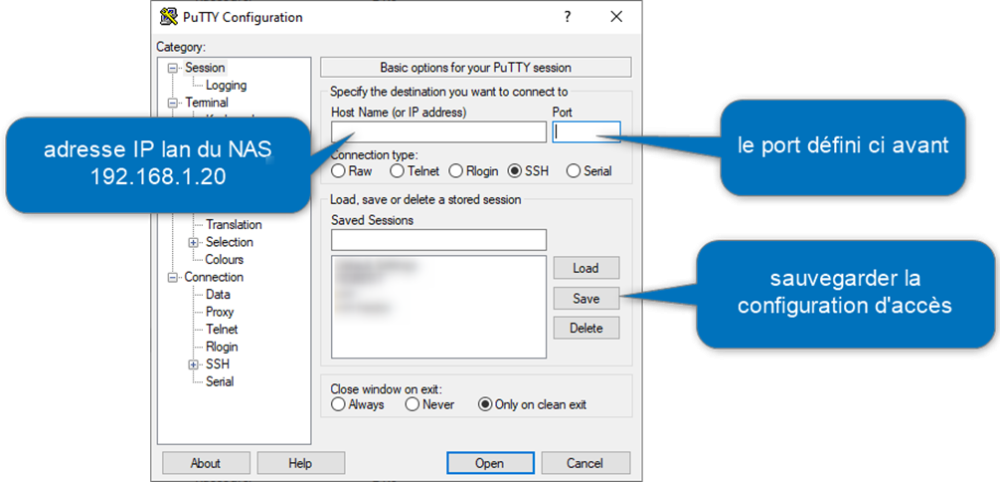
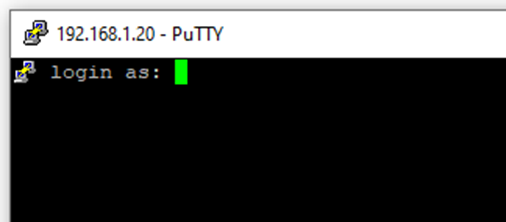
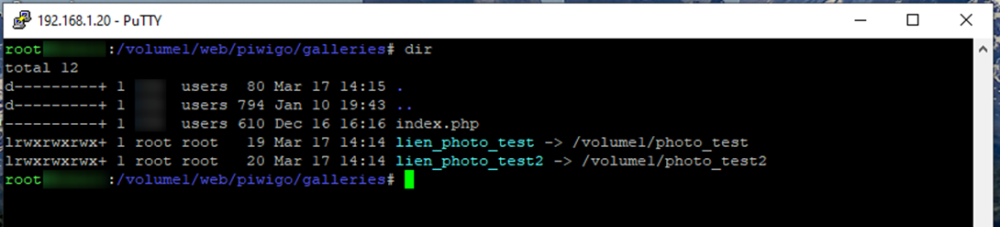
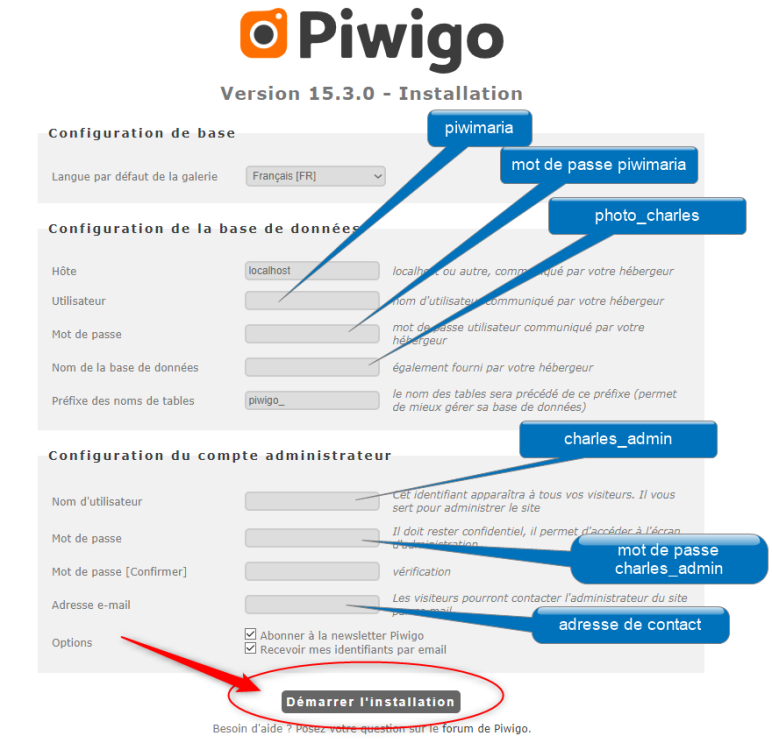
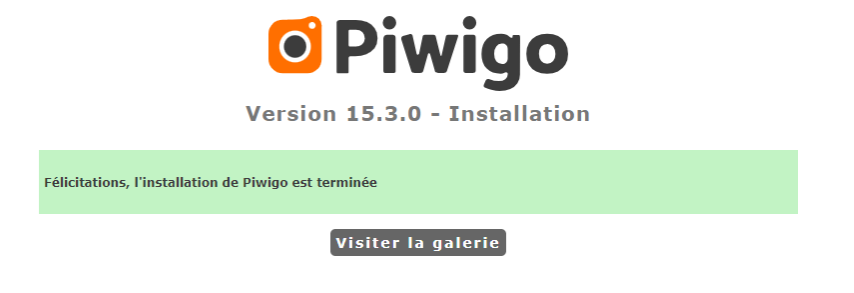
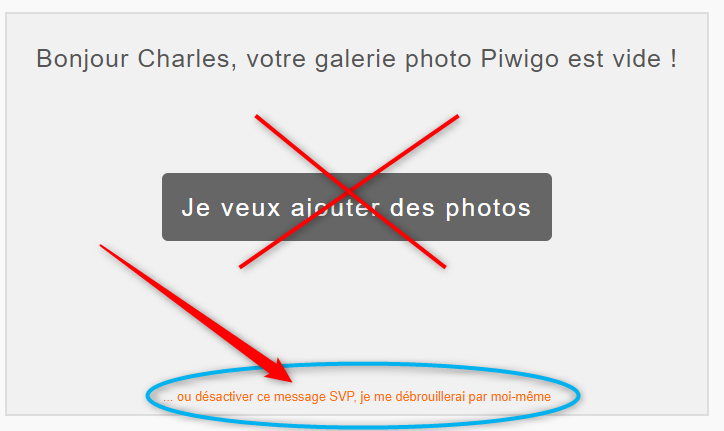
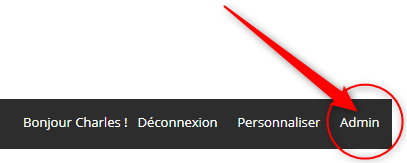
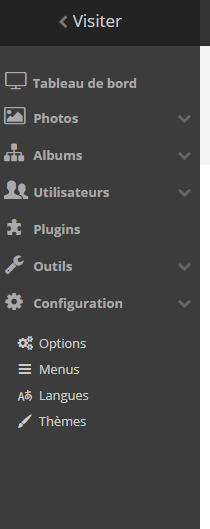
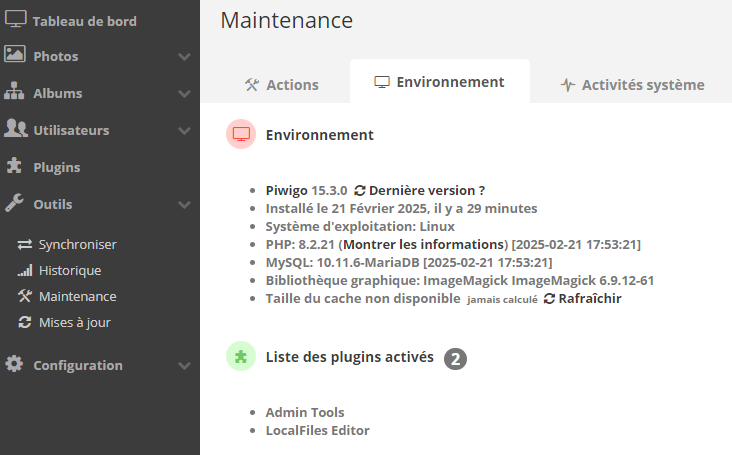
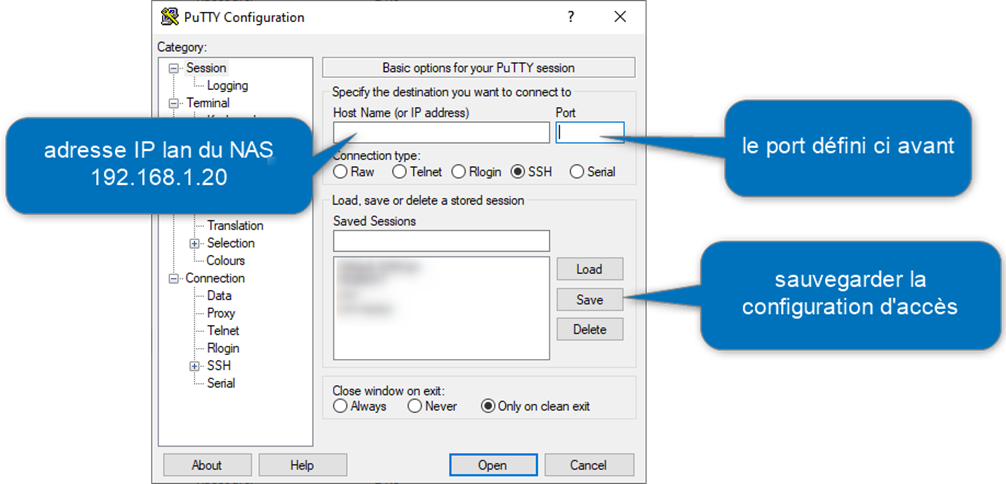
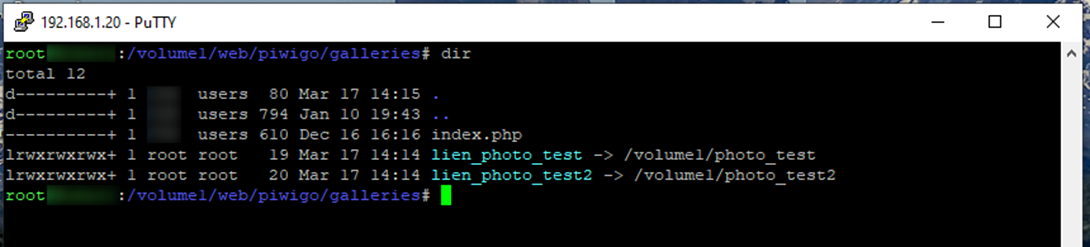
Préambule au préambule : Aout 2025, à savoir avant d'acheter un NAS SYNOLOGY Attention la série 2025 , dont le DS925+, n'accepte que des disques durs de marque SYNOLOGY, de la mémoire SYNOLOGY et des SSD SYNOLOGY SYNOLOGY précise "Synology ne fournira pas d'assistance technique si votre périphérique ne figure pas dans la liste de compatibilité des produits Synology". Pour les modèles antérieurs Synology publie une liste de disques durs compatibles : Seagate, Toshiba, Western Digital. Préambule : Utilisateur de PHOTO STATION depuis de nombreuses années, j'ai constaté et regretté sa disparition avec l'arrivée de DSM 7. Actuellement j'ai installé mon 'ancien' PHOTO STATION sur un DSM Virtuel en version 6.2 pour assurer la continuité de mes partages. Néanmoins force est de constater que malgré de très nombreuse demandes de ses clients SYNOLOGY persiste à ne pas vouloir réimplanter PHOTO STATION dans DSM7, et le développement de SYNOLOGY PHOTO va certainement se poursuivre avec d'autres objectifs, qui sont en résumé de cloner GOOGLE PHOTO. A noter les publicités insistantes pour SYNOLOGY PHOTOS sur les liens de partage de documents ... C'est pourquoi j'ai testé pas mal de solutions alternatives de partage de photos sur internet ( PhotoPrism, Libre Photo, Lychee, Photoview etc ..) et finalement après avoir pas mal galéré pour l'installer, j'ai trouvé les fonctionnalités de Piwigo très intéressantes, proches de celles de PHOTO STATION, voire mieux puisque l'on peut enfin avoir des Albums et des sous-albums imbriqués, sans aucune limite. D'où ce tuto pour installer Piwigo en tant que site web sur un NAS Synology pour ceux qui ont l'envie de voir par eux mêmes ce qu'il en est. ( Il existe aussi une version Docker que je n'ai jamais réussi à faire fonctionner pleinement ) Après plus de deux ans d'utilisation, 100 000 photos et 1 300 albums, une fluidité sans égal par rapport à Photo Station , il n'y a pas photo 😉 [TUTO] INSTALLER PIWIGO SUR UN NAS SYNOLOGY – DSM7 Installation de Piwigo sur un NAS Synology pour gérer la publication des photos et vidéos situées dans un ou plusieurs répertoires partagés. Les photos sont intégrées à piwigo par la méthode de synchronisation, on n’utilise pas la méthode ajouter des photos pour ne pas créer des doublons. On peut probablement utiliser ‘photos’ mais il y a peut-être des effets de bord si on utilise simultanément Synology Photos. Le gros plus de Piwigo est de permettre d’afficher des albums physiques ou virtuels, imbriqués de manière illimitée. 1 Installation des paquets Installer les paquets suivants : Web Station Apache HHTP 2.4 PHP8.2 MariaDB 10 et phpMyAdmin 2 Paramétrage des paquets 2.1 Créer avec File Station un répertoire sous web, pour l'exemple 'photo_charles' sous web 2.2 Web Station ( mis à jour avec DSM 7 ) 1 - Dans 'paramètre du langage de script ' onglet 'PHP' créer un profil personnalisé onglet : 'Paramètres' Nom : 'Piwigo 8.2', Description ; 'Piwigo PHP 8.2' ; version 'PHP 8.2' cocher 'Activer le cache PHP' onglet : 'Extensions' cocher 'exif' 'gd' 'imagick' 'mysqli' 'zip' 'zlib' 2 - Dans 'Service Web' Créer un service web , choisir 'un site web en langage de script natif' Service : 'PHP 8.2' , dans la liste déroulante choisir le profil créé précédemment 'Piwigo 8.2' Nom : 'photo_charles' Profil : choisir dans la liste le profil php 'Piwigo 8.2' Description : 'Photo Charles' Racine du document : sélectionner ..web/photo_charles Serveur principal HTTP sélectionner 'Apache HTTP Server 2.4' ( ça fonctionne aussi avec Nginx ) 3 - Dans 'Portail Web' Créer un portail , choisir 'Portail de service Web' Service, choisir celui créé précédemment 'photo_charles' Type de portail 'Basé sur le nom' Nom d'hôte : 'photo_charles' cocher : port 80/443 Les autorisations d'accès aux répertoires données Webstation sont insuffisants, pour pouvoir installer Piwigo, il faut d’abord donner des droits d’accès aux dossiers : - En lecture pour le groupe SYSTEM sur les répertoires photos/vidéos que l'on souhaite associer à Piwigo - En lecture et écriture pour le groupe SYSTEM sur les répertoires : ./photo_charles/_data ./photo_charles/galleries ./photo_charles/plugins ./photo_charles/themes 2.3 MariaDB Créer un mot de passe fort, le login étant root 2.4 phpMyAdmin Ouvrir avec root et le mot de passe précédent Créer un nouvel utilisateur, 'charles_admin' avec un mot de passe fort Cocher ‘privilèges globaux tout cocher’ Créer une base de données, nom : 'photo_charles' (L’installateur piwigo créera les tables ultérieurement) 3 Installation de piwigo Sur le site de Piwigo https://fr.piwigo.org/obtenir-piwigo Télécharger le fichier 'piwigo-15.3.0.zip', dézipper le fichier zip dans le répertoire ./web/photo_charles ( mise à jour décembre 2024 ) L’adresse du NAS étant 192.168.1.20 saisir dans le navigateur http://192.168.1.20/photo_charles ou cliquer sur le raccourci dans Web Station. On arrive sur la page Piwigo installation Compléter les champs comme indiqué Cliquer sur ‘Démarrer l’installation’ On arrive sur cet écran : Ne cliquer pas sur 'je veux ajouter des photos' !!! Mais sur ‘je me débrouillerai par moi-même’ L’objectif étant d’accéder aux photos situées dans le NAS sans créer de doublon. Dans la page qui s'affiche, sélectionner 'Admin' Qui va vous donner accès au menus de gestion de l'application Aller dans Plugins et activer 'LocalFiles Editor' et 'Admin Tools' 4 Paramétrage de piwigo Aller dans le plugin : LocalFiles Editor > configuration Ce plugin permet de compléter le fichier de configuration de Piwigo d’une manière simple. Ajouter les lignes suivantes dans 'configuration locale ': $conf['picture_ext'] = array('jpg','JPG',’jpeg’,’png’); // pour limiter les extensions à prendre en compte $conf['sync_exclude_folders'] = array('@eaDir'); // pour exclure des répertoires Les répertoires ‘@eaDir’ sont des répertoires cachés propres à Synology. On peut ajouter d’autres répertoires à exclure dans cette liste, par exemple si on a utilisé Picasa au préalable il faut rajouter ‘.Originals’ et ‘.picasaoriginals’, ou encore ‘raw’ si les raw sont stockés dans des répertoires ‘raw’ de l’arborescence. le plugin ‘Admin Tools’ ajoute des raccourcis utiles pour administrer le site. 5 Vérification de la configuration Menu Administration > Outils > Maintenance : Environnement On peut vérifier que PHP et MySQL, ainsi que la bibliothèque graphique ImageMagick sont correctement installés. 6 Synchronisation avec le ou les répertoires contenant les photos Normalement on devrait pouvoir utiliser le ’Gestionnaire des sites’ pour créer des liens sur les répertoires du nas où se trouvent les photos. Mais en pratique cette méthode occasionne de nombreux dysfonctionnements. Pour éviter ces dysfonctionnements il suffit de créer des liens symboliques sur le NAS, et on obtient ainsi un fonctionnement correct de la synchronisation de Piwigo. Avertissement : Maintenant on va entrer dans les entrailles du NAS, il faut être prudent car on peut gravement endommager le NAS en faisant une fausse manipulation. Cette solution nécessite de se connecter au NAS en SSH Il faut au préalable autoriser l’accès au NAS en SSH, dans le panneau de configuration : ‘Terminal & SNMP’ > Terminal : cocher ‘activer le service SSH, par sécurité modifier le port SSH par défaut. On peut accéder au NAS en SSH avec le logiciel Putty ( https://www.putty.org ) On arrive sur cette fenêtre Saisir votre login et mot de passe : Login as: ADMIN ADMIN@192.168.1.20's password: Synology strongly advises you not to run commands as the root user, who has the highest privileges on the system. Doing so may cause major damages to the system. Please note that if you choose to proceed, all consequences are at your own risk. Could not chdir to home directory /var/services/homes/ADMIN: No such file or directory ADMIN@Mon_NAS:/$ Ensuite on passe en mode sudo (super utilisateur) ADMIN@Mon_NAS:/$ sudo -i Password: root@Mon_NAS:~# Se positionner dans le répertoire ‘galleries’ de piwigo : roo@Mon_NAS:~# cd /volume1/web/photo_charles/galleries Pour faire un lien symbolique ‘nom_du_lien’ sur un répertoire ‘repertoire_cible’ la syntaxe est : cible nom du lien ln -s repertoire_cible’ ‘nom_du lien’ root@Robert:/volume1/web/photo_charles/galleries# ln -s /volume1/photo_test lien_photo_test On peut créer plusieurs liens symboliques. Quand on fait un dir dans le répertoire ‘galleries’ les liens symboliques s’affichent en cyan, sous la forme : ‘nom_du_lien’ -> ‘repertoire_cible’ Pour supprimer un lien symbolique la syntaxe est : unlink nom_du lien Pour avoir la liste de tous les liens symboliques se placer à la racine et saisir : find . -type 1 Quand tous les liens sont créés, quitter Putty. Revenir dans l’application Piwigo, et lancer Administration > Outils > Synchroniser : synchronisation (./galleries) 7 La syntaxe des noms des répertoires et des fichiers Le manuel de Piwigo préconise de n’utiliser ni espace, ni caractères accentués dans les noms des répertoires et des fichiers. On peut passer outre à ces recommandations en ajoutant avec le plugin LocalFiles Editor : // permet les caractères accentués et l'espace ( juste avant le \ ) dans les noms de fichiers // pour l'apostrophe ça ne marche pas $conf['sync_chars_regex'] = '/^[a-zA-Z0-9éè~àâ%&êñ!ûëçïÁÂÀô`‘’()-_. \']+$/'; (Merci à k5 de piwigo.org pour l’info) Ceci autorise dans les noms de répertoires et des fichiers photo les caractères accentués et les espaces. J’utilise cette fonctionnalité, et à ce jour avec 90000 photos et 1200 albums ça marche, à l’exception de l’apostrophe que j’ai dû supprimer de quelques noms de répertoire. Si les albums créés dans piwigo ne sont pas ceux attendus on peut toujours supprimer le lien symbolique, les répertoires et les photos originales ne sont pas affectés, et on peut faire de nouveaux essais, jusqu'à la présentation attendue. 8 Le classement des photos, la structure des répertoires et les albums Lorsque l’on active la synchronisation de ‘galleries’, Piwigo va parcourir les liens symboliques créés dans ‘galleries’ et pour chaque répertoire il va créer (ou mettre à jour) automatiquement un album et créer des miniatures pour chaque photo. C’est donc la manière dont on a classé les photos qui va conditionner la création des albums. Personnellement mes photos sont classées par date, en deux catégories (photos numériques et scans) selon le schéma suivant : NAS | |__ Mes Photos | |__ photo | | |__ 2000-2009 | | |__ 2000 | | … | | |__ 2009 | | … | | |__ 2010-2019 | | … | | |__ 2020-2025 | | | |__ scan | |__ 1920-1949 | |__ 1950-1979 | |__ 1980-1989 | |__ 1990-1999 | |__ Mes Vidéos | |__ web |__ photo_charles C’est la manière dont sont définis les liens symboliques qui va déterminer l’arborescence des albums de base dans piwigo Exemple 1 Lien_photo -> /volume1/Mes Photos/photo Va créer 3 albums de niveau 1 ( 2000-2009, 2010-2019, 2020-2025 ) Lien_scan -> /volume1/Mes Photos/scan Va créer 4 albums de niveau 1 ( 1920-1949, 1950-1979, 1980-1989, 1990-1999 ) Au final ces 2 liens vont créer 7 albums de niveau 1, et des albums pour tous les sous-répertoires selon l'arborescence. Exemple 2 Lien_photo -> /volume1/Mes Photos Va créer 2 albums de niveau 1 ( photo, scan ) et tous les albums correspondants aux sous-répertoires. Exclusion des répertoires à ne pas intégrer à piwigo On peut exclure des répertoires, mettant la ligne suivante dans le plugin LocalFiles Editor : $conf['sync_exclude_folders'] = array('@eaDir',’raw’,’edition’); On va ainsi exclure les répertoires ‘raw’ et ‘edition’ ; à compléter avec tout autre répertoire que l’on ne souhaite pas voir comme album. Pour lancer une synchronisation : Administration > Outils > Synchroniser : synchronisation ./galleries Smart Albums - albums automatiques Les liens entre les photos sur le NAS et piwigo étant définis, on peut ensuite réaliser des albums personnalisés selon les thèmes voulus (voyages, famille, portrait etc … ) avec le plugin ‘SmartAlbums’ en utilisant les ‘tags’ des photos. (merci à mistic100 pour ce plugin !! ) A noter : pour que l’album apparaisse la première fois, il est impératif de définir une photo comme ‘représentante’ pour l’album. Pour la gestion des ‘tags’ j’utilise le logiciel open source DIGIKAM ( https://www.digikam.org ) qui permet de gérer les tags de manière hiérarchique, et surtout d’écrire les métadonnées dans les photos. Aussi si on change de logiciel de présentation, ou bien en cas de problème avec la base de données de piwigo , les tags sont toujours là !! On peut gérer la hiérarchie des tags comme on le souhaite, avec la possibilité de sélectionner ou non chaque niveau. Album voyage Pays 1 Pays1 ville 1 Pays1 ville 2 Pays 2 Faune Oiseau Mésange Mésange charbonnière Mésange bleue Chardonneret Mammifère Chamois On peut aussi renommer, supprimer ou fusionner les tags très facilement. DIGIKAM intègre également un module de reconnaissance faciale. DIGIKAM intègre aussi un éditeur photo très sommaire pour les jpg Pour l’édition des raw j’utilise le logiciel open source DARKTABLE ( https://www.darktable.org/install/ ) Album classique Outre les 'Smart Albums' l'interface de piwigo permet de créer sa propre architecture d'album, et d'y associer des photos qui seront sélectionnées dans les albums de base. 9 Inclure des vidéos mp4 dans les galeries de photos Piwigo ne lit pas nativement les vidéos, il faut installer le plugin ‘VideoJS’ Créer un lien symbolique entre les vidéos du nas et pwigo. Lien_video -> /volume1/Mes Vidéos Activer le plugin VideoJS, dans la configuration du plugin choisir lecteur : Native Browser Lancer une synchronisation : Administration > Outils > Synchroniser : synchronisation ./galleries Les vidéos vont être reconnues comme des photos, et un album 'Mes Vidéos' va être créé. Ensuite on peut associer les vidéos aux albums souhaités de la manière suivante. Lancer la commande : Administration > Photos > Gestion par lot : All videos > sélectionner une ou plusieurs vidéos > Action : Associer à l'album : choisir un album > Appliquer l'action La ou les vidéos choisies vont apparaitre dans l'album sélectionné. Elle seront représentées par une icône de pellicule de cinéma. L'icône représentant la pellicule se nomme mp4.png et se trouve dans ./piwigo/plugins/piwigo-videojs/mimetypes, on peut la remplacer par ce que l'on veut. Si l’on souhaite afficher une image de la vidéo en lieu et place de l’icône, il faut en extraire une image (avec l’appareil photo dans vlc par exemple), il faut donner à ce fichier jpg ou png le même nom que la vidéo, et placer ce fichier dans un répertoire nommé ‘pwg_representative’ qui sera positionné sous le répertoire contenant la vidéo. Un clic sur l'icône et c'est partie pour la séance de cinéma ... (testé sur Firefox, Edge, Chrome et Opéra) 10 Groupe, Utilisateurs et Permissions Avant de publier votre site, créer des groupes avec des utilisateurs pour définir qui verra quoi. A noter que le webmaster, le 1er utilisateur créé ne voit pas les albums privés. Pour qu’il puisse les voir pensez à créer un groupe qui voit tout et mettez le dedans !! En ce qui me concerne les albums issus des liens symboliques sont privés à usage de l’administrateur, et les albums créés avec ‘SmartAlbums’ sont soit Publics, soit Privés selon les cas. 11 Documentation - Personnalisation de l’interface La documentation complète de piwigo se trouve là : https://doc-fr.piwigo.org/ On peut personnaliser l'application avec de nombreux plugins : https://fr.piwigo.org/ext/ Un grand merci à ceux qui développent et maintiennent Piwigo !!! DARKTABLE + DIGIKAM + PIWIGO = le trio gagnant !!! _______________________________________________________________________________________ PS : n’hésitez pas à commenter, et à critiquer ce tuto, je le mettrai à jour si besoin. Première version 14/01/2023, V2 - Mise à jour 02/02/2023, V3 – Mise à jour 06/02/2023 V4 – Mise à jour 17/03/2023, V5 – Mise à jour 16/04/2023, V6 - Mise à jour 22/12/2024 ( suppression du § Gestionnaire de sites ) V7 - Mise à jour 21/02/2024 ( DSM7 , Piwigo 15.3 )