Marc Driver
Membres
-
Inscription
-
Dernière visite
Tout ce qui a été posté par Marc Driver
-
Bonjour à tous, Cela faisait longtemps que je n'étais pas venu ici. C'est avec l'aide qe Jeremy Cotten de Github que j'ai résolu mon problème; j'ai fini par utiliser WebDAV. Si ça peut aider quelqu'un, voici comment j'ai fait: Mes deux NAS sont des Synology, aussi j’ai commencé à configurer ceux-ci pour fonctionner via Webdav [url]https://kb.synology.com/fr-fr/DSM/tutorial/How_to_access_files_on_Synology_NAS_with_WebDAV[/url] Pour des NAS d’une autre marque, voir leur support. 1. Installer les paquets nécessaires : Ouvrez un terminal et exécutez la commande suivante pour installer le paquet davfs2, qui permet de monter des systèmes de fichiers WebDAV : sudo apt install davfs22. Créer un point de montage : Créez un répertoire où vous souhaitez monter votre disque NAS. Par exemple : sudo mkdir /media/mon_nas3. Modifier le fichier fstab : Ouvrez le fichier /etc/fstab avec un éditeur de texte en mode superutilisateur. Ajoutez la ligne suivante à la fin du fichier, en remplaçant URL_DU_NAS, NOM_UTILISATEUR, et MOT_DE_PASSE par vos informations : https://URL_DU_NAS /media/mon_nas davfs user,rw,noauto 0 0Note : Ports utilisés : bien mentionner les ports qui ont été choisis pour le WebDAV ; pour moi ce sont les ports 5006 (à la place du 5001) pour le premier NAS et 5008 (à la place du 5003) pour le second. 4. Configurer les identifiants : Si votre NAS nécessite un nom d'utilisateur et un mot de passe, créez un fichier de configuration appelé « secrets » pour stocker ces informations : Ajoutez la ligne suivante, en remplaçant URL_DU_NAS, NOM_UTILISATEUR, et MOT_DE_PASSE par vos informations : https://URL_DU_NAS NOM_UTILISATEUR MOT_DE_PASSENote : Mettre le mot de passe entre ’’guillemets’’. Attention : Gestion des caractères spéciaux Si un mot de passe ou un nom d'utilisateur dans le fichier ~/.davfs2/secrets ou /etc/davfs2/secrets contient des caractères spéciaux, ceux-ci doivent être précédés d'une barre oblique inversée (\). Les caractères spéciaux comprennent l'espace, la tabulation, #, \ et ". Pour les neutraliser : Utilisez \ pour un espace. Utilisez \# pour le caractère #. Utilisez \\ pour la barre oblique inversée elle-même. Utilisez \" pour les guillemets doubles. Il est également possible d'encadrer les valeurs contenant des espaces, des tabulations ou le caractère # entre guillemets doubles ('' ), mais les caractères \ et '' doivent toujours être marqués à l'intérieur des guillemets. 5. Modifier les permissions : Assurez-vous que le fichier de secrets a les bonnes permissions pour des raisons de sécurité ; le fichier « secrets » de davfs2 doit appartenir à l'utilisateur qui monte le partage WebDAV et avoir des permissions strictes de 600 (lecture et écriture uniquement pour le propriétaire). : sudo chmod 600 /etc/davfs2/secretsNote : Propriétaire (owner) Le propriétaire requis dépend de la manière dont le partage est monté : Montages à l'échelle du système (par exemple, via /etc/fstab et montés en tant que root) : le fichier /etc/davfs2/secrets doit appartenir à root:root. Montages par utilisateur (montés par un utilisateur non privilégié) : le fichier ~/.davfs2/secrets doit appartenir à l'utilisateur et au groupe spécifiques (par exemple, john:john) qui effectuent l'opération de montage. Autorisations (mode) Les autorisations doivent être définies sur 600, ce qui signifie : Propriétaire : lecture et écriture (rw-) Groupe : aucun accès (---) Autres : aucun accès (---) Il s'agit d'une mesure de sécurité visant à empêcher les autres utilisateurs locaux de lire les informations d'identification en clair stockées dans le fichier. Comment définir les autorisations correctes : Pour un montage à l'échelle du système (en tant que root) : sudo chown root:root /etc/davfs2/secretssudo chmod 600 /etc/davfs2/secretschown <nom d'utilisateur>:<nom du groupe> ~/.davfs2/secretsPour un montage par utilisateur (en tant qu'utilisateur standard) : chown <nom d'utilisateur>:<nom du groupe> ~/.davfs2/secrets chmod 600 ~/.davfs2/secrets(Remplacez <nom d'utilisateur> et <nom du groupe> par le nom réel de l'utilisateur et son groupe principal). 6. Monter le disque : Pour monter le disque immédiatement sans redémarrer, exécutez la commande suivante : sudo mount /media/mon_nas7. Automatiser le montage au démarrage : Pour que le disque se monte automatiquement au démarrage, vous pouvez ajouter l'option auto dans le fichier /etc/fstab comme indiqué précédemment. 8. Redémarrer : Redémarrez votre ordinateur pour vérifier que le montage automatique fonctionne correctement. J'espère que ça en aidera quelques uns 😎
-
Bonjour, J'ai cliqué partout en cherchant à résoudre mon problème. Mes deux NAS n'étaient pas visibles. Je me suis aperçu que mes NAS avaient gardé l'ancienne passerelle et je ne pouvais pas la changer dans la configuration du NAS. Sur les conseils de Synology j'ai fait un reset du réseau qui ne m'a pas fait perdre de données (merci 😊) mais qui m'a fait perdre mes réglages réseau. J'ai tout remis en place et la box a bien voulu voir mes NAS (tout en marquant que le constructeur était Sonos pour l'un et pas d'indication pour le second ! Merci pour avoir tenté de m'aider 😎
-
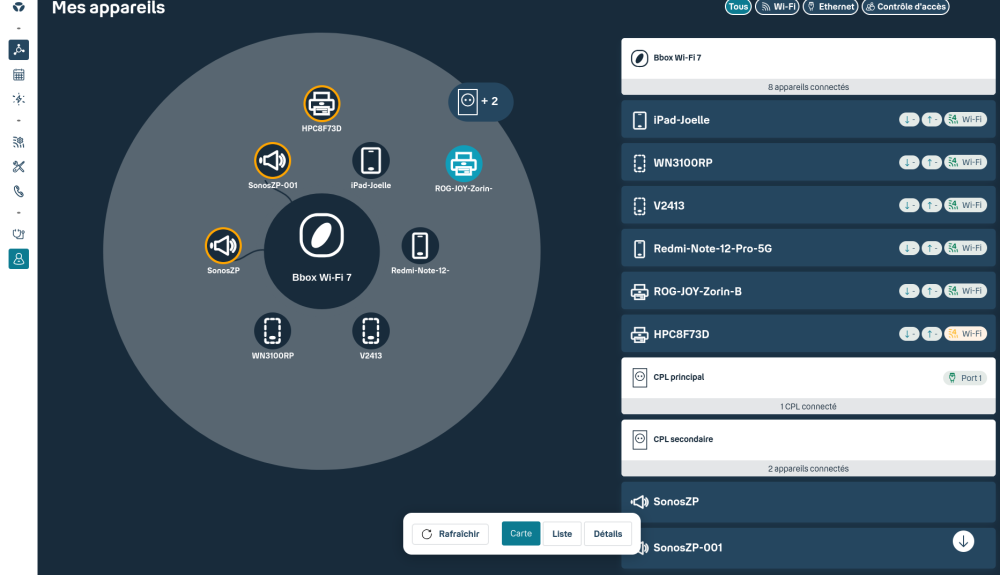
Bonjour, J'ai 2 NAS SYNOLOGY DS214 et DS216 reliés à ma BBOX WIFI 7 récemment installée en remplacement d'une Box SFR 7 (wifi 5). Sur l'ancienne Box j'avais établi des règles de redirection des ports pour mes deux NAS. Je voulais faire la même chose sur ma nouvelle box mais je rencontre un problème : c'est la box qui indique les matériels connectés et malheureusement je ne vois pas mes deux NAS. Ils ont chacun une IP dédiée : 192.168.1.11 et 192.168.1.12. Je les vois sur mon explorateur de fichiers via smb et j'arrive à consulter mes fichiers, en écrire et en effacer. Les 2 NAS sont liés au réseau par une prise CPL. La prise CPL principale est connectée à la box et la prise CPL secondaire est reliée à un petit switch qui est lui-même lié aux deux NAS. Jusqu'ici mes Box qu'elles soient de SFR ou de Bouygues voyaient ces deux NAS et afichaient leur adresse iP. Cette fois ci, non. Sur l'image jointe, on voit les prises CPL mais pas les appareils connectés; 2 appareils sont annoncés (2 appareils sonos alors qu'il n'y en a qu'un) mais il devrait y en avoir 3 (2 NAS Synology et un Sonos connect). Comment les faire apparaître afin d'éditer mes règles ? Il est impossible avec cette Box de rentrer les adresses IP directement à la main, la box ne les trouve pas. Pour moi, le problème ne semble pas du côté de Synology mais peut-être quelqu'un a t'il une idée ?
-
Bonjour, Je suis en double boot Windows 11 - Atlas OS / Eementary OS 7.1 Sous Windows j'utilise Samba. Sous Elementary Os je passe par le réseau Winows et SMB. Mais voilà, je n'arrive pas sous certains logiciels à "enregistrer sous" car les partitions ne sont pas montées. J'ai essayé de faire un fstab comme ceci # /etc/fstab: static file system information. # # Use 'blkid' to print the universally unique identifier for a # device; this may be used with UUID= as a more robust way to name devices # that works even if disks are added and removed. See fstab(5). # # <file system> <mount point> <type> <options> <dump> <pass> PARTUUID=f776446b-e7c5-461b-a90d-56e4d7162dc5 /boot/efi vfat umask=0077 0 0 UUID=ca88a9e4-e6b0-4261-b9a2-f95c18dace45 / ext4 noatime,errors=remount-ro 0 1 /dev/mapper/cryptswap none swap defaults 0 0 # Monter Clé USB Thunderbird sur /media/usb1 mount /dev/sdc1 /media/usb1 # Monter SYNERGIE 1/Documents //192.168.1.11/Documents /media/documents cifs credentials=/root/.smbcredentials,iocharset=utf8,gid=1000,uid=1000,_netdev,vers=3.0 0 0 # Monter SYNERGIE 1/Music # //192.168.1.11/music /media/musics cifs credentials=/root/.smbcredentials,iocharset=utf8,gid=1000,uid=1000,_netdev,vers=3.0 0 0 # Monter SYNERGIE 1/Videos # //192.168.1.11/video /media/videos cifs credentials=/root/.smbcredentials,iocharset=utf8,gid=1000,uid=1000,_netdev,vers=3.0 0 0 # Monter SYNERGIE 2/Photos # //192.168.1.12/photo /media/photos cifs credentials=/root/.smbcredentials,iocharset=utf8,gid=1000,uid=1000,_netdev,vers=3.0 0 0Mais j'obtiens ça : marc@VOGN-ROG:~$ sudo mount -av [sudo] Mot de passe de marc : /boot/efi : déjà monté none : ignoré / : ignoré none : ignoré mount: /media/Documents: impossible de monter //192.168.1.11/Documents en lecture seule. Je veux bien passer par un autre chemin, une autre voie plus orthodoxe mais je ne sais pas quoi faire. Auriez-vous une idée ? Posez toutes les questions que vous voulez, j'essayerai de vous répondre au mieux.