.jpg.a1fb46c3d1c6186991a1ee8bc04a4df3.jpg)
Titux
Membres
-
Inscription
-
Dernière visite
Tout ce qui a été posté par Titux
-
Oui tout à fait. Si votre box n'est pas en mode bridge, vous branchez la box TV sur la BOX. Et ensuite, vous réalisez Adguard home sur le réseau de votre routeur perso.
-
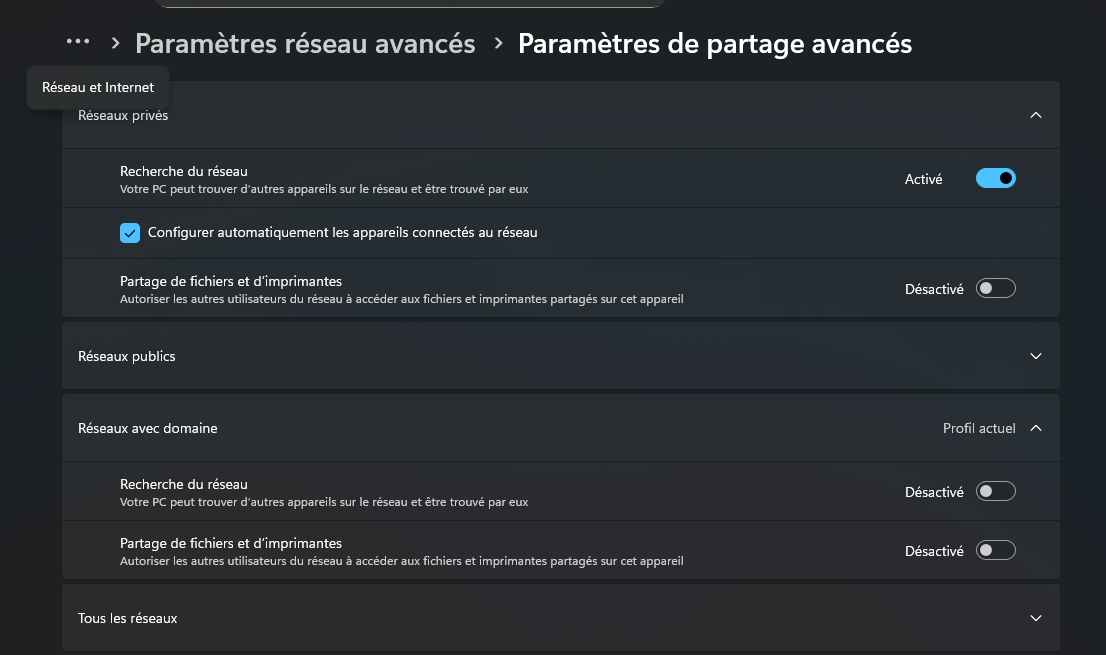
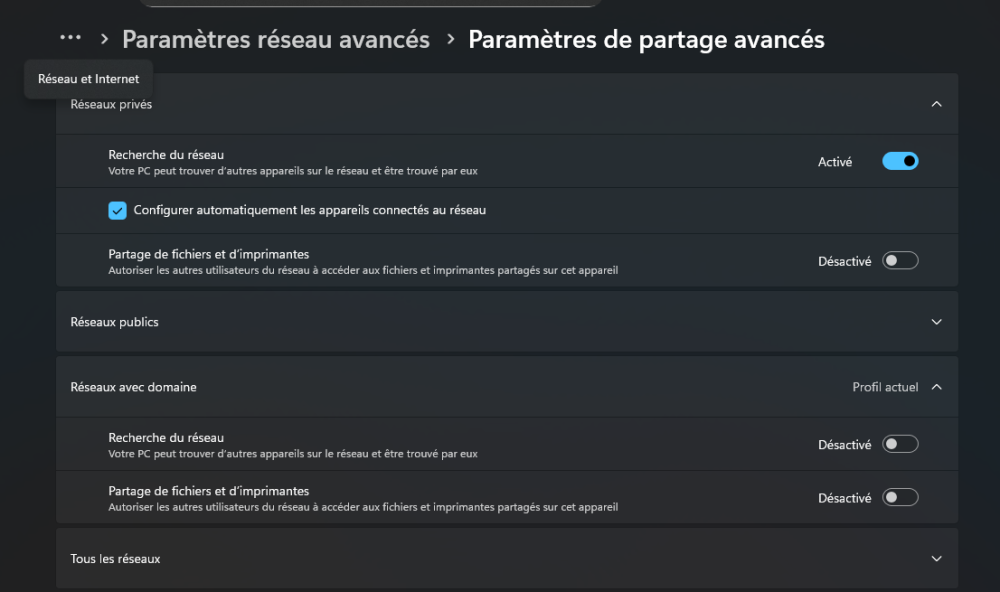
Dans les derniéres version de Windows 11 il faut aller dans : Réseau et Internet => Paramétres réseau avances => Paramétres de partage avancés Et dans réseau privé, sélectionné Recherche du réseau. Anciennement réseau privé ou public.
-
-
Bonjour à tous, Voici mon retour d’expérience et donc un tuto sur la mise en place de Adguard Home via docker (Synology) avec un réseau macvlan sur une Livebox 6. Avec pour but que les DNS soit automatiquement affecter aux périphériques via le serveur DHCP. Contexte : La livebox 6 (idem sur les anciennes box) ne permet pas de modifier les DNS dans son serveur DHCP. Il faut donc passer le serveur DHCP sur un autre équipement. Inconvénient le décodeur TV Orange s'attend à communiquer avec le DHCP de votre Livebox et aucun autre serveur DHCP. Du coup, vous allez avoir un message d'erreur sur votre box TV et vous n'aurez accès à aucun service. Pour résoudre ce problème, il faut ajouter une configuration spéciale (option 125) au nouveau serveur DHCP, afin d’émuler le comportement de la Livebox et faire croire à votre box TV que tout va bien. Si vous ne faites pas cela vous allez obtenir, par exemple, une erreur G03 (ou un écran tout blanc) lors du démarrage de votre décodeur TV UHD. Prérequis : Une livebox avec sa box TV Un NAS Synology Docker sur le NAS Synology (Je n’ai pas Container Manager mais cela sera fonctionnel avec) Un logiciel pour se connecter en SSH au NAS ( PuTTY ) Un éditeur de texte (Exemple : Notepad++) Installation : Installation via Docker sur mon Nas Synology (DS415+) Installation du réseau MacVLAN pour le futur conteneur AdGuard Home AdGuard Home avec DHCP et règle 125 via docker sur le Synology Je n’utilise pas le serveur DHCP du Synology, car je ne sais pas modifier la règle 125 sur ce serveur. Avant de rentrer dans le vif du sujet, je voudrais remercier toutes les personnes qui ont partagées leurs connaissances pour arriver à mes fins. Je n’ai rien inventé, j’ai juste compilé les informations glanées à droite et à gauche. Vous pouvez reprendre toutes mes infos pour les partager au monde entier. Merci à @.Shad. pour ces deux tutos (Docker) et (MACVLAN). Merci à @MilesTEG1 qui partage ces scripts et le docker-compose dans le topic de Adguard (ici) fait par @CyberFr Et surtout merci à LapinFou et JPA54 du forum framboise314.fr qui explique l’option 125 du DHCP (ici), sans qui la box TV ne serait pas en fonction. Sommaire : Installation de réseau MACVLAN Création du réseau MACVLAN Création de l'interface virtuelle Création de la tâche de rétablissement de l'interface virtuelle au redémarrage Création de l’instance Adguard Home Création du docker-compose Lancer le docker-compose Faire fonctionner la BoxTV. Création du DHCP dans AdGuard Home Modification du fichier .yaml (Regle 125 du DHCP) Désactiver le DHCP de livebox Réserver l’IP dans le DHCP d’AdGuard Home Paramètre du client (BoxTV) dans AdGuard Home Paramétrage de Adguard Home Paramétrage des périphériques AdGuard Home + DOCKER + MACVLAN + LIVEBOX Installation du réseau MACVLAN Création du réseau MACVLAN Je vous conseil d’aller lire le tuto de @.Shad. dans la partie 11 pour en apprendre plus : [TUTO] Docker : Introduction - Tutoriels - NAS-Forum Je ne vais pas refaire l’explication, tout est dit par @.Shad. Le but est de créer un fichier script qu’on va activer via Putty. Vous pouvez récupérer le fichier à modifier sur le GITUB de MilsTEG1 : Synology-Docker-Adguard-Home-in-a-macvlan-network/docker_network_create_macvlan.sh at main · MilesTEG1/Synology-Docker-Adguard-Home-in-a-macvlan-network · GitHub Où créer un fichier que vous nommez ainsi docker_network_create_macvlan.sh Puis vous l’éditer avec Notepad++ avec cela : #!/bin/bash ##========================================================================================## ## Script macvlan-network.sh ## ## ## ## Script de création d'interface virtuelle pour le conteneur AdGuardHome_macvlan ## ## Voir tuto : https://www.nas-forum.com/forum/topic/69319-tuto-docker-macvlan-pi-hole/ ## ## ## ##========================================================================================## echo "$(date "+%R:%S - ") Script de création de réseau macvlan pour DOCKER" echo "$(date "+%R:%S - ") Un réseau macvlan-network sera créé avec cinq IP macvlan de 192.168.1.145 à 192.168.1.150" echo "$(date "+%R:%S - ") avec la commande suivante :" echo "$(date "+%R:%S - ") docker network create -d macvlan \ " echo "$(date "+%R:%S - ") --subnet=192.168.1.0/24 \ " echo "$(date "+%R:%S - ") --ip-range=192.168.1.144/29 \ " echo "$(date "+%R:%S - ") --gateway=192.168.1.1 \ " echo "$(date "+%R:%S - ") -o parent=eth0 \ " echo -e "$(date "+%R:%S - ") macvlan-net\n" docker network create -d macvlan \ --subnet=192.168.1.0/24 \ --ip-range=192.168.1.144/29 \ --gateway=192.168.1.1 \ -o parent=eth0 \ macvlan-network echo -e "\n\n$(date "+%R:%S - ") Liste des réseaux docker : docker network ls\n" docker network ls echo -e "\n$(date "+%R:%S - ") Script terminé\n" exit Notes : - subnet => on choisit le sous-réseau physique, celui de nos machines. - ip-range => on va définir la plage d'IP couverte par le réseau. Un calculateur peut vous aider à trouver la plage que vous voulez. Voici mon exemple : IPv4/IPv6 – Subnet Calculator | CIDR/EU Ainsi j’aurai 5 IP de disponible dans le réseau MACVLAN qui seront de 192.168.1.145 à 192.168.1.1.150. On expliquera plus tard comment affecter l’IP au conteneur via le docker-compose. Important !! Il est fortement recommandé que la plage d'IP couverte par le serveur DHCP de votre réseau soit dissociée de la plage d'IP allouée au réseau macvlan. Mon DHCP est et sera de 192.168.1.50 à 192.168.1.65 et la plage de MACVLAN 192.168.1.145 à 192.168.1.150 Adapter ces valeurs en fonction de votre réseau. - gateway => c'est notre passerelle, vu qu'on est sur le réseau physique c'est généralement votre box ou votre routeur. En l’occurrence pour une livebox : 192.168.1.1 - parent => c'est le nom de l'interface physique. Pour la connaitre, lancer putty : Taper l’adresse IP de votre NAS et cliquer sur OPEN (Penser à activer pour les manipulations le service SSH dans le DSM de votre NAS = PanneauConfiguration\Terminal & SNMP) Entrer votre login administrateur du Synology, valider avec la touche entrée. Taper le mot de passe administrateur (il n’apparait pas quand vous taper, cela est normal) , valider avec la touche entrée. Taper ifconfig, valider avec la touche entrée. Chercher le nom du réseau qui correspond à l’IP de votre NAS. Sur mon exemple et mon NAS Synology DS415+, le nom est donc eth0 Enregistrer ce fichier puis connectez vous au DSM de votre NAS et lancer File Station. Dans le dossier docker, je vous conseil de créer un dossier FICHIERS puis 2 sous dossiers SCRIPTS & COMPOSE. Placer le fichier fraichement créer dans /volume1/docker/FICHIERS/SCRIPTS Lancer PuTTY et connectez-vous en root. Pour cela taper cela sudo -i Ensuite il faut se placer dans le dossier où est le script : cd /volume1/docker/FICHIERS/SCRIPTS On accorde les permissions (pas sûr que cela soit nécessaire) chmod 740 docker_network_create_macvlan.sh On exécute le script bash docker_network_create_macvlan.sh Si tout va bien, on obtient une suite de caractères, cela signifie que le réseau est créé. Et vérifier qu'il apparaît bien dans la liste. En cas d'erreur dans la transcription, il suffit de supprimer le réseau malformé pour recommencer : docker network rm macvlan-network 2. Création de l'interface virtuelle On va créer un second script. Vous pouvez récupérer le script orignal toujours sur le GITHUB de MilesTEG1 : Synology-Docker-Adguard-Home-in-a-macvlan-network/bridgemacvlan-interface.sh at main · MilesTEG1/Synology-Docker-Adguard-Home-in-a-macvlan-network · GitHub Où créer un fichier que vous nommez ainsi bridgemacvlan-interface.sh Puis vous l’éditer avec Notepad++ avec cela : #!/bin/bash ##===========================================================================================## ## Script bridgemacvlan-interface.sh ## ## ## ## Script de création d'interface virtuelle pour les conteneurs en macvlan ## ## Voir tutos : ## ## https://www.nas-forum.com/forum/topic/69319-tuto-docker-macvlan-pi-hole/ ## ## https://www.nas-forum.com/forum/topic/67311-tuto-certificat-ssl-reverse-proxy-via-docker/ ## ## ## ## Vérifier la bonne création de l'interface avec la commande suivante : ## ## ifconfig | grep -A 9 macv0 ## ## ## ##============================================================================================= # Set timeout to wait host network is up and running sleep 60 echo "$(date "+%R:%S - ") Script de création d'une interface virtuelle pour le NAS" echo "$(date "+%R:%S - ") Exécution des commandes..." ip link add macv0 link eth0 type macvlan mode bridge # macv0 : est le nom données à l'interface virtuelle # eth0 : est l'interface réseau utilisée sur le NAS (lorsque VMM n'est pas utilisé) # si VMM est utilisé, ce sera ovs_eth0 ip addr add 192.168.1.200/32 dev macv0 # Adresse IP virtuelle 192.168.x.zzz/32 -- Il faut que cette adresse soit libre dans le réseau # et qu'elle ne fasse pas partie du DHCP du routeur/box ip link set dev macv0 address 5E:11:4F:AF:D6:D2 # MAC adresse pour l'adaptateur ayant l'IP virtuelle # Il faut que l'adresse MAC respecte ces conditions : # - Elle n'existe pas déjà sur mon hôte et sur mon réseau. # - Elle respecte la base hexadécimale, les notations allant de 0 à F. # - Le premier nombre doit être pair, ici 5E = 94 en base 10, c'est donc OK (vous pouvez # utiliser un convertisseur en ligne, ou faire vos divisions euclidiennes). # S'il est impair, vous aurez un message : # RTNETLINK answers: Cannot assign requested address ip link set macv0 up ip route add 192.168.1.144/29 dev macv0 # 192.168.xxx.MMM/29 : Plage d'adresse macvlan # IP réellement disponible : voir les calculateurs internet # /29 = 5 IP - /32 = 1 IP #### Dans mon cas, c'est cette commande : #### ip route add 192.168.1.144/29 dev macv0 echo "$(date "+%R:%S - ") Script terminé" exit Notes : ip link add <nom_interface_macvlan> link <interface_physique> type macvlan mode bridge ip addr add <IP_virtuelle>/32 dev <nom_interface_macvlan> ip link set dev <nom_interface_macvlan> address <adresse_MAC> ip link set <nom_interface_macvlan> up ip route add <Plage_DHCP_réseau_macvlan> dev <nom_interface_macvlan> Si on veut faire correspondre à l'exemple du réseau ci-dessus : - <nom_interface_macvlan> => un nom au hasard, pas de caractères spéciaux, macv0 par exemple, peu importe - <interface_physique> => eth0 / idem que sur le premier script - <IP_virtuelle> => il l faut que cette adresse soit libre dans le réseau et qu'elle ne fasse pas partie du DHCP du routeur/box et du réseau MACVLAN. Je choisi la 192.168.1.200 qui se traduit par 192.168.1.200/32. - <adresse MAC> => on peut définir une adresse MAC pour notre interface. Il faut que cette adresse soit libre dans le réseauet qu'elle ne fasse pas partie du DHCP du routeur/box. - <Plage_DHCP_réseau_macvlan> => ça correspond à --ip-range dans le script plus haut Enregistrer le fichier et placer le, toujours avec File Station dans /volume1/docker/FICHIERS/SCRIPTS Revenez dans putty et placer vous dans ce dossier cd /volume1/docker/FICHIERS/SCRIPTS On accorde les permissions (pas sûr que cela soit nécessaire) chmod 740 bridgemacvlan-interface.sh On exécute le script bash bridgemacvlan-interface.sh On vérifie en tapant : ifconfig | grep -A 9 mac0 Ce qui doit donner un résultat du type : 3. Création de la tâche de rétablissement de l'interface virtuelle au redémarrage L’interface ne persiste pas au redémarrage du NAS, on va pour cela définir une tâche planifiée, il faut aller dans DSM -> Panneau de configuration -> Planificateur de tâches -> Créer -> Tâche déclenchée : Puis on valide. REMARQUE : Lorsqu'on stoppe docker, ou qu'on le met à jour, l'interface disparaît également. La tâche n'étant lancée qu'au démarrage, vous devrez réexécuter la tâche manuellement pour rétablir l'interface. 2. Création de l’instance Adguard Home 2.1. Création du docker-compose Le fichier docker-compose est encore est toujours récupérable sur le GITHUB de MilesTEG1 : Synology-Docker-Adguard-Home-in-a-macvlan-network/docker-compose.yml at main · MilesTEG1/Synology-Docker-Adguard-Home-in-a-macvlan-network · GitHub On le modifie avec notepad++. Je n’indique que les parties que j’ai modifié hostname: AdGuard-Home--DS415+ Permet d'avoir un nom pour le conteneur dans AdGuard lui-même (sinon c'est une chaine aléatoire) Environment: PUID=1*** PGID=1** Pour récupérer l’info, voici un excellent tuto : NAS Synology - Récupérer l'UID et le GID d'un utilisateur (it-connect.fr) #volumes: Je n’ai pas touché au volume. Cependant j’ai créé les dossiers /volume1/docker/adguardhome_macvlan/work & /volume1/docker/adguardhome_macvlan/conf avant de lancer le fichier docker-compose.yml networks: macvlan-network: ipv4_address: 192.168.1.150 Mettre ici l'IP macvlan dans la plage définie dans les scripts. Pour rappel ma plage MACVLAN est 192.168.1.145 à 192.168.1.150 networks: macvlan-network : # Le nom du réseau créer via le script docker_network_create_macvlan.sh (ligne 27) Ce qui donne pour moi (il faut modifier PUID & PGID) : ##============================================================================================== ## ## ## Fichier docker-compose.yml pour Adguard-Home en macvlan ## ## ## ##============================================================================================== ##============================================================================================## ## ## ## Attention, il faut créer le réseau macvlan à l'aide du script : macvlan-network.sh ## ## Ce dernier va créer un réseau macvlan ayant comme IP unique 192.168.1.150 ## ## Cette IP doit être dans la plage d'IP mavclan définie dans le script de création du réseau.## ## Le conteneur sera donc vu comme une machine sur le réseau LAN, mais ne pourra pas être ## ## joint par le NAS lui-même. ## ## Pour celà, il faut utiliser le second script : boot-bridgemacvlan-interface.sh ## ## Ce dernier va créer une IP-interface virtuelle qui pourra être accessible par le NAS. ## ## Cette interface ne persiste pas au démarrage, il faudra mettre le script en tâche ## ## planifiée avec le planificateur de tâches dans DSM. ## ## ## ## Voir tuto : https://www.nas-forum.com/forum/topic/69319-tuto-docker-macvlan-pi-hole/ ## ## ## ## Attention ! ## ## ## ## Ces deux scripts ne sont à utiliser qu'une seule fois, quelque soit le nombre de ## ## conteneurs qui en bénéficieront. ## ## Par exemple, si vous utilisez 2 conteneurs en macvlan, une fois le réseau macvlan créé ## ## pour le 1er, il est inutile (et impossible) de le recréer. ## ## Le script boot-bridgemacvlan-interface.sh ne doit être lancé qu'une seule fois, et à ## ## chaque reboot. L'IP virtuelle est unique, il ne faut pas en recréer une seconde. ## ## ## ##============================================================================================== --- version: "2.4" services: adguardhome_macvlan: image: adguard/adguardhome:latest # https://github.com/AdguardTeam/AdGuardHome # https://github.com/AdguardTeam/AdGuardHome/wiki/Docker container_name: adguardhome_macvlan hostname: AdGuard-Home--DS415+ # Permet d'avoir un nom pour le conteneur dans AdGuard lui même (sinon c'est une chaine aléatoire) environment: - PUID=1*** # Utiliser la commande (en SSH) : id NOM_UTILISATEUR - PGID=1** # Utiliser la commande (en SSH) : id NOM_UTILISATEUR - TZ=Europe/Paris - LANG=fr_FR.UTF8 - LANGUAGE=fr_FR.UTF8 volumes: - "/volume1/docker/adguardhome_macvlan/work:/opt/adguardhome/work" - "/volume1/docker/adguardhome_macvlan/conf:/opt/adguardhome/conf" # La déclaration des ports n'est pas utile lors d'une installation en macvlan, car tous les ports seront directement accessible # avec l'IP virtuelle. # ports: # - "953:53" # - "967:67/udp" # - "968:68" # - "8080:80/tcp" # - "9443:443/tcp" # - "9853:853/tcp" # - "3030:3000/tcp" networks: macvlan-network: ipv4_address: 192.168.1.150 # Mettre ici l'IP macvlan dans la plage définie dans les scripts # Dans mon cas c'est 192.168.1.150 restart: unless-stopped healthcheck: test: "/bin/netstat -pant | /bin/grep 53" interval: 45s timeout: 30s retries: 3 networks: macvlan-network: # Ce réseau devra bien entendu être créé avant avec le script annexe ligne27 external: true Enregistrer le fichier. Placer le, toujours avec File Station, dans /volume1/docker/FICHIERS/COMPOSE/ADGUARD. Créer le dossier ADGUARD s’il n’existe pas. 2.2. Lancer le docker-compose Revenez dans PuTTY, placer vous dans le dossier : cd /volume1/docker/FICHIERS/COMPOSE/ADGUARD Création du conteneur docker-compose up -d Attendre quelques secondes/minutes (en fonction de la puissance de votre NAS). Félicitations, votre Adguard Home est fonctionnel ! Vous pouvez y accéder via un navigateur dans votre réseau local en http://192.168.1.150:3000 Il n’est pas accessible en https. Sélectionner l’interface d’écoute par l’IP choisi dans le docker-compose en l’occurrence pour nous 192.168.1.150. Ne pas toucher au port. Ne pas toucher au serveur DNS et cliquer sur Suivant Créer un utilisateur avec son mot de passe puis toujours suivant. Vous êtes maintenant sur votre instance AdGuard Home. 3. Faire fonctionner la BoxTV Afin de faire fonctionner la box TV nous réaliser ces actions : Création du DHCP dans AdGuard Home Modification du fichier .yaml pour la règle 125. Désactiver le DHCP de livebox Réserver l’IP dans le DHCP d’AdGuard Home Paramètre du client (BoxTV) dans AdGuard Home 3.1. Création du DHCP dans AdGuardHome Cliquer sur Paramètres Cliquer sur Paramètres DHCP Rentrer l’IP de la passerelle de votre livebox (d’origine 192.168.1.1) Rentrer l’IP du début de la plage IP de votre DHCP (pour moi 192.168.1.50) Rentrer l’IP de la fin de la plage IP de votre DHCP (pour moi 192.168.1.65). J’aurai donc 15 périphériques qui pourront se connecter sur mon DHCP. A vous d’adapter ces chiffres en évitant ces IP (192.168.1.145 à 192.168.1.150 & 192.168.1.200) Rentrer 255.255.255.0 Sauvegarder la configuration 3.2. Modification du fichier .yaml pour la règle 125. Afin d’ajouter l’option 125 dans le fichier AdGuardHome.yaml qui permettra de faire croire à la BoxTV que son IP soit fourni par la Livabox, il faut créer la bonne ligne. Tout est super bien expliquer dans le tutorial de LapinFou : [Tuto] Pi-Hole, Livebox et décodeur TV Orange - framboise314.fr Je vous conseil de le suivre à la lettre pour créer votre ligne. Voici ma ligne : Les chiffres en blanc ne sont pas à changer. Ceux en couleurs oui. 343444343534 = les 6 premiers caractères de l'adresse MAC (44D454) de la Livebox convertie en "Hexa" C4B32**********50393939383035 = Le numéro de série (LK*****DP999805) de la Livebox convertie en "Hexa" 36 = Le modèle de la box (ici Livebox 6) convertie en "Hexa" Toutes ces informations sont disponible depuis son interface web (http://livebox/ ou http://192.168.1.1) "Informations système" → "Général" → "1.5 Adresse MAC" / "1.4 Numéro de série" / "1.2 Modèle" Voici le site pour convertir en "Hexa" : https://string-functions.com/string-hex.aspx Après avoir récupérer le HEX, il faut l’ajouter en option dans le AdGuardHome.yaml. Retour sur le NAS et on procède ainsi 1. On arrête l’instance dans docker 2. On télécharge le fichier AdGuardHome.yaml qui ce trouve dans /volume1/docker/adguardhome_macvlan/conf/ 3. On le modifie avec Notepad++ On ajoute la ligne après option comme dans mon exemple : dhcp: enabled: true interface_name: eth0 local_domain_name: lan dhcpv4: gateway_ip: 192.168.1.1 subnet_mask: 255.255.255.0 range_start: 192.168.1.50 range_end: 192.168.1.65 lease_duration: 86400 icmp_timeout_msec: 1000 options: - '125 hex 00000DE9240406343444343534050F4C4B3232303636445039393938303506094C697665626F782036' 4. On enregistre le fichier et on le place dans /volume1/docker/adguardhome_macvlan/conf/ pour remplacer l’ancien 5. On relance l’instance adguardhome_macvlan 3.3. Désactiver le DHCP de livebox Revenez sur votre interface de votre BOX et désactiver le DHCP. Si vous voyer l’adresse MAC de votre box TV, noter là pour plus tard. 3.4. Réserver l’IP dans le DHCP d’AdGuard Home Revenez sur l’interface graphique de AdGuard Home (http://192.168.1.150) Toujours dans Paramètres / Paramètres DHCP, aller tout en bas dans Baux statiques DHCP et cliquer sur "Ajoutez un bail statique" et rentrer ces informations : L’adresse MAC du boitier TV L’IP que vous voulez lui allouer. Exemple 192.168.1.66 Un nom. Exemple BoxTV Enregistrer Maintenant il va falloir un paramétrage persistant pour ce client. 3.5. Paramètre du client (BoxTV) dans AdGuard Home Maintenant aller dans Paramètres / Paramètres du client et "Ajouter un client" avec ces infos : Paramètres Le nom que vous voulez Mots clés : ne pas toucher Identifiant L’IP de la box La MAC de la box Protection : tout décocher Blocage des services spécifiques Tout débloquer Suspendre le blocage des services Ne pas toucher Serveurs DNS upstream Passerelle de la box : 192.168.1.1 Indiquer les DNS de la box (Info trouvable sur l’interface de la box dans Paramètres avancés\Informations système\Internet\4.12 & 4.13 Pour moi : 80.10.246.132 & 81.253.149.2 Enregistrer. A partir de maintenant le paramétrage est fini vous pouvez rallumer la box tv et vérifier si cela fonctionne. Si oui, félicitation !! 😇🤩🍾 Il nous reste plus qu'à peaufiner les paramétrages d’AdGuard Home et des périphériques. 4. Paramétrage de AdGuard Home Présentation et explication faite plus tard Paramètres Paramètres généraux J'ai tout coché (sauf youtube) Paramètres DNS Serveur DNS upstream https://family.cloudflare-dns.com/dns-query tls://family.cloudflare-dns.com https://family.adguard-dns.com/dns-query tls://family.adguard-dns.com Serveurs DNS d'amorçage 1.1.1.3 1.0.0.3 2606:4700:4700::1113 2606:4700:4700::1003 Filtres Liste de blocage DNS filters: - enabled: true url: https://adguardteam.github.io/HostlistsRegistry/assets/filter_1.txt name: AdGuard DNS filter id: 1 - enabled: true url: https://adguardteam.github.io/HostlistsRegistry/assets/filter_2.txt name: AdAway Default Blocklist id: 2 - enabled: true url: https://adguardteam.github.io/HostlistsRegistry/assets/filter_50.txt name: uBlock₀ filters – Badware risks id: 1715176311 - enabled: true url: https://raw.githubusercontent.com/Perflyst/PiHoleBlocklist/master/SmartTV-AGH.txt name: Perflyst and Dandelion Sprout's Smart-TV Blocklist id: 1603827714 - enabled: false url: https://pgl.yoyo.org/adservers/serverlist.php?hostformat=adblockplus&showintro=1&mimetype=plaintext name: Peter Lowe's List id: 1603827715 - enabled: true url: https://raw.githubusercontent.com/hoshsadiq/adblock-nocoin-list/master/nocoin.txt name: NoCoin Filter List id: 1603827716 - enabled: true url: https://raw.githubusercontent.com/durablenapkin/scamblocklist/master/adguard.txt name: Scam Blocklist by DurableNapkin id: 1603827717 - enabled: true url: https://raw.githubusercontent.com/Spam404/lists/master/main-blacklist.txt name: Spam404 id: 1603827718 - enabled: true url: https://sebsauvage.net/hosts/hosts-adguard name: sebsauvage.net hosts-adguard id: 1603827720 - enabled: true url: https://gitlab.com/quidsup/notrack-blocklists/raw/master/notrack-blocklist.txt name: firebog.net - NoTrack-blocklist id: 1603827721 - enabled: true url: https://raw.githubusercontent.com/Perflyst/PiHoleBlocklist/master/SmartTV.txt name: firebog.net - SmartTV id: 1603827722 - enabled: true url: https://raw.githubusercontent.com/DandelionSprout/adfilt/master/GameConsoleAdblockList.txt name: Game Console Adblock List id: 1614201141 - enabled: true url: https://raw.githubusercontent.com/crazy-max/WindowsSpyBlocker/master/data/hosts/spy.txt name: WindowsSpyBlocker - Hosts spy rules id: 1614201143 - enabled: true url: https://raw.githubusercontent.com/mitchellkrogza/The-Big-List-of-Hacked-Malware-Web-Sites/master/hosts name: The Big List of Hacked Malware Web Sites id: 1614201145 - enabled: true url: https://adaway.org/hosts.txt name: AdAway Default Blocklist id: 1657191092 - enabled: true url: https://adguardteam.github.io/HostlistsRegistry/assets/filter_18.txt name: Phishing Army id: 1715209163 - enabled: true url: https://adguardteam.github.io/HostlistsRegistry/assets/filter_8.txt name: NoCoin Filter List id: 1715209164 - enabled: true url: https://adguardteam.github.io/HostlistsRegistry/assets/filter_31.txt name: Stalkerware Indicators List id: 1715209165 - enabled: true url: https://adguardteam.github.io/HostlistsRegistry/assets/filter_30.txt name: Phishing URL Blocklist (PhishTank and OpenPhish) id: 1715209166 - enabled: true url: https://adguardteam.github.io/HostlistsRegistry/assets/filter_10.txt name: Scam Blocklist by DurableNapkin id: 1715209167 - enabled: true url: https://adguardteam.github.io/HostlistsRegistry/assets/filter_42.txt name: ShadowWhisperer's Malware List id: 1715209168 - enabled: true url: https://adguardteam.github.io/HostlistsRegistry/assets/filter_9.txt name: The Big List of Hacked Malware Web Sites id: 1715209169 - enabled: true url: https://adguardteam.github.io/HostlistsRegistry/assets/filter_11.txt name: Malicious URL Blocklist (URLHaus) id: 1715209170 - enabled: true url: https://adguardteam.github.io/HostlistsRegistry/assets/filter_12.txt name: Dandelion Sprout's Anti-Malware List id: 1715209171 - enabled: true url: https://dl.red.flag.domains/adguard/red.flag.domains.txt name: Nicolas Pawlak id: 1715209172 - enabled: true url: https://dl.red.flag.domains/adguard/red.flag.domains_fr.txt name: Nicolas Pawlak FR id: 1715209173 - enabled: true url: https://dl.red.flag.domains/adguard/red.flag.domains_ovh.txt name: Nicolas Pawlak OVH id: 1715209174 - enabled: true url: https://dl.red.flag.domains/adguard/red.flag.domains_yt.txt name: Nicolas Pawlak YT id: 1715209175 Services Bloqués Faites vos choix Règles de filtrage personnalisées ||example.org^ :bloque l’accès au domaine example.org et à tous ses sous-domaines ; @@||nas-forum.com^ :débloque l’accès au domaine nas-forum.com et à tous ses sous-domaines ; Attention cette option ne permet pas de débloquer un site bloqué par les Serveurs DNS upstream. Pour bloquer les publicités sur youtube, facebook ou autre via un PC, je vous conseil d'ajouter un bloqueur de publicités à votre navigateur. Style : Ublock Origin. N'oublier pas de passer un liste blanche vos sites préférés comme www.nas-forum.com 5. Paramétrage des périphériques Windows Laisser en DHCP pour vos équipement ainsi il prendra automatiquement les bon paramètres Si vous optez de paramétrer un périphérique en manuel rentrer dans le DNS principal et secondaire l'IP de votre instance AdGuard Home. Pour moi : 192.168.1.150 Android Laisser en DHCP et modifier le DNS avec celui paramétrer dans les serveurs DNS upstream de AdGuard Home. Pour moi cela sera : https://family.cloudflare-dns.com/dns-query Apple Je n'ai pas de produit Apple, je vais m'abstenir d'en parler. Merci à tous de m'avoir lu, j'arrive au bout de ce long tuto. Je reste disponible pour vous aider. Sources : [TUTO] Docker : Introduction - Tutoriels - NAS-Forum [TUTO] [Docker - macvlan] Pi-Hole - Tutoriels - NAS-Forum [TUTO] Certificat SSL & reverse proxy via Docker - Tutoriels - NAS-Forum Installation d'AdGuard, c'est fait ! - Installation, Démarrage et Configuration - NAS-Forum [Tuto] Pi-Hole, Livebox et décodeur TV Orange - framboise314.fr
.jpg.a1fb46c3d1c6186991a1ee8bc04a4df3.thumb.jpg.bf5101b674cfd25b0e18fb24a0d5e981.jpg)