roland_d_alsace
Membres
-
Inscription
-
Dernière visite
-
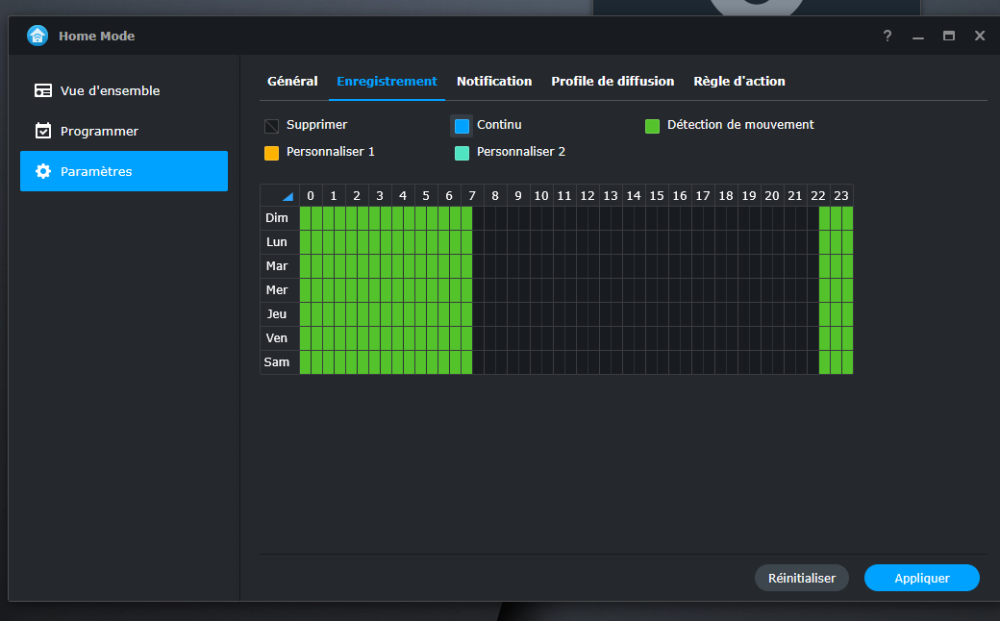
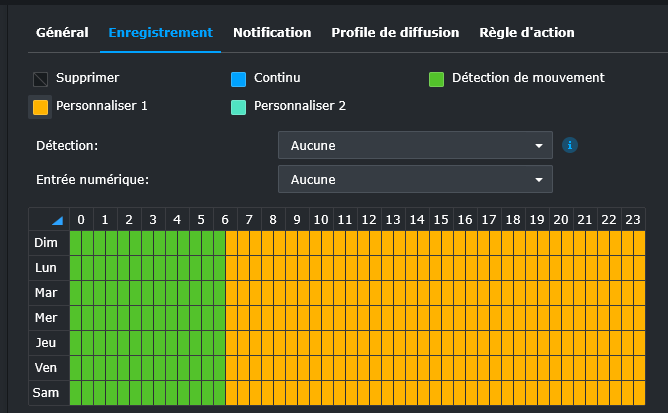
Oui. Si tu n'actives pas la coche, tu n'as pas accès au planning (il est actif, voir mes copies d'écran). La détection est désactivée dans les paramètres de mes caméras. C'est SS qui a la main sur la détection. Merci pour ton intérêt à mon problème.
-
Bonjour @StéphanH Merci pour ton intérêt. Aucune des 2 formules de planning ci-dessous n'est pris en compte pour les caméras ciblées et la détection reste active toute la journée, selon le paramétrage global de chaque caméra.
-
Bonjour à tous. Merci de vos réponses (je ne reçois pas les notifs du forum, mais c'est un autre sujet). J'ai 2 maisons, et un seul NAS dans chaque maison réservé à Surveillance Station. Même problème dans les 2 installations. Le home mode bascule bien automatiquement, mais comme je l'indique, la configuration d'enregistrement programmée dans le home mode ne remplace pas la configuration définie dans la configuration des caméras. J'ai essayé en mettant supprimer dans les plages horaires de journée (je souhaite garder la détection la nuit), et j'ai aussi essayé personnaliser 1 (avec "détection aucune"). Mais comme dit c'est comme si la coche "Activer la configuration d'enregistrement ne servait à rien dans les paramètres du home mode. La seule solution que j'ai trouvée pour ne pas enregistrer l'intérieur de la maison pendant la présence (home mode actif), c'est d'utiliser une règle d'action dans le home mode, règle qui désactive les caméras intérieures, ce qui ne m'arrange pas.
-
Bonjour à toutes et tous. L'application DSCAM empêche la tablette Android (Samsung Galaxy S9+) de se mettre en veille. Je cherche le moyen de désactiver ce verrouillage dans DSCAM et utiliser les paramètres de veille configurés dans Android ? Actuellement si on oublie de couper la tablette, elle reste active et ce qui vide la batterie trop rapidement. J'ai essayé FullyKiosk, mais cela plante avec l'appli DSCAM. Si j'utilise Sureveillance Station dans un navigateur je perds le plein écran et je sors du centre de contrôle à chaque mise en veille par fully ou arrêt de la tablette (même sans passer par Fully). De plus j'ai besoin de faire tourner également HomeAssistant sur la même tablette murale et là Fully perd complètement les pédales. Bref si je pouvais désactiver le blocage de la mise en veille d'Android dans DSCam cela m'aiderait bien. Merci.
-
Bonjour. Je n'arrive pas à changer le profil des caméras nativement dans le home mode en activant la configuration d'enregistrement du HomeMode. Je voudrais arrêter la détection de mouvement quand le homemode esyt actif. Pour l'instant je suis obligé d'utiliser une règle d'action, ce qui me permet de désactiver les caméras concernées. Ceci fonctionne. Mais j'aimerais garder ces caméras actives et désactiver tout enregistrement. Ceci les règles d'action ne le permettent pas. Le home mode s'active bien mais le planning défini dans (l'onglet enregistrement du homemode) n'est jamais appliqué et le planning standard des caméras concernées par le homemode reste actif. J'ai le même problème sur 3 DSM (DS218+ DSM7.3.1, DS214+, DS214Play DSM7.1.1) Merci pour votre aide