Bim
Membres
-
Inscription
-
Dernière visite
Tout ce qui a été posté par Bim
-
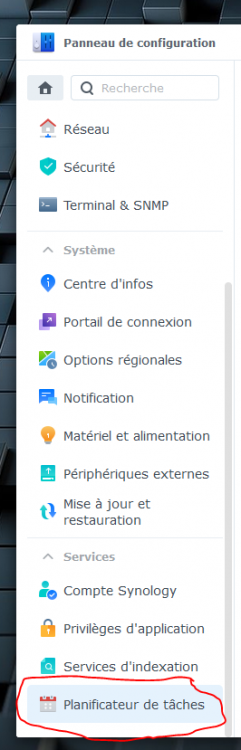
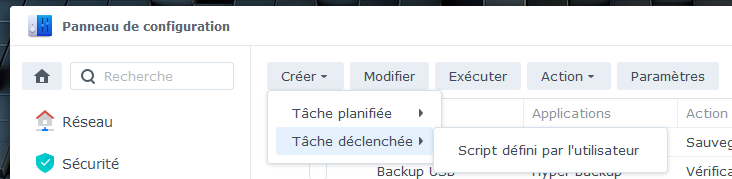
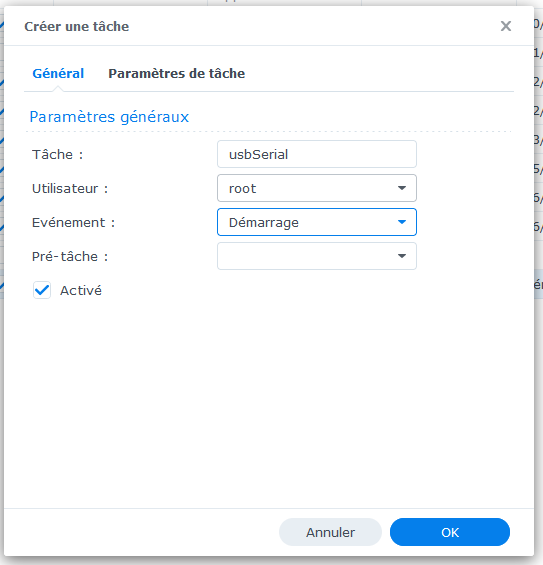
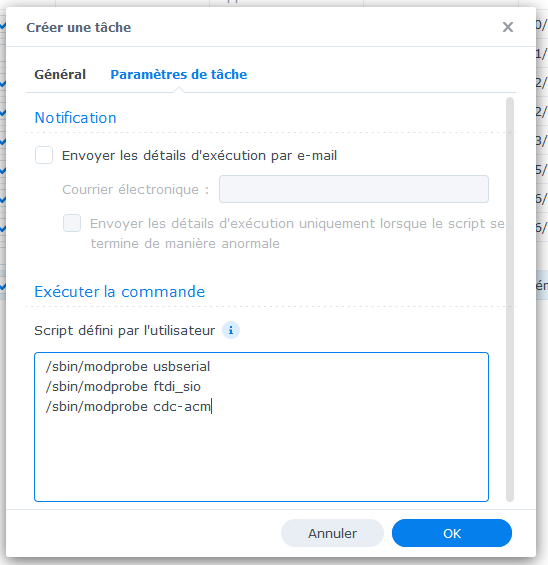
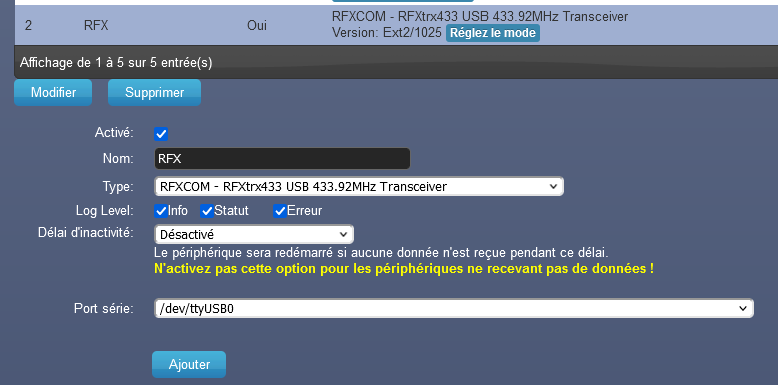
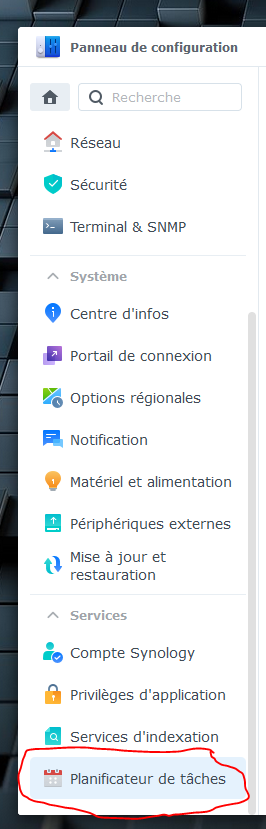
 Pour tout ceux qui comme moi on perdu leurs périphériques fonctionnant sur un port USB Serial en passant sous DSM 7.0 (RFXCom, Z-Wave etc...) voici comment j'ai pu retrouver un DomoticZ fonctionnel installé dans un container Docker. Je mets ça là car j'ai vraiment galéré à trouver la solution, et si mon post peut éviter à d'autres de chercher pendant des heures, j'aurai au moins fait ma bonne action de l'année. En fait, les drivers sont présents par défaut dans le Linux du DSM 7.0, sauf qu'il ne sont pas montés. J'ai trouvé la solution sur des forums anglo-saxons. Pour régler le problème, il faut créer un script qui se lance au démarrage : Débranchez votre périphérique du NAS avant de commencer. Ouvrez le panneau de configuration de DSM 7.0 et allez dans la rubrique "Planificateur de tâches" : Cliquez sur le bouton "Créer / Tâche déclenchée / Script défini par l'utilisateur" Nommez la tâche comme bon vous semble, moi je l'ai nommé "usbSerial". Spécifiez l'utilisateur "root" afin que la tâche ait les droits de monter les drivers. Spécifiez aussi l'événement déclencheur sur "Démarrage" Enfin, entrez le script suivant dans la section "Script défini par l'utilisateur" : /sbin/modprobe usbserial /sbin/modprobe ftdi_sio /sbin/modprobe cdc-acm Validez la création du script en cliquant sur "OK" puis cliquez sur le bouton "Exécuter" situé au dessus de la listes des tâches prédéfinies. Rebranchez votre périphérique sur le NAS. Et voilà, le RFXCom est à nouveau disponible à partir de mon container Docker DomoticZ : En espérant que ce tutoriel vous aidera à moins pester contre Synology.