

ArnaudLM
Membres
-
Inscription
-
Dernière visite
Tout ce qui a été posté par ArnaudLM
-
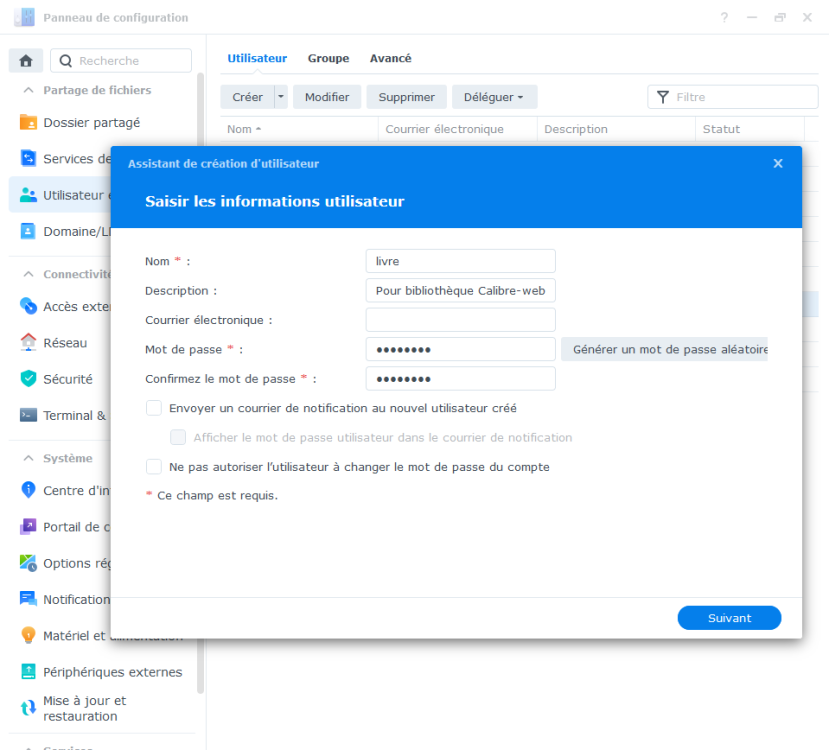
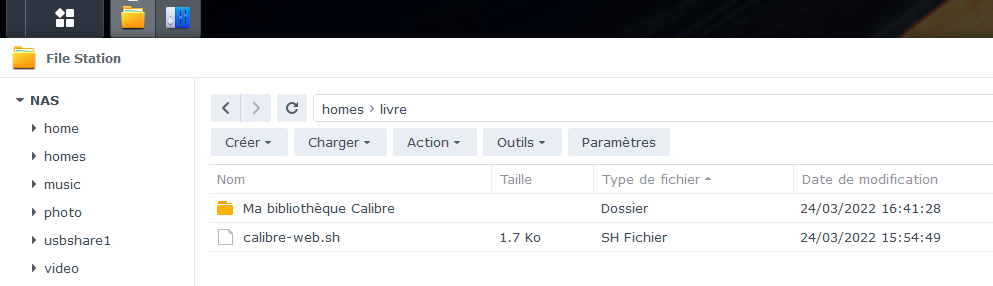
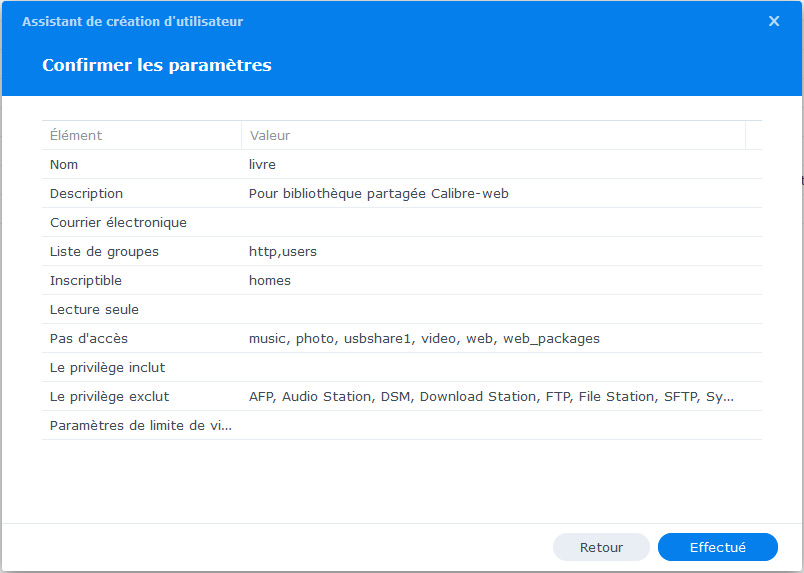
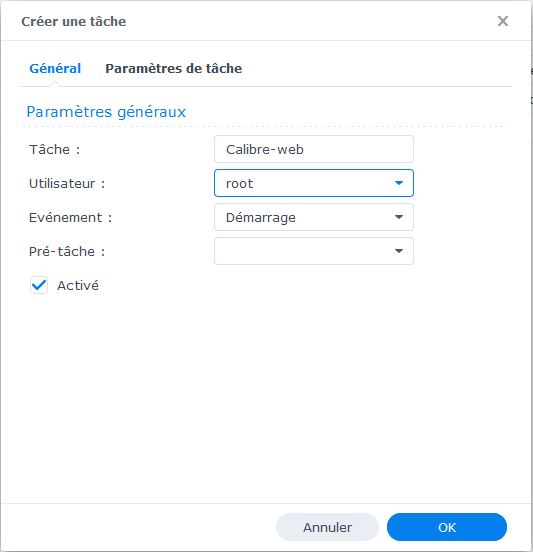
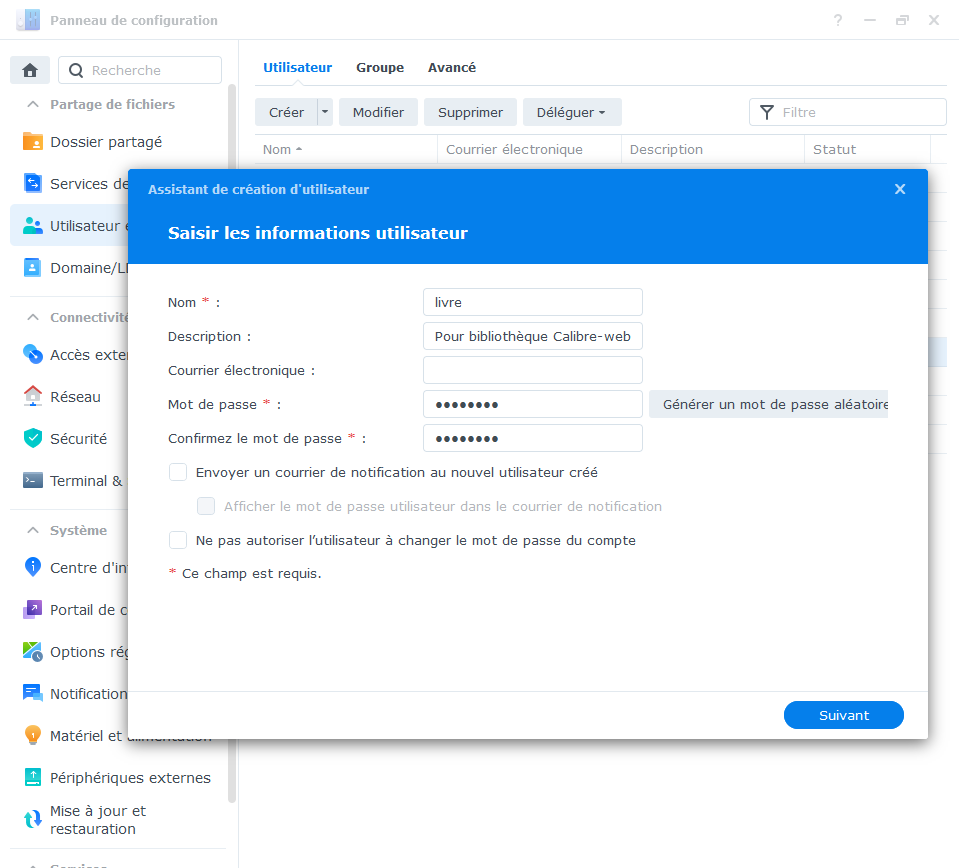
Bonjour, Je cherchais à installer Calibre-web sur mon NAS qui n'est pas compatible avec Docker, voici ce que j'ai fait en espérant que ça serve à d'autres (et pourquoi pas pour avoir des idées d'amélioration de la démarche :)). Mes besoins et un peu de contexte Mon NAS ne supporte pas Docker => Je vais donc installer Calibre-web directement sur l'OS. Il existe déjà un tutoriel pour Calibre-web avec Docker : Je souhaite utiliser Calibre-web, qui propose une interface web complète pour votre bibliothèque Calibre et une bibliothèque OPDS consultable depuis mes appareils. Vous devez avoir une bibliothèque Calibre pour l'utiliser. Voir ici : https://github.com/janeczku/calibre-web Je souhaite limiter au maximum l'empreinte de Calibre-web sur mon NAS (du point de vue sécurité notamment) => Je vais donc le déployer avec un utilisateur restreint et dédié, dans un environnement virtuel Python Je veux que Calibre-web se lance automatiquement à chaque démarrage (idéalement en utilisant les outils Synology pour en simplifier la gestion dans le temps) Je ne suis pas expert en Linux, en shell ou en NAS, il y a sûrement mieux à faire mais ça marche 🙂 En revanche dites-moi si vous voyez des améliorations ^^ Installation Pour installer Calibre-web, je vais suivre 3 étapes : Création de l'utilisateur Mise en place du script de démarrage Création de la tâche planifiée C'est parti 🙂 Création de l'utilisateur "livre", dédié et restreint En se connectant avec un compte administrateur au DSM, depuis panneau de configuration > Utilisateurs et groupes > Utilisateur > Créer Remplir les champs nécessaires pour la création du compte, puis cliquez sur suivant Nom : livre Description (facultatif) : Pour bibliothèque Calibre-web Mot de passe : utilisez un mot de passe robuste et unique de votre choix A positionner dans les groupes users et http, puis suivant Limiter les permissions, puis suivant Accès en lecture/écritures à homes (pour accéder à son propre home) Aucun accès pour tous les autres dossiers Pas de limite de quota pour mon usage, donc suivant Aucune permission sur les applications, donc refuser tout et suivant Pas de limitation de vitesse, donc suivant Vérifiez le compte qui va être créé et cliquez sur effectuer Le compte apparait désormais dans la liste de vos utilisateurs Préparer la bibliothèque Ajouter votre bibliothèque Calibre (livres et base de données) dans un répertoire accessible à l'utilisateur livre (par exemple son HOME) Ajouter le script suivant dans le répertoire HOME de l'utilisateur livre, sous le nom "calibre-web.sh" #!/bin/bash -x # Script pour calibre-web # Reconstruit l'environnement virtuel, installe calibre-web et lance l'application # Script for calibre-web : rebuilb venv, install calibre-web et starts the app # # Par ALM, v1.1 # Prérequis & informations / Prerequisites & information # - L'utilisateur "livre" existe (shell = nologin) / User "livre" exists with nologin shell # - Python est installé / Python is installed # - Script à lancer par le planificateur de tâche sous l'utilisateur root / Script to lauch with Synology task manager under root : # sudo -u livre /bin/sh -c '/bin/sh /volume1/homes/livre/calibre-web.sh' # - Ce script est fourni tel quel, il assure la mise à jour automatique des composants pip et calibre-web, sans vérification / This script is provided as is, it updates pip and calibre-web components without verification # - Ce script considère que le service n'est pas déjà démarré et ne le vérifie donc pas, puisque son usage est d'automatiser le lancement au démarrage / This script doesn't check if service is already running, as is it used for automated startup # - Ce script est à positionner dans le répertoire HOME de l'utilisateur livre sous le nom calibre-web.sh / This script is to store in user livre 's HOME directory, under the name calibre-web.sh # - L'installation de calibre-web est réalisée avec l'option kobo qui correspond à mon équipement / Calibre-web is installed with kobo option, fitting my device # Se positionne dans le répertoire de l'utilisateur / Go to HOME cd /volume1/homes/livre/ # Créée une entrée de journal / Write a new log entry echo $(date) - Nouvelle execution/New start >> calibre-web.log # Supprime l'installation existante / Remove existing install rm -rf calibreweb-venv # Créé un environnement virtuel Python / Create Python venv python -m venv calibreweb-venv source calibreweb-venv/bin/activate # Installe pip et Calibre-web / Install pip and Calibre-Web python -m ensurepip python -m pip install --upgrade pip python -m pip install calibreweb[kobo] # Démarre Calibre-web / Launch Calibre-web nohup cps > calibre-web.log 2>&1 & # Sort de l'environnement virtuel deactivate Création de la tâche planifiée pour automatiser le démarrage En se connectant avec un compte administrateur au DSM, depuis panneau de configuration > Planificateur de tâches > Créer > Tâche déclenchée > Script défini par l'utilisateur Sur l'onglet général : Tâche : Calibre-web Utilisateur : root Evénement : démarrage Sur l'onglet paramètres de tâche > Exécuter la commande > Script définit par l'utilisateur, qui permet d'exécuter le script ci-dessus au nom de l'utilisateur livre (qui ne peut pas se connecter) sudo -u livre /bin/sh -c '/bin/sh /volume1/homes/livre/calibre-web.sh' Utilisation Il est possible de tester et de forcer le démarrage sans attendre un redémarrage du NAS en sélectionnant la tâche > Exécuter. Le serveur Calibre-web peut prendre plusieurs minutes à démarrer. Il faut maintenant configurer Calibre-web normalement, comme indiqué par son auteur : https://github.com/janeczku/calibre-web Accès par http://ip-de-votre-NAS:8083 Accès par défaut : Username: admin Password: admin123 A changer à la première utilisation ! La configuration est conservée dans le répertoire /volume1/homes/livre/.calibre-web Désinstallation Pour supprimer calibre-web : Supprimer l'installation en supprimant les fichiers Choix 1 : suppression de l'utilisateur livre Depuis la liste des utilisateurs (en se connectant avec un compte administrateur au DSM, depuis panneau de configuration > Utilisateurs et groupes > Utilisateur), supprimer l'utilisateur livre Tout son répertoire home va être supprimé. Ainsi l'environnement virtuel et le script ci-dessus vont être supprimés. Attention, toutes les données de l'utilisateur vont aussi être supprimées, donc la bibliothèque Calibre également si elle est stockée là... Choix 2 : suppression uniquement du service Pour supprimer uniquement le service, il suffit de supprimer l'environnement virtuel créé, et les fichiers associés. Depuis le gestionnaire de fichiers de DSM (File Station) avec un compte administrateur, se positionner dans homes/livre (correspond à /volume1/homes/livre en ligne de commande) : Supprimer les répertoires .cache, .calibre-web, et calibreweb-venv Supprimer les fichiers calibre-web.log et calibre-web.sh Si vous préférez la ligne de commande, en vous connectant avec un utilisateur qui peut utiliser sudo : cd /volume1/homes/livre sudo rm -rf .cache .calibre-web calibreweb-venv calibre-web.log calibre-web.sh Supprimez la tâche planifiée en se connectant avec un compte administrateur au DSM, depuis panneau de configuration > Planificateur de tâches Sélectionnez la tâche (surlignée en bleu clair), puis Actions > Supprimer Et c'est tout ! J'espère que ça vous sera utile 🙂 Bons geekages, Arnaud