
Toutes les discussions
- Aujourd’hui
-
 Etienne Grosdidier a rejoint la communauté
 -
 Merci beaucoup pour l'aide
 -
 Je vais te donner une méthode mais chut, tu le dis à personne, d'accord ? 😁 Tu changes l'extension du fichier en .tar Bon après, tu vois beaucoup de choses mais le seul fichier vraiment intéressant à mon sens est le _Syno_ConfBkp.db pour lequel je te laisse chercher comment le lire...
 -
Décidément vous êtes fâché avec les dates 😉 Ce n'est pas parce que la règle actuelle autorise jusqu'à 398 jours pour les certificats les plus longs que l'organisme certificateur (LE en l’occurrence) doit émettre des certificats de cette durée. Ils ont choisi 90 jours pour leurs certificats, c'est leur droit et je trouve cela très sain car plus un certificat à une durée lointaine, plus les possibilités d'usurpation d'identité augmentent. A terme, LE a choisi 45 jours de validité pour être en conformité avec les 47 jours qui seront effectifs en 2019. Les choix de LE sont ce qu'ils sont et il faut faire avec. En ce qui concerne les 60 jours (et maintenant 30 jours) pour le renouvellement, c'est le choix de l'équipe qui à créé et maintient le script acme.sh. Ca n'a strictement rien à voir avec LE. De manière conservative, ils lancent le renouvellement après 60 jours (30 jours maintenant) car le renouvellement peut demander plusieurs jours. Il arrive en effet assez souvent que le renouvellement ne se fasse pas le jour même et nécessite plusieurs lancements (1 par jour) pour se terminer. La période de 30 jours est donc là pour couvrir les échecs et aussi permettre de régler d'autres problèmes bloquants avant expiration du certificats. Lorsque la validité du certificat LE à 45 jours sera effective, avec 30 jours pour lancer le renouvellement, il restera 15 jours pour qu'il soit effectif, ce qui est court mais suffisant. Pourquoi réduire les validités des certificats, c'est précisément pour limiter les risques car avec les nouvelles technologies, cela demande beaucoup moins de temps aux hackers en tous genres pour contourner un certificat et usurper la certification d'un site donné. Ce qui était encore protecteur il y a quelques années avec 398 jours ne l'est plus aujourd'hui. En réduisant la validité, on réduit ces risques. C'est une décision mondiale qui obligera à terme les entreprises à automatiser les renouvellements de leurs certificats sinon ce serait un casse tête pour les dites entreprises s'il fallait faire un renouvellement manuel. Pourquoi le faire par étapes (398, puis 200, puis 100 et enfin 47) ? Parce que justement beaucoup d'entités ont des certificats longs. Elles font des renouvellements manuels et il est impossible de leur demander de changer leur mode de renouvellement du jour au lendemain. Il y a plusieurs processus disponibles pour automatiser les renouvellements, acme étant le plus simple à mettre en oeuvre.
-
 Bonjour @Benji2012 , Tu as regardé ici https://www.synology.com/support/download quel type de nas as tu ?
 -
 Bonjour, Depuis une vingtaine de jours, je constate que la synchronisation normallement bi-directionnelle ne s'effectue plus que dans un sens : du PC Linux Mint vers le NAS La config mentionne pourtant bien une bidirectionnelle. A noter qu'au départ de mon PC Windows, et sur les mêmes répertoires, la synchro se passe pourtant bien dans les deux sens. Les versions de Syno Drive sont 4.0.1 sur le NAS et sur Windows et 4.0.0 sur Linux. Malheureusement, dans le centre de paquets de Linux, je ne trouve pas de mise à jour au delà de 4.0.0 Une idée ? Merci d'avance
 -
 Ok c'est un peu plus clair, mais j'avais bien compris la différence avec durée de renouvellement. Mais alors a quoi correspondent dans votre citation les 398 jours jusqu'au 15 mars 2026., puis les 200 jours a compter du 15 mars 2026, etc. Je ne vois pas le rapport avec les 90 jrs de validité actuels puis les 60 et enfin les 47... C'est ça qui m'embrouille...
 -
 Bonjour, merci pour les informations @firlin . Je vais suivre ton conseil et mettre directement mes 4 disques IronWolf dans le 425+ pour faire une installation "propre". Pour une raison que j'ignore https://find.synology.com/ ne fonctionne pas chez moi, mais Synology Assistant a priori est OK, donc ça devrait aller. Il faudra ensuite que je m'attaque à la configuration de DSM, j'espère que sur ce plan il n'y a pas trop de différences entre la version 5 et la version 7 -et que je n'ai pas oublié trop de choses depuis presqu 10 ans que j'avais configuré le 415+... 🤥 Malheureusement ça ne sera pas mon cas: - entre 2 versions de même génération normalement c'est OK (j'ai pu le faire en mettant à jour le 415+ migré avec le fichier .DSS du 411+II). - après, selon le support Syno c'est plus compliqué: entre une version N et une version N+1 ça **pourrait** parfois fonctionner, mais entre une version N et une version N+2, non (.../... un fichier de sauvegarde de configuration .DSS créé sous DSM 5.2 n'est pas directement exploitable pour une restauration sur DSM 7.1..../... dixit le support Syno). Dernier espoir, probablement vain, mais à tout hasard: existerait-il un utilitaire permettant au moins de lire "en clair"/décoder un fichier .DSS de Synology?
 -
 Installation du firmware Qnap (QTS) sur NAS Fujitsu Celvin via SSH Rappel: La majorité des serveurs NAS Fujitsu Celvin sont fabriqués par QNAP (Produits OEM ou Co-branding) ce qui signifie que les modèles Fujitsu sont des versions reconditionnées de modèles QNAP, avec un design légèrement modifié (logo, couleur) et un firmware spécifique. Le firmware de Fujitsu (Celvin OS) est très proche de celui de Qnap (QTS). Fujitsu assure la totalité des services comme pour tous produits Fujitsu: Support client, mise à disposition de mises à jours et d'applications qui lui sont propres, même si elles sont identiques à celles du Qnap. Parfois Fujitsu ne fait que changer le nom de l'application. Fujitsu dispose de ses propres serveurs pour les mises à jours et pour "app center". Pourquoi migrer de Fujitsu à Qnap? Fujitsu a cessé le support des NAS CELVIN. Par exemple les NAS sortis entre 2009 et 2012 ne sont plus pris en charge par Fujitsu depuis 2018. En 2025, Fujitsu a arrêté le serveur d'app center, Plus aucune application n’apparaît dans le magasin d'applications. La seule manière d'installer des applications est l'installation manuelle. En 2020 Fujitsu et Qnap ont décidé que Qnap poursuive le support pour les NAS concernés. Une fois le NAS migré, il est pris en charge par Qnap et bénéfice de tous les services et supports de Qnap. La migration permet de bénéficier des mises à jours de sécurité du firmware Qnap. Elle permet de retrouver un app center fonctionnel et permet d'installer les anciennes applications qui y sont proposées. Même chez Qnap, pour le vieux matériel certaines applications ne bénéficient plus de mise à jours, ce qui limite de l'utilisation des applications officielles. Mais beaucoup d'applications non officielles sont disponibles en paquets (qpkg), notamment sur le site myqnap.org. L'intérêt de la migration est essentiellement d'obtenir les mises à jours de sécurité de QTS. Pour bénéficier d'applications récentes, l’utilisation d'applications tiers est la meilleurs solution. Comment migrer? En accord avec Qnap, Fujitsu propose pour certains modèles une méthode automatisée par l'installation d'un paquet officiel (qpkg) qui permet d'installer le firmware QNAP (QTS) à la place de celui de Fujitsu par l'interface de gestion du NAS comme si on faisait une simple mise à jour. Le paquet modifie tout simplement le nom du modèle du NAS pour que la mise à jour vers le firmware équivalent de chez Qnap fonctionne Les modèles concernés sont les suivants:Q805, Q905, QR806, QR1006, QE705, QE805, QE707, QE807. L'autre moyen de migrer est d'utiliser la méthode manuelle par SSH présentée ici. Pour les modèles qui ne bénéficient pas de la méthode automatique, SSH est la seule méthode possible. Migration manuelle par SSH: Prérequis: Avoir un NAS fonctionnel: Avec au moins un disque dur configuré dans le NAS, qu'il soit accessible depuis votre PC avec l'interface de gestion Web et avec accès aux dossiers partagés depuis votre PC. A savoir: Les systèmes d'exploitation des NAS Qnap (et Fujitsu), sont basés sur un noyaux Linux. Vous y retrouverez donc des programmes et structures similaires. Il est même possible d'installer une distribution Linux comme Debian sur le NAS. La méthode SSH utilise une procédure d'installation manuelle du firmware fournie par Qnap. Elle est réservée aux utilisateurs avertis, car elle permet d'installer un firmware dont le nom de modèle ne correspond pas à celui installé sur le NAS. Il faut être sûr d'avoir le firmware du modèle Qnap correspondant à votre NAS Fujitsu. Si vous installez le mauvais firmware, vous pouvez rendre votre NAS inutilisable! Vérifiez bien sur le site de Qnap si les caractéristiques sont les mêmes que votre modèle Fujitsu. Après installation, le nom de modèle de votre NAS sera celui de Qnap, il sera reconnu comme tel par Qnap et app center proposera les applications compatibles avec votre modèle. Vous trouverez des ressources (Aides - How to) en français sur le site de QNAP https://www.qnap.com/fr-fr/how-to/search Il existe un wiki plus complet en anglais https://wiki.qnap.com/wiki/Main_Page Procédure: Télécharger le firmware QNAP correspondant à votre modèle. Le firmware se présente comme une image de disque (.img) qui est compressée au format zip (.zip): Allez dans le Centre de téléchargement QNAP: https://www.qnap.com/fr-fr/download Sous "Type de produit", sélectionnez "NAS / Extension". Sous "Baie", sélectionnez le nombre de baies de lecteur pour votre NAS. Sous "Modèle", sélectionnez le nom du modèle Qnap correspondant à votre NAS Fujitsu. Dans la section "Télécharger les éléments", cliquez sur "Système d’exploitation". La liste qui apparait est celle du firmware (Système d'exploitation) avec le plus récent en haut. Téléchargez le fichier en cliquant sur le lien dans la colonne "Lien de téléchargement". Décompressez le fichier zip. Copiez le firmware dans le dossier Public du NAS: Vous pouvez renommer le ficher image (.img) que vous venez de décompresser. J'ai effectué la migration d'un Q703. Je prends donc ce modèle comme exemple. J'ai renommé le ficher image en "TS-221.img". Remplacer "TS-221.img" par le nom que vous avez choisi dans le reste du tutoriel. Par l'explorateur de fichiers de votre système, copiez le fichier image dans le dossier Public du NAS. Autoriser la connexion SSH dans le NAS: SSH, pour Secure Shell, est un protocole de communication réseau qui permet d’établir une session chiffrée entre deux machines, typiquement un client et un serveur. Si la connexion au NAS par SSH n'est pas activée, vous devez l'activer soit par l'interface du NAS, soit avec Qfinder. Si besoin aller voir l'aide QNAP: https://www.qnap.com/fr-fr/how-to/faq/article/comment-acc%C3%A9der-%C3%A0-mon-nas-qnap-en-utilisant-ssh Accédez à votre NAS avec SSH: Vous devez ouvrir une console (un terminal) prenant en charge SSH. Sous MacOS et Linux, cette fonctionnalité est généralement activée par défaut. Sous Windows, elle n'est pas toujours disponible. Sous Windows 10 ou 11, Vous devez activer le "client OpenSSH" dans les paramètres de Windows. Si vous ne savez pas comment faire, vous trouverez des tutos sur internet. Une fois fait, les consoles de Windows prendrons en charge SSH. Il vous suffit alors d'ouvrir une console, soit par l’invite de commandes Windows (CMD), soit par PowerShell. Sinon, vous pouvez installer un programme comme "Git Bash" ou "PuTTY". La page d'aide indiqué précédemment montre la méthode pour MacOS et pour Windows avec "PuTTY". Installer le firmware avec l'image: Dans la console que vous venez d'ouvrir, saisissez les commandes suivantes et terminez par la touche "Enrtée" pour validez (exécutez) les commandes. Vous pouvez les copier-coller. N'oubliez pas d'adapter les valeurs à votre cas (adresse IP du NAS, nom de l'image). Code: ssh Code: ssh admin@ipRemplacez « ip » par l'adresse IP de votre NAS. Le système vous demande ensuite le mot de passe. Celui par défaut est « admin ». [Par cette commande, vous vous connectez au NAS à distance en vous identifiant comme l'utilisateur "admin", comme vous le faites lorsque vous accédez à l'interface de gestion du NAS avec votre navigateur, mais ici vous le faites en ligne de commande par le protocole SSH.] Saisissez ensuite les commandes suivantes: Code: mkdir /mnt/HDA_ROOT/update[Cette commande créé le répertoire "update" dans le répertoire HDA_ROOT.] Code: rm -rf /mnt/update[Cette commande efface le contenu du répertoire "update" au cas où il ne soit pas vide.] Code: rm -f /tmp/update_process[Cette commande efface un éventuel fichier temporaire qui serait resté d'une précédente mise à jour] Code: ln -sf /mnt/HDA_ROOT/update /mnt/update[Cette commande créé un lien symbolique entre les deux emplacements.] Code: /etc/init.d/update.sh /share/Public/TS-221.img[Cette commande lance le "script" (ou programme) d'installation du firmware (update.sh) et lui indique ne nom de l'image ("TS-221.img" dans mon cas) et son emplacement (dossier Public du NAS).] Le processus d'installation se déroule et des informations apparaissent dans le terminal tout au long du processus. Le processus peut prendre un certain temps. Vous verrez apparaitre le nom du modèle d'origine du NAS, Q703 dans mon cas : "model name = Q703". Une ligne plus bas vous indiquera le nouveau nom de modèle qui sera attribué au NAS: TS-221 dans mon cas. Si tout se déroule correctement, la procédure se termine par le message : « Mise à jour terminée ». Saisissez ensuite : Code: rebootAprès le redémarrage, qui est assez long, vous trouverez la nouvelle interface sous QTS en vous connectant au NAS avec votre navigateur ! Dans mon cas, tout était intact : mes applications et mes données étaient toujours présentes. [Pour information, après la migration j'ai voulu faire une réinitialisation sans formatage des disques, Mais lors du redémarrage, le système m'a forcé à réinstaller le firmware. Il suffit de sélectionner le fichier image (TS-221.img dans mon cas) et de laisser le processus se faire.] Il est alors possible de créer un compte sur le site de QNAP, d'enregistrer le NAS et d'utiliser tous les services QNAP. N'hésitez pas à partager vos expériences de migration de votre NAS ou à les publier sur le forum! Je suppose que cette méthode fonctionne avec tous les modèles QNAP, car la documentation QNAP ne mentionne aucun modèle particulier. - Page de l'aide du site QNAP pour la mise à jour par SSH: Comment mettre à jour manuellement le firmware par SSH ? - Page du site Wiki QNAP pour la mise à jour par SSH: : Manually Updating Firmware Au cas où votre NAS ne démarre plus: Récupérer un NAS ARM ancienne génération Récupérer un NAS X86 ancienne génération
 -
Je ne comprends pas votre intérrogation. Durée de vie d'un certificat ou durée de validité, c'est la même chose. Au delà, le certificat n'est plus valide ou si vous préférez, il est mort. Si vous voyez une différence entre les deux termes, pourquoi pas, mais au final, le certificat n'est plus reconnu par aucun navigateur. Votre confusion vient plutôt de la date de renouvellement. Celle-ci doit bien évidemment être inférieure à la date de fin de vie du certificat. La validité d'un certificat LE est de 90 jours. Jusqu'à présent, le renouvellement était déclenché par le script à partir du 60eme jour ce qui laissait 30 jours pour ce renouvellement. Ca n'a pas changé chez LE puisque la validité est toujours de 90 jours pour encore quelques temps mais il semble que le script acme.sh ait raccourci le renouvellement à 30 jours après la date de création. Encore une fois, ça n'a aucune incidence sur nos utilisations. Le certificat serait renouvelé tous les 10 jours que ce serait transparent. Ensuite, que LE réduisent la durée de validité de leurs certificats de 90 à 45 jours avant la date d'échéance officielle est à leur seule discrétion. Il n'y a rien d'anormal d'anticiper si les utilisateurs ont pris leurs précautions pour faire face à ce changement. C'est fait du côté d'acme.sh, nous sommes donc parés pour des renouvellements plus fréquents.
-
 Christophe Musongicdmm a rejoint la communauté
 -
Mic, vous avez été plus rapide que moi, vous m'avez répondu avant la modification de ma réponse. En tout cas ca marche et vous avez surement raison le script doit prendre déjà en compte le chgt à 30 jours. Si vous avez le temps regardez le lien que j'ai donné il donne 2028 pour le passage a 45 jrs et il ne parle pas de "durée de vie maximale" mais juste de "validités". Alors je comprends pas trop ce que ça implique. Si je comprends bien une durée de vie implique qu'au delà de ce délai le certificat n'aura plus d'existence, alors que la durée de validité impose un renouvellement pour confirmer que le domaine existe toujours, est-ce bien cela ? En tout cas sur ce lien ils ne parlent pas de durée de vie maximale... Merci
-
47 jours, ce sera probablement un renouvellement tous les mois avec Let's Encrypt. Ce n'est pas pour tout de suite et de toute manière le script acme sera adapté en conséquence. Si les lignes que vous donnez proviennent de votre dernier renouvellement, il est possible que acme ait déjà intégré le renouvellement à 30 jours. Quant à pouvoir étendre la durée de validité, ce n'est pas possible. La durée indiquée est fonction du certificat obtenu auprès de LE. Vous ne pouvez pas la modifier. Vous pouvez raccourcir la période de renouvellement en modifiant le fichier .conf mais surtout pas l'allonger au dela de la validité du certificat. Peu importe finalement la durée. Si vous avez suivi le tuto et fait l'installation dans les règles, le renouvellement se fait automatiquement à partir de la date enregistrée dans le .conf. C'est donc transparent côté utilisation. Edit : Je viens de contrôler sur mon NAS et effectivement, le renouvellement est passé à 30 jours alors que le certificat est valable 90 jours. Mon dernier certificat est valable jusqu'au 27/03/2026, mais dans le .conf j'ai ceci : Le_CertCreateTimeStr='2025-12-27T21:27:43Z' Le_NextRenewTimeStr='2026-01-25T21:27:43Z' soit un renouvellement 30 jours après la date de création. Ce qui signifie que le script acme.sh a déjà anticipé une période de renouvellement plus courte.
-
Merci Mic pour votre réponse, Alors avant tout, je tiens a dire que tout ca n'est pas très clair pour moi et j'ai du mal à comprendre le fonctionnement des certificats. Mais bon, le tuto est très clair et m'a permis d'installer un certificat qui marche. Ces deux lignes orange sont récupérées dans le journal de "Acme" du "container manager" et visiblement, au vue de ces 2 lignes, il prépare le renouvellement au bout d'un mois chez moi. En soit c'est pas vraiment un pb si c'est tous les mois, mais je voulais savoir si on pouvait modifier cette durée et comment. Par contre dans votre citation, si j'ai bien compris et il faut distinguer les deux notions de "renouvellement" et de "durée de vie maximale", les dates que vous mettez n'imposent-t-elles pas de recréer un nouveau certificat au delà de cette vie maximale ? Sur le site de let's Encrypt ici : https://letsencrypt.org/2025/12/02/from-90-to-45.html il ne parle pas ce ces notions, juste d'une durée de validité qu'on peut renouveler, si j'ai bien compris. Est-ce que ces évolutions chez LE aura un impacte sur nos certificats créés avec le tuto ? Merci par avance
-
Bonjour @Oooops! , Pour information j'ai initialisé un nas DS225+ avec deux disques de 4to pour mon Fère avec la dernier version du DSM. J'ai pas eu de souci , sachant que j'ai demander au nas de télécharger lui même la version ( passé par find.synology.com ). Donc tu ne devrais pas avoir de souci avec ton future DS425+ et tes disques. Fait une installation directement avec tes 4 disques, l'autre méthode c'est une perte de temps. Oui il y a la version du DSM qui est noté dans une eprom ( d'après mes souvenir ).
-
 MartinC a rejoint la communauté
 -
 riddlesappliance a rejoint la communauté
 -
 houseofgains a rejoint la communauté
 -
 ecoyork a rejoint la communauté
 -
Bonsoir, j'ai installé toutes les Updates les unes après les autres => le Centre d'informations indiques bien maintenant "DSM 5.2-5967 Update 9". Il ne me reste plus qu'à remplacer le disque 12To par un 20To, mais pour ça je vais attendre d'avoir installé un nouveau Syno en quasi-miroir du 415+.
- Hier
-
 Citron Vert a rejoint la communauté
 -
Le problème est maintenant résolu. N'hésitez pas à ouvrir un nouveau message en cas de problème. Ceci est une réponse automatique.
-
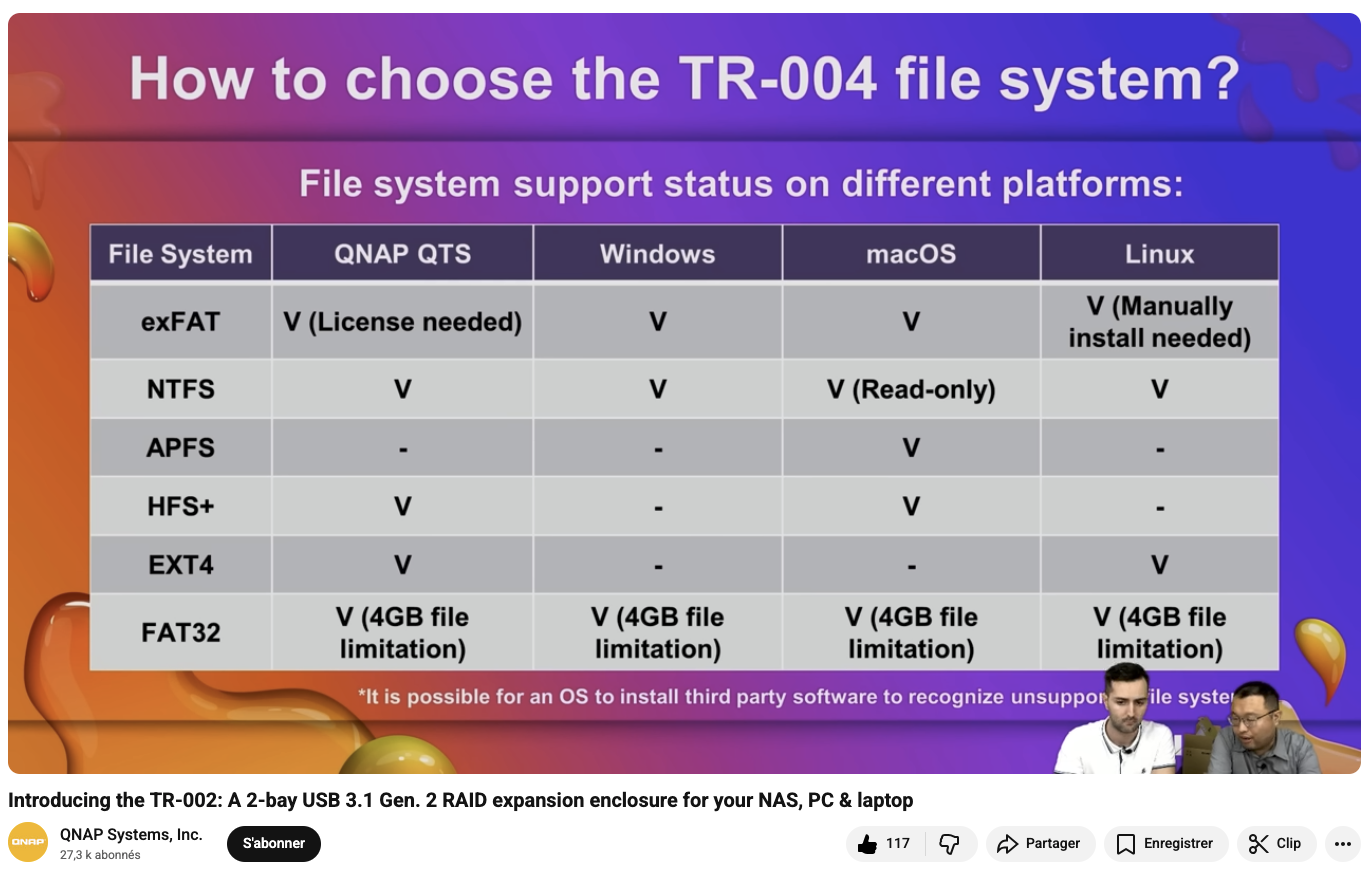
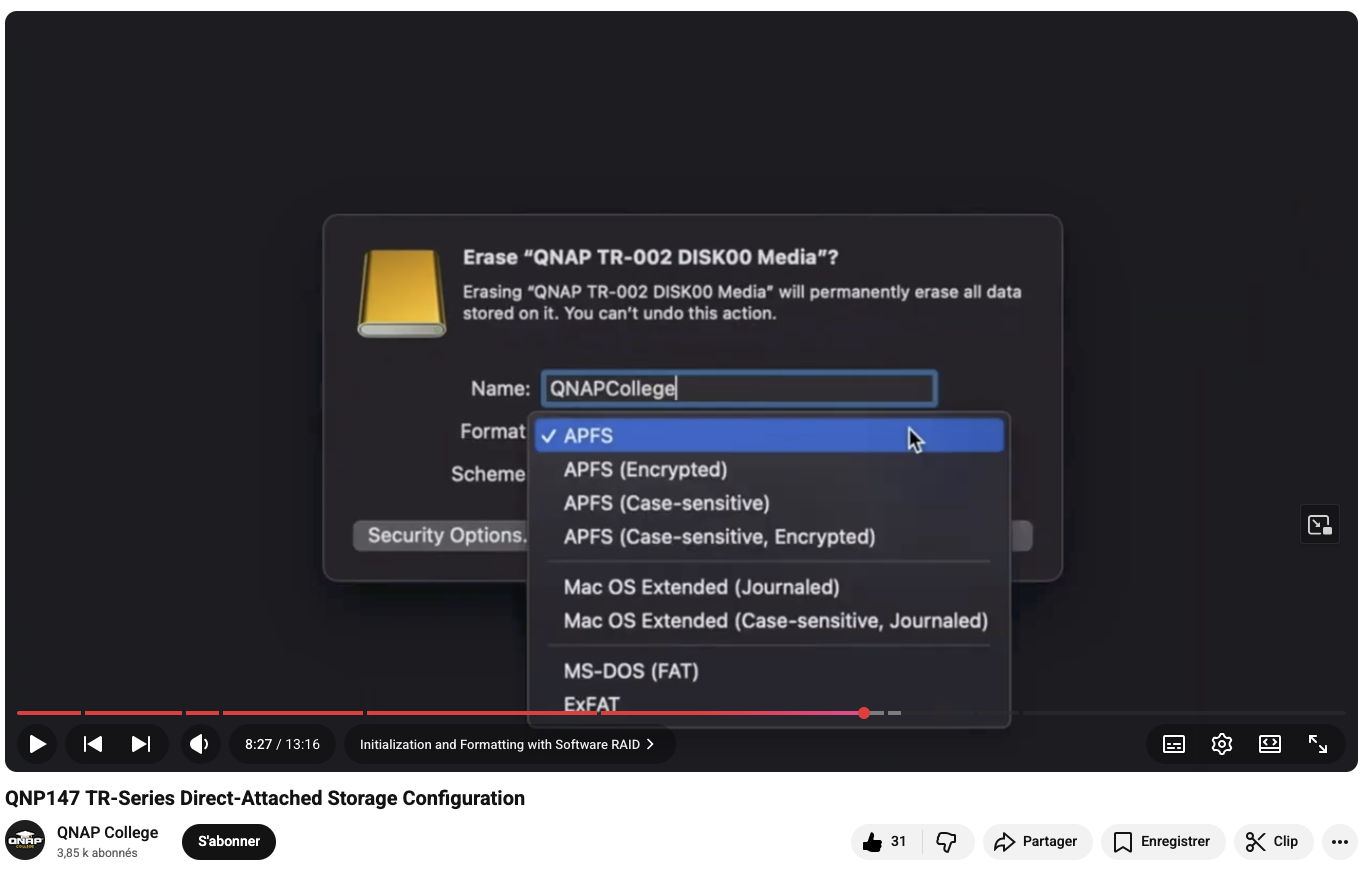
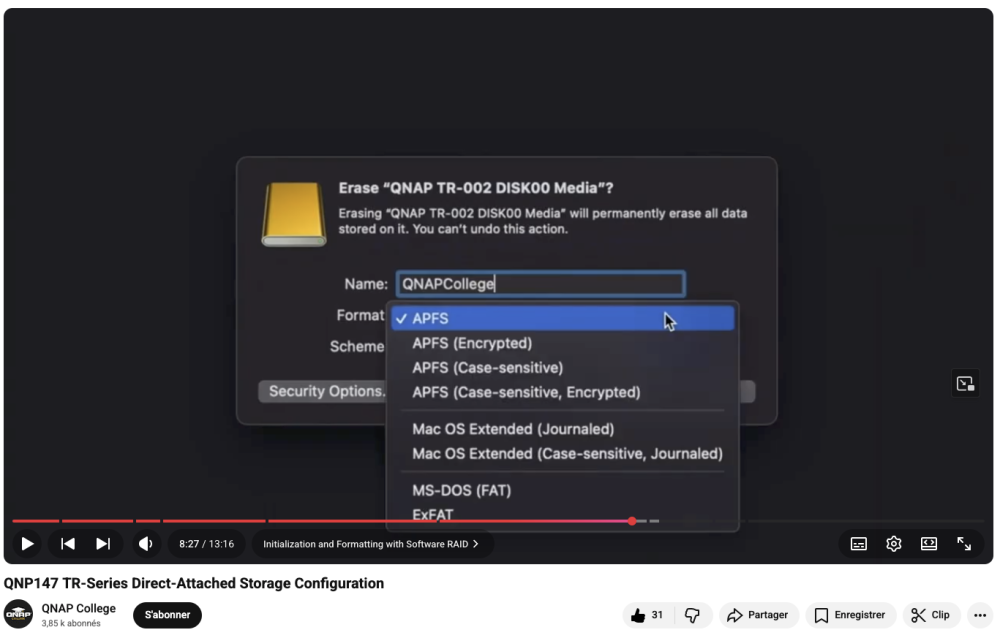
Pour le format, vous avez raison. Le boîtier a en fait deux fonctions distinctes. S'il est utilisé en extension d'un NAS QNAP, alors le format est seulement le EXT4. Par contre, s'il est utilisé en disque externe, alors il est possible d'utiliser d'autres formats. Dans ce cas, il vous faut choisir un format compatible avec votre MAC. Je m'étais arrêté à la fonction extension.
-
 Bonsoir Mic13710 J'ai suivis vos instructions et me voilà SAUVE. Merci encore pour votre aide.
 -
 Merci pour vos précisions. Cela fait beaucoup de points positifs de passer par le logiciel, en effet. Je pense suivre votre conseil. J'ai vu dans le doc QNAP que passer par le logiciel utilise le CPU de l'ordinateur alors qu'en hardware cela utilise plus le boitier (cela demanderait donc moins d'effort à l'ordinateur) mais pour de la retouche photo cela ne doit pas être très important. Par ailleurs, je n'arrive pas à savoir si l'on est obligé d'utiliser le soft QNAP, il semblerait que oui. « Ce n'est pas vous qui décidez, c'est le NAS et sauf erreur chez QNAP c'est du ext4. Pas de BTRFS. » Je ne sais à quoi correspondent ces formats (une interrogation de plus). Pour précision, ce n'est pas un NAS, mais un DAS, cette solution de stockage n'est pas reliée à un réseau et je ne l'utiliserai pas comme stockage supplémentaire pour un NAS existant. D'après les vidéos QNAP que j'ai visionnées (captures ci-dessous) au sujet de ce boitier et sa configuration, il faudrait bien choisir un formatage pour les disques (les formats types exFAT, HFS+, AFPS, etc.), qu'on fasse une configuration hardware ou software. Les vidéos QNAP expliquent qu'il faut d'ailleurs faire un détour par Disk Management sur PC ou Disk Utility sur Mac pour les formater.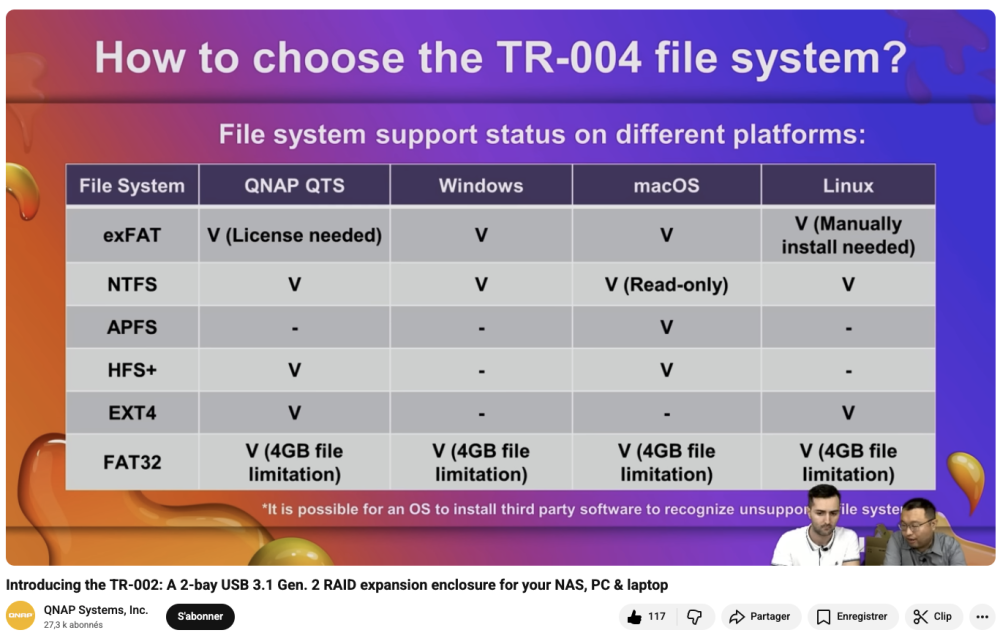
-
Bonjour, j'ai lu que c'est depuis une version récente de DSM --mais je ne sais pas laquelle- qu'on peut désormais utiliser des disques tiers, comme tu l'as fait. Comme le 425+ tout neuf que je vais acheter ne disposera peut-être/probablement pas de cette version récente, est-ce que l'initialisation du système fonctionnera quand même avec un disque tiers? Je parle d'un (seul) disque, car par sécurité je compte faire une installation minimale, qui me permettra de mettre à jour avec la dernière version la partie de DSM installée dans le matériel(*), puis je retirerai ce disque pour mettre les 4 disques (dé-partitionnés) qui étaient dans le 415+. (*) je suppose que l'installation de DSM doit écrire quelque chose dans une EPROM, sinon comment le système pourrait-il refuser de revenir à une version antérieure même si on part d'un disque jamais utilisé sur un Synology?
-
Je ne suis pas utilisateur de QNAP, aussi mon avis n'est pas forcément le plus juste en ce qui concerne cet équipement. Pour votre configuration, je recommanderais d'utiliser QNAP External RAID Manager plutôt que les boutons hardware à l'arrière du boîtier. Avantages du logiciel : Interface claire pour surveiller l'état des disques (santé, température, erreurs) Notifications en cas de problème Plus de flexibilité pour gérer et modifier la configuration Possibilité de voir les informations SMART des disques Mise à jour du firmware plus facile Concernant l'utilisation mixte : Si vous configurez le RAID via les boutons hardware, vous pourrez peut-être utiliser QNAP External RAID Manager pour consulter les informations sur l'état des disques car il serait logique que le logiciel puisse lire la configuration existante même si elle a été faite en hardware. A titre personnel, je choisirais la solution logicielle car en cas de panne du NAS avec un raid hardware, les disques seront plus difficiles à lire en dehors du NAS car il manquera la partie hardware pour contrôler le RAID. En version logicielle, le soft de gestion mdadm est disponible sur la plupart des versions linux en téléchargement, sauf si QNAP utilise un soft propriétaire ce que je ne sais pas, auquel cas il faudra rechercher ce soft. Ce n'est pas vous qui décidez, c'est le NAS et sauf erreur chez QNAP c'est du ext4. Pas de BTRFS. Ca n'a aucune importance que vous ayez derrière un MAC ou un PC, c'est uniquement le format du fichier qui est important pour que votre MAC ou PC puisse le lire, pas la gestion de son stockage.
-
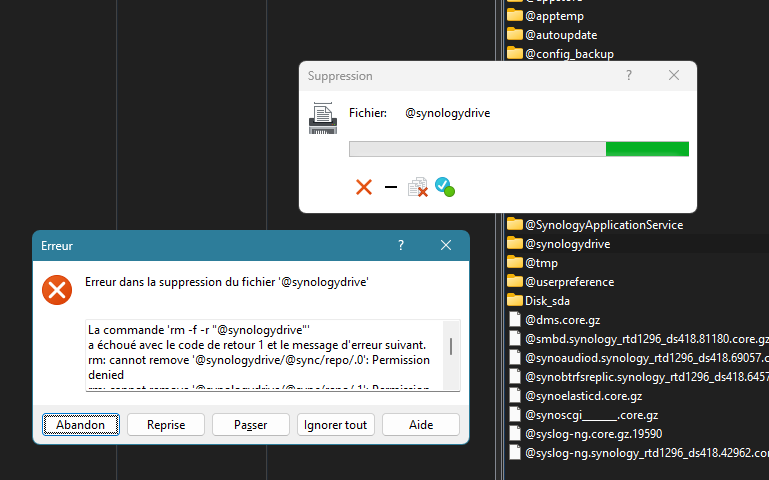
Sans aller jusque là, vous pouvez le faire via Putty. Vous le téléchargez ici : https://www.chiark.greenend.org.uk/~sgtatham/putty/latest.html Vous le lancez, host name : IP du NAS Vous rentrez vos identifiants administrateur. Au prompt vous rentrez sudo -iVous êtes en root (ce que vous ne pouvez pas faire avec winscp) Vous passez les commandes suivantes : rm -rf '/volume1/@synologydrive' rm -rf '/volume2/@synologydrive' rm -rf '/volume3/@synologydrive'
-
 Luca_SysAdmin a rejoint la communauté
 -
Roboto a rejoint la communauté
-
Bonjour à tous, Je viens d'acheter un boitier DAS deux baies QNAP TR-002. Je souhaite le configurer en mode RAID1 pour stocker et travailler sur mes archives photo via un iMac de 2015. Je ferai régulièrement, sur un troisième disque, une copie de mes données que je placerai hors de chez moi. J'ai quelques questions. - Me conseillez-vous de configurer le RAID directement via le hardware (avec les boutons à l'arrière du boitier) ou via l'application QNAP External RAID Manager (que je viens de télécharger) ? Dans le cas où il serait plus simple de configurer le RAID via le hardware, savez-vous s'il est possible d'utiliser QNAP External RAID Manager simplement pour s'informer sur l'état des disques et autre ? - En principe, avec ce boitier configuré en hardware, si je le branche à un autre ordinateur, je peux accéder à son contenu (un peu comme une clé USB) ? En sera-t-il de même si je le configure avec l'application QNAP ? - Je me pose aussi la question du formatage des disques ? Même si je ne travaille que sur Mac, je pensais les formater en exFAT. Auriez-vous des recommandations ? Est-il préférable de choisir un formatage Mac ? - Enfin, par rapport au son usage, je me demande s'il faut l'allumer via de l'interrupteur ON/OFF seulement quand j'en ai besoin ou s'il est préférable de la laisser toujours sur ON et de le laisser suivre l'allumage et fermeture de mon ordinateur ? Toutes vos réponses et retour d'expérience seront les bienvenues. Bon dimanche, Laurent
-
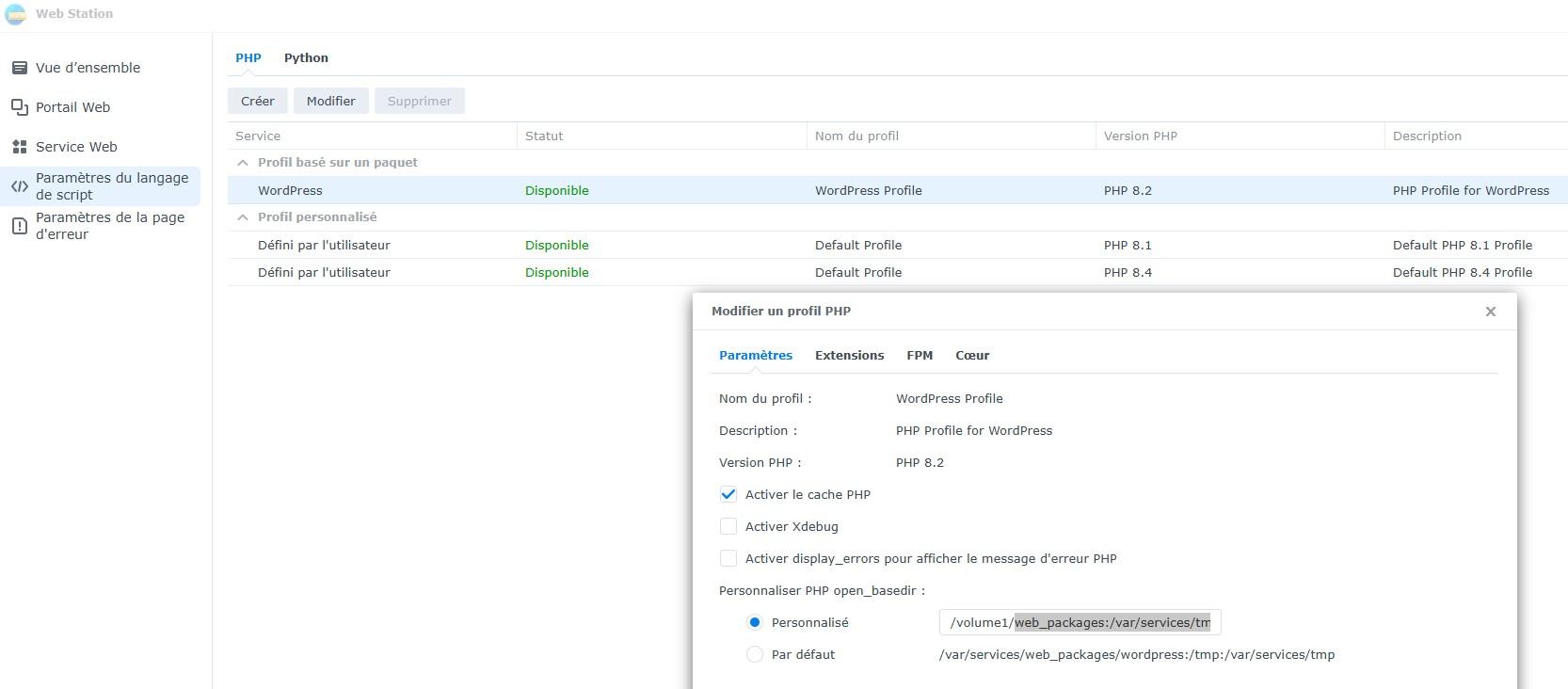
 Pourtant c'est possible, j'ai deux sites "wordpress" fonctionnels, un avec le paquet wordpress le second selon ce tuto. Celui avec le paquet wordpress a été fait avant le passage à DSM 7 c'est peut-être pour cela que l'adressage à web_packages s'est faite automatiquement lors de la mise à niveau.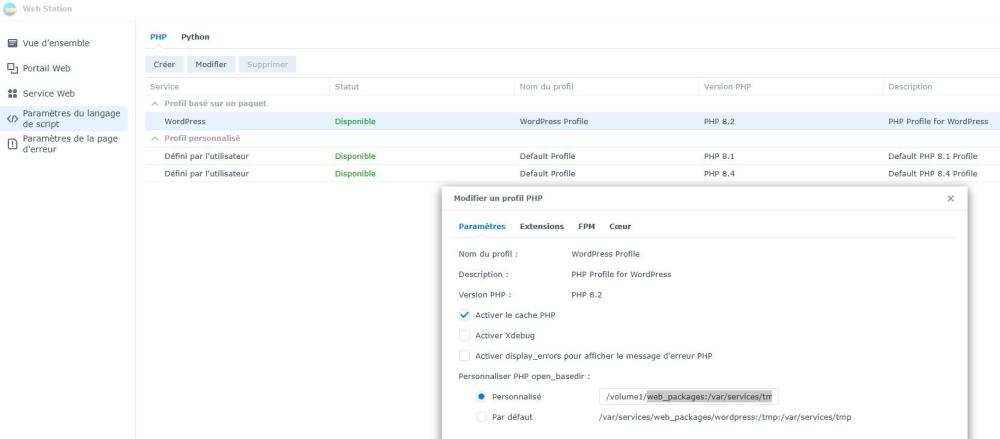
-
Bonjour Mic13710, ip est bien la donnée qu'il faut introduire. Cela à fonctionné au premier essais. Un grand merci pour l'info. Mais voila, je suis en face d'un nouveau problème. Je ne parviens pas à supprimer le répertoire "@synologydrive". Vu que j'ai la possibilité de transféré mes fichiers sur un autre disque, je formaterai le disque et les soucis seront oubliés. Merci encore pour les infos. J'ai fait une recherche Google et il m'indique que c'est un problème qui date de bien d'années. C'est quand même pas une référence pour Synology ! Bonne journée.
- La dernière semaine
-
@Lelolo Oui, j'aurais d'ailleurs mieux fait de rédiger en français d'abords et traduire en anglais pour poster sur "community Qnap". Mais au départ, je pensais seulement modifier le tuto anglais que j'avais trouvé pour le TS-219, mais finalement j'ai tout repris... Je ferais une publication (post🇬🇧) en français. Bonne soirée