

Classement
-
PiwiLAbruti
SynoCommunity29Points8808Compteur de contenus -

Mic13710
Les Modos24Points12389Compteur de contenus -
Lelolo
Les Modos15Points4152Compteur de contenus -

Pascalou59
Membres8Points1212Compteur de contenus




Contenu populaire
Affichage du contenu avec la meilleure réputation depuis le 09/16/25 dans Messages
-
3 points@CMDC Le problème de MailPlus Server est sa faible compatibilité avec les différentes architectures CPU des NAS. Il est mieux que Mail Server, mais le fait de snober les modèles d'entrée et milieu de gamme est vraiment regrettable (surtout pour faire tourner de l'IMAPS et du SMTP qui sont des protocoles frugales). @alan.dub Oui, à condition de rester sous DSM 7.3. Synology a au moins l'intelligence de ne pas proposer la mise à jour automatique sur les modèles '19 et antérieurs. Merci aux kamikazes qui se précipitent sur la mise à jour, ça permet d'avoir des retours avant de la faire 👍3 points
-
2 pointsAprès plusieurs échanges avec le support Synology j'ai réussi à obtenir la valeur de ce condensateur: 1uF. J'ai remplacé de condensateur par un récupéré d'une carte mere d'un vieux syno et le DS918+ refonctionne normalement. Problème réglé !2 points
-
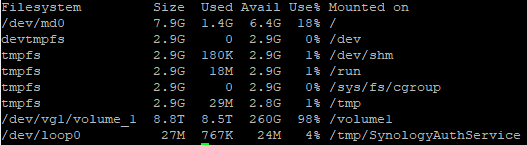
Je n'en ai aucune idée. Je vois bien que vos 3 partitions sont bien en 7.9Go ce qui les prédisposent à passer sur cette capacité. Maintenant, pourquoi le grow ne s'est pas fait automatiquement, tout simplement je pense parce qu'aucun mécanisme n'est là pour le lancer. Si DSM fonctionne correctement sur la partition d'origine, inutile de l'agrandir. Dès lors, on peut effectivement supposer qu'une nouvelle version va détecter l'espace potentiellement dispo et déclencher l'augmentation du RAID1 sinon ça n'aurait pas de sens. Attendons la réponse du support pour mieux comprendre le mécanisme. De mon côté, je vais tenter (pas tout de suite) une opération qui consiste à sortir un des disques de mon 718 pour le formater et reconstruire le groupe. L'idée est de voir si DSM qui s'installe sur le disque partitionne en 7.9Go ou s'il conserve 2.2Go.2 points
-
Voilà l'attendu une fois le NAS réinstallé :
 2 points
 -
… comme ça, tu utiliseras des systèmes obsolètes qui tomberont à la première faille exploitable. C'est vraiment un bon conseil… 😅2 points
-
Installation du firmware Qnap (QTS) sur NAS Fujitsu Celvin via SSH Rappel: La majorité des serveurs NAS Fujitsu Celvin sont fabriqués par QNAP (Produits OEM ou Co-branding) ce qui signifie que les modèles Fujitsu sont des versions reconditionnées de modèles QNAP, avec un design légèrement modifié (logo, couleur) et un firmware spécifique. Le firmware de Fujitsu (Celvin OS) est très proche de celui de Qnap (QTS). Fujitsu assure la totalité des services comme pour tous produits Fujitsu: Support client, mise à disposition de mises à jours et d'applications qui lui sont propres, même si elles sont identiques à celles du Qnap. Parfois Fujitsu ne fait que changer le nom de l'application. Fujitsu dispose de ses propres serveurs pour les mises à jours et pour "app center". Pourquoi migrer de Fujitsu à Qnap? Fujitsu a cessé le support des NAS CELVIN. Par exemple les NAS sortis entre 2009 et 2012 ne sont plus pris en charge par Fujitsu depuis 2018. En 2025, Fujitsu a arrêté le serveur d'app center, Plus aucune application n’apparaît dans le magasin d'applications. La seule manière d'installer des applications est l'installation manuelle. En 2020 Fujitsu et Qnap ont décidé que Qnap poursuive le support pour les NAS concernés. Une fois le NAS migré, il est pris en charge par Qnap et bénéfice de tous les services et supports de Qnap. La migration permet de bénéficier des mises à jours de sécurité du firmware Qnap. Elle permet de retrouver un app center fonctionnel et permet d'installer les anciennes applications qui y sont proposées. Même chez Qnap, pour le vieux matériel certaines applications ne bénéficient plus de mise à jours, ce qui limite de l'utilisation des applications officielles. Mais beaucoup d'applications non officielles sont disponibles en paquets (qpkg), notamment sur le site myqnap.org. L'intérêt de la migration est essentiellement d'obtenir les mises à jours de sécurité de QTS. Pour bénéficier d'applications récentes, l’utilisation d'applications tiers est la meilleurs solution. Comment migrer? En accord avec Qnap, Fujitsu propose pour certains modèles une méthode automatisée par l'installation d'un paquet officiel (qpkg) qui permet d'installer le firmware QNAP (QTS) à la place de celui de Fujitsu par l'interface de gestion du NAS comme si on faisait une simple mise à jour. Le paquet modifie tout simplement le nom du modèle du NAS pour que la mise à jour vers le firmware équivalent de chez Qnap fonctionne Les modèles concernés sont les suivants:Q805, Q905, QR806, QR1006, QE705, QE805, QE707, QE807. L'autre moyen de migrer est d'utiliser la méthode manuelle par SSH présentée ici. Pour les modèles qui ne bénéficient pas de la méthode automatique, SSH est la seule méthode possible. Migration manuelle par SSH: Prérequis: Avoir un NAS fonctionnel: Avec au moins un disque dur configuré dans le NAS, qu'il soit accessible depuis votre PC avec l'interface de gestion Web et avec accès aux dossiers partagés depuis votre PC. A savoir: Les systèmes d'exploitation des NAS Qnap (et Fujitsu), sont basés sur un noyaux Linux. Vous y retrouverez donc des programmes et structures similaires. Il est même possible d'installer une distribution Linux comme Debian sur le NAS. La méthode SSH utilise une procédure d'installation manuelle du firmware fournie par Qnap. Elle est réservée aux utilisateurs avertis, car elle permet d'installer un firmware dont le nom de modèle ne correspond pas à celui installé sur le NAS. Il faut être sûr d'avoir le firmware du modèle Qnap correspondant à votre NAS Fujitsu. Si vous installez le mauvais firmware, vous pouvez rendre votre NAS inutilisable! Vérifiez bien sur le site de Qnap si les caractéristiques sont les mêmes que votre modèle Fujitsu. Après installation, le nom de modèle de votre NAS sera celui de Qnap, il sera reconnu comme tel par Qnap et app center proposera les applications compatibles avec votre modèle. Vous trouverez des ressources (Aides - How to) en français sur le site de QNAP https://www.qnap.com/fr-fr/how-to/search Il existe un wiki plus complet en anglais https://wiki.qnap.com/wiki/Main_Page Procédure: Télécharger le firmware QNAP correspondant à votre modèle. Le firmware se présente comme une image de disque (.img) qui est compressée au format zip (.zip): Allez dans le Centre de téléchargement QNAP: https://www.qnap.com/fr-fr/download Sous "Type de produit", sélectionnez "NAS / Extension". Sous "Baie", sélectionnez le nombre de baies de lecteur pour votre NAS. Sous "Modèle", sélectionnez le nom du modèle Qnap correspondant à votre NAS Fujitsu. Dans la section "Télécharger les éléments", cliquez sur "Système d’exploitation". La liste qui apparait est celle du firmware (Système d'exploitation) avec le plus récent en haut. Téléchargez le fichier en cliquant sur le lien dans la colonne "Lien de téléchargement". Décompressez le fichier zip. Copiez le firmware dans le dossier Public du NAS: Vous pouvez renommer le ficher image (.img) que vous venez de décompresser. J'ai effectué la migration d'un Q703. Je prends donc ce modèle comme exemple. J'ai renommé le ficher image en "TS-221.img". Remplacer "TS-221.img" par le nom que vous avez choisi dans le reste du tutoriel. Par l'explorateur de fichiers de votre système, copiez le fichier image dans le dossier Public du NAS. Autoriser la connexion SSH dans le NAS: SSH, pour Secure Shell, est un protocole de communication réseau qui permet d’établir une session chiffrée entre deux machines, typiquement un client et un serveur. Si la connexion au NAS par SSH n'est pas activée, vous devez l'activer soit par l'interface du NAS, soit avec Qfinder. Si besoin aller voir l'aide QNAP: https://www.qnap.com/fr-fr/how-to/faq/article/comment-acc%C3%A9der-%C3%A0-mon-nas-qnap-en-utilisant-ssh Accédez à votre NAS avec SSH: Vous devez ouvrir une console (un terminal) prenant en charge SSH. Sous MacOS et Linux, cette fonctionnalité est généralement activée par défaut. Sous Windows, elle n'est pas toujours disponible. Sous Windows 10 ou 11, Vous devez activer le "client OpenSSH" dans les paramètres de Windows. Si vous ne savez pas comment faire, vous trouverez des tutos sur internet. Une fois fait, les consoles de Windows prendrons en charge SSH. Il vous suffit alors d'ouvrir une console, soit par l’invite de commandes Windows (CMD), soit par PowerShell. Sinon, vous pouvez installer un programme comme "Git Bash" ou "PuTTY". La page d'aide indiqué précédemment montre la méthode pour MacOS et pour Windows avec "PuTTY". Installer le firmware avec l'image: Dans la console que vous venez d'ouvrir, saisissez les commandes suivantes et terminez par la touche "Enrtée" pour validez (exécutez) les commandes. Vous pouvez les copier-coller. N'oubliez pas d'adapter les valeurs à votre cas (adresse IP du NAS, nom de l'image). Code: ssh Code: ssh admin@ipRemplacez « ip » par l'adresse IP de votre NAS. Le système vous demande ensuite le mot de passe. Celui par défaut est « admin ». [Par cette commande, vous vous connectez au NAS à distance en vous identifiant comme l'utilisateur "admin", comme vous le faites lorsque vous accédez à l'interface de gestion du NAS avec votre navigateur, mais ici vous le faites en ligne de commande par le protocole SSH.] Saisissez ensuite les commandes suivantes: Code: mkdir /mnt/HDA_ROOT/update[Cette commande créé le répertoire "update" dans le répertoire HDA_ROOT.] Code: rm -rf /mnt/update[Cette commande efface le contenu du répertoire "update" au cas où il ne soit pas vide.] Code: rm -f /tmp/update_process[Cette commande efface un éventuel fichier temporaire qui serait resté d'une précédente mise à jour] Code: ln -sf /mnt/HDA_ROOT/update /mnt/update[Cette commande créé un lien symbolique entre les deux emplacements.] Code: /etc/init.d/update.sh /share/Public/TS-221.img[Cette commande lance le "script" (ou programme) d'installation du firmware (update.sh) et lui indique ne nom de l'image ("TS-221.img" dans mon cas) et son emplacement (dossier Public du NAS).] Le processus d'installation se déroule et des informations apparaissent dans le terminal tout au long du processus. Le processus peut prendre un certain temps. Vous verrez apparaitre le nom du modèle d'origine du NAS, Q703 dans mon cas : "model name = Q703". Une ligne plus bas vous indiquera le nouveau nom de modèle qui sera attribué au NAS: TS-221 dans mon cas. Si tout se déroule correctement, la procédure se termine par le message : « Mise à jour terminée ». Saisissez ensuite : Code: rebootAprès le redémarrage, qui est assez long, vous trouverez la nouvelle interface sous QTS en vous connectant au NAS avec votre navigateur ! Dans mon cas, tout était intact : mes applications et mes données étaient toujours présentes. [Pour information, après la migration j'ai voulu faire une réinitialisation sans formatage des disques, Mais lors du redémarrage, le système m'a forcé à réinstaller le firmware. Il suffit de sélectionner le fichier image (TS-221.img dans mon cas) et de laisser le processus se faire.] Il est alors possible de créer un compte sur le site de QNAP, d'enregistrer le NAS et d'utiliser tous les services QNAP. N'hésitez pas à partager vos expériences de migration de votre NAS ou à les publier sur le forum! Je suppose que cette méthode fonctionne avec tous les modèles QNAP, car la documentation QNAP ne mentionne aucun modèle particulier. - Page de l'aide du site QNAP pour la mise à jour par SSH: Comment mettre à jour manuellement le firmware par SSH ? - Page du site Wiki QNAP pour la mise à jour par SSH: : Manually Updating Firmware Au cas où votre NAS ne démarre plus: Récupérer un NAS ARM ancienne génération Récupérer un NAS X86 ancienne génération2 points
-
2 pointsSalut, J’ai fait un test avec AllDebrid : il y a un fichier host. Tu renseignes ton compte avec une clé API qu’il faut générer sur le site, et ensuite, quand tu veux faire un téléchargement, tu mets n’importe quel lien dans Download Station et ça télécharge comme par magie. C’est vraiment trop bien, et en plus avec des sacrées vitesses : j’arrive presque à 300 Mo/s2 points
-
2 pointsIl n'y a plus de mise à jour automatique des versions mineures de DSM pour les modèles des séries ´16 à ´19 depuis DSM 7.2. Elles ne peuvent donc être faites que manuellement.2 points
-
merci pour la réponse. C'est fait et nous avons eu la réponse. Effectivement il s'agit d'un bug sur la 7.3 (depuis la 1ere version). Un correctif est prévu (quand ?). En attendant pour résoudre le problème nous avons découvert qu'il ne fallait pas utiliser la planification de synchronisation de l'AD sur le NAS. C'est ce que nous a confirmé Syno. Dommage que ce genre de bug majeur ne soit listé quelque part, avec le contournement possible. Cela éviterait 2 jours de travail avant de comprendre et de trouver nous-mêmes la solution.2 points
-
2 pointsBonjour, Je viens de voir que dsm 7.3 est en vue. Ce sera la dernière mise à jour pour mon DS 218+ 😞2 points
-
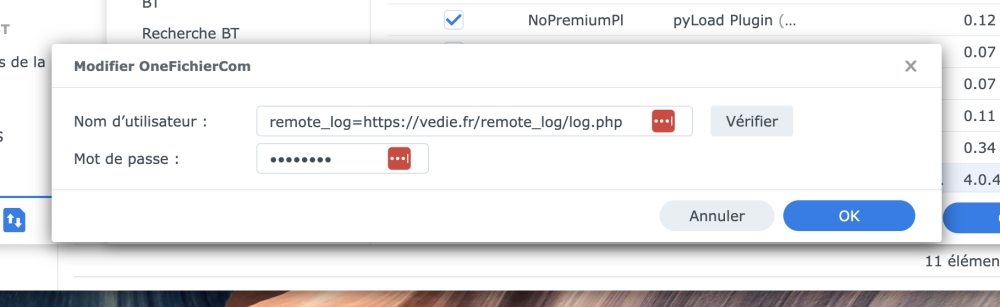
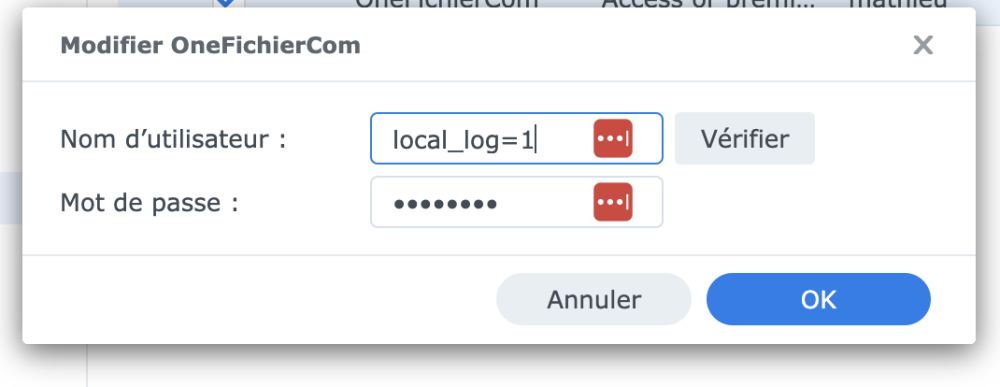
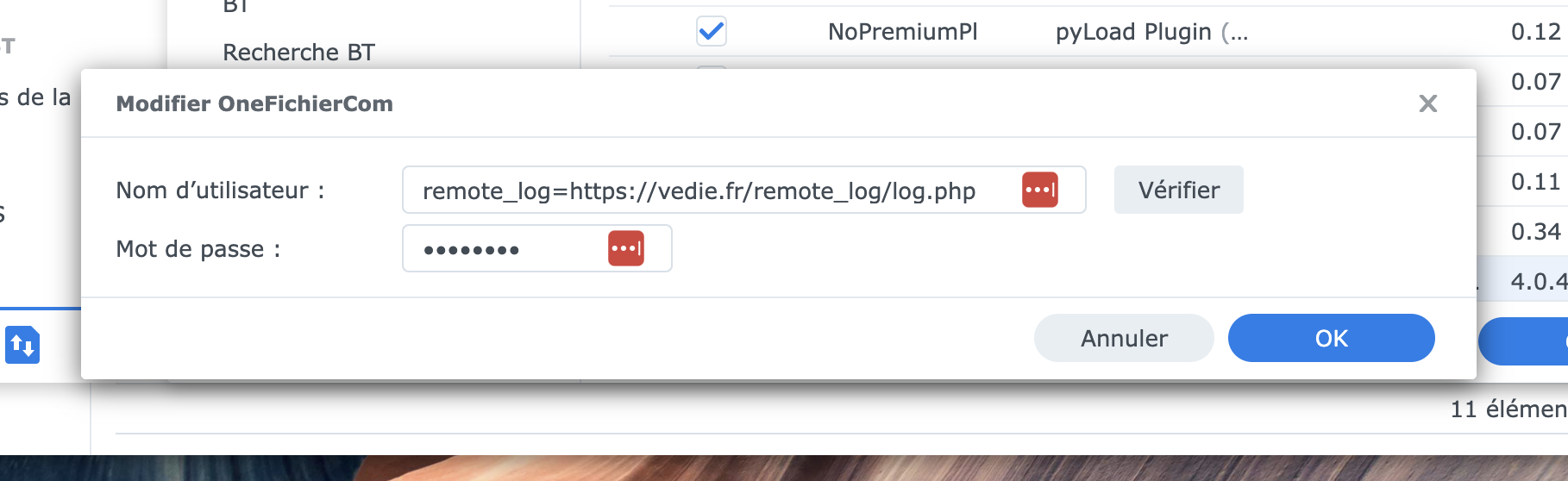
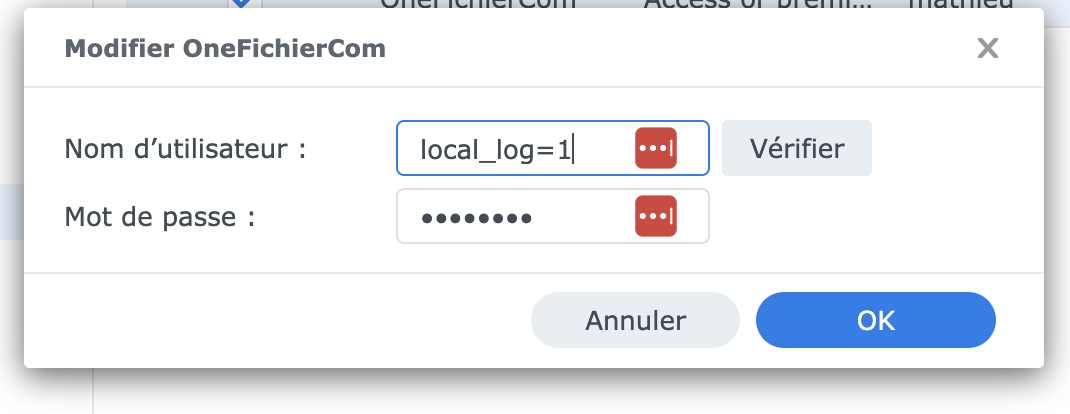
Bonjour, Le topic originel https://www.nas-forum.com/forum/topic/37274-fichier-host-1fichier-host-file-1fichier/ n'étant plus mis à jour par son auteur @Souli, il m'a été demandé de créer un nouveau topic pour retrouver plus facilement l'information. J'ai l'intention de maintenir ce fichier host si certains rencontrent des bugs, donc n'hésitez pas à me poser des questions. Si je ne répond pas sur le forum je suis aussi disponible par email, et mon email est indiqué sur mon compte github. L'ensemble du code est donc disponible sur un repo github : https://github.com/Gizmo091/synology_1fichier_hosting Lient de téléchargement du module premium + access ( utilisant la clé d'api ) 2025-12-03 - 4.7.4 : https://github.com/Gizmo091/synology_1fichier_hosting/raw/refs/heads/main/OneFichierCom(4.7.4).host Changelogs : - 4.7.4 : Correction d'une erreur de recuperation des noms de fichiers sur les url direct en http - 4.7.0 : Renommage de la classe et amélioration des numéros d'erreur. - 4.6.0 : L’URL du fichier "verify" sur 1fichier, utilisée pour vérifier le bon fonctionnement de la connexion, est récupérée depuis le dépôt GitHub. Comme je n’ai plus de compte premium, cette URL est susceptible de changer régulièrement. - 4.5.0 : Mise en place d'un coutournement lorsque la recuperation du nom du fichier par l'api est impossible - 4.4.0 : Suppression du controle du certificats SSL sur les appels à l'API - 4.3.0 : Définition du nom du fichier de destination dans les informations retournées au DL Station ( evite par exemple les _ indésirables ) - 4.2.0 : Prise en compte des liens avec un token de téléchargement : exemple : https://a-6.1fichier.com/p1058755667 - 4.1.0 : Le endpoint Account : Show n'est plus utilisé pour valider que la clé d'API peut être utilisée , on test plutot sur un fichier dont on connait l'existance (fichier sur mon compte) - 4.0.7 : Code rendu compatible à partir de php 5.6 pour être pleinement rétrocompatible. - 4.0.7 : Code rendu compatible à partir de php 5.6 pour être pleinement rétrocompatible. - 4.0.6 : Correction d'un problème si pas de paramètre passé à la place de l'username et correction d'un problème avec les logs - 4.0.5 : Le code est maintenant compatible php7 (des fonctionnements de php8 avait été inclus auparavant) - 4.0.4 : Ajout de la possibilité d'envoyer les logs sur un serveur externe (pour aider au debug) - 4.0.2 : Ajout de logs pour debugger - 4.0.1 : Utilisation du password pour l'apikey et non l'username - 4.0.0 : Attention, version utilisant l'API donc reservé au premium/access Problèmes connus : - [Corrigé depuis la 4.1.0] Le fait de verifier les identifants retourne parfois une erreur, si vous êtes sur de votre clé d'api, ignorez cette erreur. L'API de 1fichier peut parfois être capricieuse et leur politique de controle des requetes faites à l'API est un peut trop restrictive. L'API retourne alors une erreur de flood meme avec très peu de requete. - Conflit avec alldrebrid : La version 4.3.0 ( et peut être d'autre) du host de alldebrid fait echouter le chargement des fichiers host des autres provider. ( je ne sais pas pourquoi mais je l'ai constaté ). - Verification du login : Depuis le 10 octobre 2025, je n’ai plus de compte premium. Par conséquent, je dois régulièrement télécharger un fichier sur 1fichier et mettre à jour le lien dans le dépôt GitHub pour que la vérification des identifiants fonctionne. Une erreur peut survenir lors de la vérification, mais si vous êtes sûr de votre clé API, les téléchargements ne devraient pas être affectés. Support : Soit sur le forum, soit sur Discord : gizmo091 Informations : - Ce fichier host se configure de la facon suivante : nom d'utilisateur : ce que vous voulez ( mais il ne faut pas que ce soit vide), peut contenir des variables de configurations password : votre apikey , récupérable sur le site de 1fichier : https://1fichier.com/console/params.pl section API Key. Notez la bien car elle ne sera plus visible par la suite, il faudra alors la desactivé et en générer une nouvelle si vous devez la saisir à nouveau. Configurations addionnelles : Le champ username/nom d'utilisateur peut donc contenir un ou plusieur configuration. Elle doivent être saisies de la façon suivante : <parametre1>=<valeur_param1>;<parametre2>=<valeur_param2>;... Paramètres disponibles : - local_log : activable en ajoutant local_log=1 dans le champ username Les fichiers de logs seront écrits dans le répertoire /tmp/1fichier_dot_com , un fichier sera créer par téléchargement avec l'id du lien ( exemple : lien = https://1fichier.com/?kitiwlyogv8uozsnfi&af=3108529, fichier de log = /tmp/1fichier_dot_com/kitiwlyogv8uozsnfi.log ) , si par d'identifiant dans le fichier sera /tmp/1fichier_dot_com/default.log Exemple avec local_log d'activé : - remote_log : activable en ajoutant remote_log=<serveur_de_log> dans le champ username. Les logs seront envoyé au serveur passé en paramètres via des requetes cURL. Vous pouvez heberger votre propre serveur de log en utilisant le code se trouvant dans le repertoire remote_log du repository git, ou alors vous pouvez utiliser mon serveur : https://vedie.fr/remote_log/log.php et vous pouvez consulter les logs ici : https://vedie.fr/remote_log/read.php Exemple avec remote_log d'activé : Hashtags : hostfile, host file, onefichier
 1 point
 -
Le mieux est d'utiliser tcpdump : tcpdump -nq 'port (443 or 1234 or 5001)'Ça affiche le trafic en amont du pare-feu du NAS. Donc ça permet de savoir si le trafic parvient bien jusqu'au NAS, peu importe qu'il soit bloqué ou non par le pare-feu.1 point
-
Les domaines ayant pour TLD .me sont souvent bloqués, il s'agit peut-être d'un blocage DNS de ton entreprise. Vérifie que la résolution de domaine.synology.me retourne bien ton adresse IP : > nslookup domaine.synology.meou > Resolve-DnsName domaine.synology.me Et aussi celui sur la sécurité : https://www.nas-forum.com/forum/topic/77493-tuto-pas-%C3%A0-pas-s%C3%A9curisation-du-nas-pour-dsm-7/1 point
-
Bonjour Il faudrait revoir le tuto sur le reverse proxy. L'intérêt du reverse proxy est de limiter l'ouverture des ports. Seuls 443 doit être ouvert éventuellement 80 si tu n'as pas de redirection http vers https et quelques autres exceptions.1 point
-
Mystérieusement cela a repris vers 4h ce matin. Je me demande si l'ip du vpn n'a pas été Blacklist chez eux. Tout est rentré dans l'ordre pour moi et Milles Merci d'avoir pris le temps de répondre1 point
-
Bonjour, Je me trouve dans une situation qui me paraît ubuesque, je m'explique : Hier matin, je vois des messages provenant de mon Syno "Le système a détecté une panne d'alimentation anormale qui s'est produite sur Disque 2 dans Volume 1." Et ceci avec les disques 1, 2 et 4. Plusieurs dizaines de messages dans ma boîte mail. Je me connecte et j'ai une alerte me disant de lancer une vérification ce que je fais bien sûr le volume est encore accessible. Dans la matinée, je suis au boulot, mais plus de mails la vérification est en cours pour moi, au pire, je me dis que c'est peut-être un des disques qui est HS. À midi retour des mails, mais impossible de me connecter à distance sur mon NAS (message du style nas occupé connexion impossible). En rentrant, je vais sur le PC, je me connecte et la douche froide, j'arrive sur l'interface DSM un seul disque sur les 4 de reconnu. Je redémarre plusieurs fois, j'essaie de débrancher un disque, mais rien n'y fais. Pour préciser, j'ai 2 disques de 4 To et 2 disques de 12 To, aucun n'a été acheté en même temps pour éviter un problème sur un lot. J'ai un DS918+. Je me demande comment c'est possible d'avoir 3 disques qui lâche en même temps. Je lance cette bouteille à la mer si quelqu'un a une idée de ce qui a pu se passer et/ou de comment récupérer mes données ?1 point
-
J'en suis conscient. Il n'y a pas de véritable justification autre que le "défi technique". 🙄 Avoir 8 ou 10Gbs de connexion fibre et n'utiliser qu'1Gbs, ça m'agace un peu. C'est comme avoir une voiture qui peut rouler à 300km/h et se limiter à 130 sur autoroute. Le 10Gbs c'est mon autobahn allemande ou ma sortie circuit😜1 point
-
Copie de répertoires FR du PC sur sur un partage NAS , répertoire copié en US ( Images --> Pictures)
1 pointComme je disais plus haut le répertoire « Image » n’existe pas, c’est le répertoire « Picture » qui existe physiquement ….1 point -
Bonsoir 🙂, Bon la solution n'a pas l'air simple ou bien le sujet n'inspire pas beaucoup ! Je me penche sur une solution dans le week-end. Si je trouve je poste la solution si cela peut servir. @+ tard.1 point
-
1 pointIl y en a une, mais elle est intégrée dans MailPlus : https://kb.synology.com/fr-fr/DSM/help/DSmail/Android?version=7#b_181 point
-
1 pointBonjour, Je me suis inscrit sur le forum il y a quelques années, et il me semble que je ne me suis jamais présenté. Mieux vaut tard que jamais, Lionel 38 ans, ingénieur informatique (depuis 18 ans environ). J'ai un vieux NAS 212J, depuis plus de 10 ans, dont je ne me sers plus et que je compte upgrader. Mon usage serait faire du stockage photo / video, mais également faire des labo via des machines virtuelles. Je fais également de la musique, donc ça me permettra de stocker également ce que je produis. A très vite. Cordialement,1 point
-
je répond à mes questions 😁 j'ai installé une barrette de 2 Go et cela fonctionne. C'est aussi le max possible le TS-859 pro est un NAS ancien et ne supporte que la version QTS 4.2.6 build 20240618 Pas de virtualisation ni Container, uniquement disque pour VMware ESx @+1 point
-
Désolé. C'est tellement simple que j'en suis confus. Pour personnaliser le bureau il faut aller avec Préférences d'affichage dans le menu Personnaliser sur le bureau. Pour le Synology Secure Signin, tout à coup cela a fonctionné sans que je comprenne pourquoi. Suite à cela j'ai désactivé l'option d'authentification 2FA pour ne plus rencontrer ce type de difficulté. J'ai totalement revu la configuration de mon NAS grâce aux tutos et j'ai l'impression que maintenant tout est en ordre.1 point
-
1 pointJ'abandonne. Ce n'est pas un forum de devinettes. Relisez vos demandes en vous mettant à la place de quelqu'un qui ne connaît pas votre installation votre système et votre besoin, c'est incompréhensible. Je ne suis pas devant votre écran ni dans votre tête. Ce que vous demandez relève à priori du tuto sur le reverse proxy et si vous avez des questions dessus c'est sur ce tuto qu'il faut les poser. Vous parlez d'Ubuntu. Ubuntu est un système d'exploitation qui tourne sur PC ou sur une VM. Ce n'est pas une application. Aussi, je ne comprends pas votre demande. Mais si vous n'êtes pas en mesure de clarifier ce que vous souhaitez faire, où se trouve la destination, etc.... on ne peut pas vous aider. Aussi, vous avez raison, je ne vais pas continuer à "chercher la petite bête" et je verrouille ce sujet car les réponses aux questions de départ ont été apportées.1 point
-
J'ai demandé à ChatGPT son avis sur notre discussion : Ce que j’ai relevé de la discussion La discussion du forum “L’IA remplacera‑t‑elle les forums d’entraide ?” sur NAS‑Forum présente plusieurs points intéressants et bien formulés. Quelques idées exprimées : Un utilisateur (Jeff777) partage son expérience : il a posé un problème technique (sur DSM7.3 et ses paquets) à ChatGPT, a été surpris par la qualité de la réponse, et se demande si, à terme, on abandonnera les forums classiques pour résoudre les problèmes. NAS-Forum Un autre intervenant (church) distingue deux usages : l’IA pour les questions “factuelles” / techniques simples, et la communauté pour des solutions contextuelles poussées. NAS-Forum PiwiLAbruti fait remarquer que l’IA ne peut pas créer du contenu à partir de rien — elle s’appuie sur ce qui est déjà en ligne (ou du moins sur ce sur quoi elle a été entraînée) — et pose la question des limites pour les cas jamais rencontrés. NAS-Forum StéphanH rappelle que l’IA “ne sait rien” au sens de conscience, intuition, etc. Il nuance le pouvoir des IA. NAS-Forum On voit aussi des critiques : l’IA peut donner des réponses “plausibles mais fausses” et avec un certain aplomb (erreur sur des sujets techniques). NAS-Forum Enfin, la discussion amène des questionnements métaphysiques ou philosophiques : qu’est‑ce que “savoir” pour une IA, la place du “contact humain” dans l’entraide, etc. NAS-Forum Donc, la discussion est plutôt bien équilibrée : les partisans et les sceptiques ont la parole, et les arguments sont variés (techniques, philosophiques, pratiques). Mes réflexions / critique Je partage beaucoup des doutes exprimés, mais je vois aussi des opportunités fortes. Voici ce que je retiens — et ce que j’aimerais ajouter ou nuancer : Ce qui me paraît juste dans les arguments du forum Capacité de l’IA à donner des “réponses plausibles mais incorrectes” C’est un biais connu (les “hallucinations” : générer des assertions incorrectes). Surtout sur des cas très techniques, pointus ou récents, l’IA peut faire des erreurs crédibles. Limitation dans les cas inédits / très spécifiques Si personne n’a documenté un cas particulier (ou peu), l’IA aura du mal à générer une solution fiable. L’expérience humaine, l’intuition, le “retour de terrain”, c’est là que les utilisateurs experts brillent. Valeur de la communauté / expérience Un forum permet — en plus de la réponse — le témoignage, l’échange, la nuance, les astuces bâties sur l’expérience réelle. C’est souvent ce “petit plus” que l’IA ne peut pas remplacer facilement. L’IA comme complément, pas forcément suppression totale Le bon point soulevé : l’IA peut devenir un “super moteur” synthétisant la connaissance existante, tandis que les forums ou communautés subsisteraient pour les cas extrêmes, l’échange humain, la validation. Ce que la discussion omet ou minimise — ce que j’ajouterais L’évolution des IA dans le temps L’IA d’aujourd’hui est limitée, mais les modèles futurs pourraient être meilleurs pour des cas plus spécifiques, ou s’intégrer mieux avec des bases de données en temps réel, des systèmes de retour (feedback humain) pour corriger leurs erreurs. Donc certaines affirmations trop définitives (“jamais remplacera”) pourraient être réévaluées plus tard. La question des responsabilités / confiance Si on se repose trop sur l’IA, qui vérifie les réponses, qui corrige les erreurs ? Dans les forums, les utilisateurs alertent souvent sur des erreurs. Avec l’IA, il faudrait des systèmes de vérification, de traçabilité. L’accès à des sources privées / spécialisées Une IA “grand public” peut ne pas avoir accès (ou légalement ne pas pouvoir utiliser) à des bases de données payantes, des brevets, ou des documents internes d’entreprises, ce qui limite sa capacité pour certains problèmes techniques très spécialisés. Qualité des données d’entraînement, biais et “angle mort” L’IA est entraînée sur ce qu’elle a pu “voir” (textes, forums, articles). Si certains sujets sont mal documentés ou biaisés, l’IA sera moins performante dans ces domaines. Les forums spécialisés peuvent combler ce vide. Aspects sociaux, motivation, ego Faire partie d’une communauté, aider les autres, se sentir reconnu : ces dimensions humaines motivent les contributeurs de forums. L’IA ne “ressent” rien, ne s’investit pas. Si les humains cessent d’alimenter les forums, ces ressources se tariront. Mon verdict (pour l’instant) Je pense que, dans de nombreux cas, l’IA (et notamment les modèles de type ChatGPT) va remplacer certains usages “simples” des forums : trouver rapidement une solution à un problème courant, clarifier une notion, expliquer un paramètre. Mais remplacer complètement les forums d’entraide, je n’y crois pas — du moins pas dans un futur proche moyen. Les forums continueront d’avoir une valeur, particulièrement : pour les cas rares, complexes, spécifiques pour les retours d’expérience concrets pour l’aspect humain, le soutien social, l’échange entre passionnés pour vérifier, nuancer, critiquer les réponses données L’IA pourrait devenir un outil intégré aux forums : par exemple, proposer une réponse automatique référencée, puis laisser la communauté confirmer ou corriger. Ou servir de “première passe”, que les humains affinent.1 point
-
Bonjour, il suffit de lui poser la question, ci dessous la réponse simple.. y a plus technique mais ca explique pas mal. surtout le point 3 ce qui explique que parfois la réponse n'est pas correcte, ca reste une probabilité de réponse. 🧠 Comment une IA répond à une question inédite Même si une question n’a jamais été posée exactement sous cette forme, je peux y répondre grâce à : 1. Compréhension du langage naturel Je décompose la question en concepts clés : sujet, intention, contexte. Par exemple, ta question implique : capacité de raisonnement, originalité, adaptation. 2. Généralisation à partir d’exemples J’ai été entraîné sur des milliards de textes couvrant une immense variété de sujets. Même si la formulation est nouvelle, je peux reconnaître des structures similaires ou des thèmes proches. 3. Raisonnement probabiliste Je ne cherche pas une réponse exacte dans une base de données. Je génère une réponse en évaluant les probabilités que certains mots, idées ou raisonnements soient pertinents. 4. Capacité à improviser Comme un bon improvisateur, je peux combiner des connaissances, analogies et logiques pour construire une réponse cohérente. Si tu me demandes "Que ferait Napoléon avec un smartphone ?", je peux extrapoler à partir de ce que je sais sur Napoléon et la technologie. 🧩 Et si je ne sais pas ? Je peux chercher sur le web pour enrichir ma réponse. Ou te dire honnêtement que je n’ai pas assez d’informations — et te poser des questions pour mieux comprendre.1 point
-
1 point@mikijoneMerci d'être attentif. Un sujet existe sur la maj 7.3 ET ton post n'a rien à voir avec le limitation des HDD --> je déplace mais bon...1 point
-
Tant mieux si ça fonctionne, mais c'est tout de même curieux que les valeurs évoquées dans mon précédent message se retrouvent dans les deux fichiers .conf. Chez moi, l'account.conf ne comporte aucune de ces valeurs qui sont listées dans les .conf de mes deux noms de domaine.1 point
-
1 point
-
1 pointAh oui il faut l'installer manuellement, elle ne semble pas encore dispo dans le centre des paquets. https://archive.synology.com/download/Package/ActiveBackup/3.1.0-249481 point
-
@maxou56 C'est mieux avec la source de l'information : https://kb.synology.com/en-global/WP/Software_Life_Cycle_Policy/21 point
-
1 point@Lelolo c'est un sujet chaud dont tout le monde parle sur le net et qui concerne tous les modèles 25 et donc de nombreuses filières... pourquoi ne pas en parler partout ou la question se pose ? quel serait le problème ?? alors que tout le monde en parle... de mon côté, j'ai 4 Synology en production depuis une dizaine d'années et je suis hyper content de la performance hardware+software mais.... cette politique restrictive pose des problèmes à plusieurs niveaux : 1.- migration des HDD existant sur un nouveau NAS (ce que je fais souvent avec des HDD qui avaient été approuvés par Synology) 1bis - non disponibilité locale "systématique" (et surtout en cas d'urgence) des HDD Synology 2.- obligation d'apprendre et supporter des nouveaux NAS Qnap ou Asustor ce qui demande un travail supplémentaire non nécessaire 3.- transformation de ce forum qui était parfait en mono-marque Synology et dispersion des compétences je pense que la dernière décision DSM 7.3 fait grand bon sens... ouf !!!1 point
-
Peut-être une véritable bonne nouvelle : https://www.reddit.com/r/synology/s/NaezwVtXY01 point
-
Bonjour @lordavid, Change la pile CMOS dans une premier temps. Ensuite tu nettoies ton nas de la poussière une fois pas ans ( ca doit pas jouer sur le froid mais sur le chaud, au cas ou on sais jamais ). Dans la data sheet du nas il est noté ceux-ci Dans mon cas j'ai des Nas au garage dans une baie avec une sonde thermique dans celle-ci pour savoir quelle température il fait. Certain hiver je ne dois pas être très loin de 17°c dans celle-ci1 point
-
Je pense qu'il est urgent d'attendre que le test soit fini et si ce n'est pas le cas, que le disque soit remplacé. Faire une mise à jour avec un disque qui n'est pas au top risque de mal se terminer. Par ailleurs, certains paquets ont été abandonnés avec 7.2. C'est le cas de Video Station. Avec la 7.2, beaucoup sont passés à Plex ou Emby. Mais là, je ne pourrai pas vous aider, je n'utilise ni l'un, ni l'autre.1 point
-
Pour information, lorsque vous utilisez le reverse proxy, il ne fait rien de moins que de mettre en correspondance une url (adresse) et un service. Par exemple : https:\\file.xxxx.synology.me associé à file station sera redirigé vers http:\\<IP du NAS>:7000 par le reverse proxy. Vous voyez bien que l'appel de l'extérieur est chiffré (https) et protégé par un certificat jusqu'au NAS, mais une fois sur le réseau privé, on utilise le http qui est en clair (non chiffré) car ce réseau est protégé puisqu'il ne peut pas subir d'attaque de l'extérieur. Vous pouvez aussi utiliser le reverse proxy pour atteindre d'autres équipements sur votre réseau privé. Par exemple, si vous avez de la domotique sur un petit Raspberry, vous pouvez grâce à l'url https:\\domo.xxxx.xynology.me atteindre votre domotique en redirigeant cette url vers : http:\\<IP de votre domotique>:<port de votre domotique> Ceci pour vous montrer que le http peut être utilisé sans trop de risque en local, à moins que votre réseau privé ne le soit pas complètement avec des connexions anonymes que vous ne maîtrisez pas, auquel cas, le https s'impose avec un ndd et le certificat qui va avec.1 point
-
Deux solutions : soit vous indiquez le nom de domaine et le port du service que vous voulez atteindre : https:\\xxx.synology.me:<Numéro du port>, soit vous paramétrez le reverse proxy qui permet d'associer un nom de domaine à un service : par exemple https:\\audio.xxxx.synology.me Dans le premier cas, il faut ouvrir dans le routeur tous les ports des services que vous voulez utiliser et les diriger vers le NAS. Dans le deuxième, vous ouvrez uniquement le port 443 (https) que vous dirigez vers le NAS. Dans tous les cas, il faudra autoriser l'accès aux dit services dans le parefeu s'il a été activé (fortement conseillé). Pour le reverse proxy, vous trouverez un tuto dans la section des tutoriels.1 point
-
oui apres, les clashes de ces derniers mois sont justififiable bien que penible, les disques dur par exemple le faite de limité a certain model, simplifie grandement les erreur et les crashs possible surtout dans un environnement raid, j'en ai fait les frais par le passé avec des disques pas prevu pour du raid... comme beaucoup de particulier (et je l'ai fait moi même) veulent prendre des disques le moins cher possible, c'est un cauchemar a garder le tout stable (entre les disques eux même et le fw c'est vite le boxon), donc en somme c'est en grande partie de notre fautes qu'on en est la aujourd'hui, avec l'experience je ne prends que des disques de marque certifier nas (seagate) ou entreprise et les prix tabasse.... (j'en suis a mon 3ieme rein de vendu haha) apres je prends des nas 12 baie donc bon ^^ maiq que synology ai fait se choix pour limiter les risques et prendre des sous au passage en rebrandant des disques de marque n'est pas deconnant ca reste une entreprise qui veut faire des benef, on vie pas dans le mon des bisounours ^^ concernant le choix de videostation, pour avoir developpé moi même une solution video que j'ai utilisé pendant des années , c'est un enfer a maintenir, entre les provider d'info qui change leurs api, les licences qu'il faut payer pour les utiliser, les format divers des videos a analysé, les souci de performance... et le faites que videostation était bancale, ca faisait le minimum pas beaucoup de gens devait réélement l'utiliser. même chose la desactivation du transcodage materiel outre les coûts de liscences pour le h.265 a payer par appareil et par an, tout les nas n'avait pas de igpu enfaite quand on regarde le catalogue il y en a que 1 ou 2 qui ont un igpu donc pour tout les autres le moindre transcodage c'est un cpu a 100% a coup sur, du coup ils ont du se tapper des reclamatiosn a tout va, et c'est difficilement compréhensible pour le client de comprendre que sont nas a 2k fait pas la meme chose qu'un nas a 250€, donc dans la logique c'est plus simple de tout viré que de devoir géré cette specification pour chaque model, et ca permet de faire des economie annuel consequente et de reduire sur le long terme le support pour ca. apres le plus dérangeant est que il ont ouvert la porte a se genre de pratique, faut voir ou il vont s'arreter, la boite de pandore a été ouvert, et c'est stressant pour l'avenir, il sont en train de brisé la confiance.... donc a voir avec le temps, pour moi ca sera très difficile de me passer de synology, comme evoqué les autre solution on du retard, et beaucoup de chose ne sont pas presente et donc bloquante pour moi. apres voyant les restrictions de puissance sur mon syno (DS2419+) j'ai fait le choix de mettre mon plex sur une machine windows (mini pc) a coté juste pour ca, mais c'est un luxe que j'ai pu me permettre. et tout ce que je peux mettre en docker je le met en docker, du coup a chaque mise a jour de synology je sers moins les fesse 😛 Petit point concernant les concurrents, le seul qui pourrait etre a l'ecoute de ses utilisateurs c'est ugreen car c'est un petit nouveau, mais leurs solution c'est le minimum syndicale, ca ne fait pas 1/6 pas rapport a se que propose syno et on ne connais pas la fiabilité sur le long terme.... pour les autre le plus proche est qnap, mais ca reste plus limité et c'est devenu la même boite noir que synology, alors pour pouvoir les contacter et les faire evolution va falloir se lever tot avant qu'il nous ecoutent... surtout que le marché des nas c'est ouvert ces derniers années, il y a plus d'utilisateur lambda que de bidouilleurs et c'est aussi a cause de cela que nos voix sont de moins en moins entendu, car il en ont marre du support de l'utilisateur lambda, du coup il sous traite le support, du coup les remontés des utilisateurs experimenter n'arrive plus au dev, c'est se qui c'est passez avec synology ces dernières années après je dis nullement qu'ils font les bon choix, moi ca m'embête pour l'avenir et je suis pas serain hein, j'essai de rationnalisé 😛1 point
-
Hello, ca commence a sentir mauvais tout ça, ca sent le changement de direction foireuse… j’utilise des nas syno dans des versions qui n’on pas d’igpu (besoin de stockage) et j’utilise essentiellement le sso, docker (meme si leurs sur couche graphique est bancale) et la partie reverse proxy et certificat… donc pour le moment je ne suis pas vraiment impacter par leurs changement… mais si ca continue ont va voir disparaitre audio station, photo… en gros tout ce qui est multimedia… même si ils se tourne vers le pro ca reste du petit pro, donc du mal a voir l’intérêt de perdre leurs client grand publique… stratégie plus que douteuse, a moins que l’entreprise se porte mal… en attendant j’ai fait un check coté concurrence et il manque beaucoup de chose, qnap est le plus avancé mais il ya pas mal de chose qui manque. synology est ce qu’il est grace a la communauté d’ou sont avance sur la concurrence, donc devoir changer ca va etre un bon gros retour en arrière sur les fonctionnalités, surtout que une grande distance entre les users et les entreprises c’est mise en place ces dernière années, du coup il est loins le temps ou on pouvait être en contacte avec les dev de synology, le sav est devenu la cata avec des incompetents.. et c’est pareil partout, donc pour réussir a faire évoluer les choses avec un nouveau fabriquant ca va être compliquer. il y a les solutions open comme l’a mentionné @rodo37, mais la c’est le materiel, la conso, les problemes ou on sera seul, risque de crash et j’en passe qui vont poser souci, réussi a faire un serveur nas fiable, pour du h24 7j/7 qui consomme pas comme une tesla en pleine charge, qui est capable de reparer un raid, gerer les disques, les backups, la gestion des onduleurs, la secu et j’en passe1 point
-
Oui, c'est le principe. MAIS cela ne dispense absolument pas d'une sauvegarde...1 point
-
Le temps que le deuxième disque soit ajouté, tu peux lire le tutoriel sur la sécurisation réseau : https://www.nas-forum.com/forum/topic/77493-tuto-pas-à-pas-sécurisation-du-nas-pour-dsm-7/#comments1 point
-
Non dans 2 mois. Le certificat valable 3 mois est renouvelé au bout de 2 😉1 point
-
Ou bien un détecteur de fumée à proximité dont la batterie est en fin de vie. Ou tout autre chose mais certainement pas le NAS s'il est débranché de son alimentation.1 point
-
@CMDC, effectivement, je parle bien du container, pas du script qui est de toute manière mis à jour automatiquement par lui-même à chaque lancement si besoin. Ceci dit, malgré les mises à jour régulières du container, je n'ai pour l'instant observé aucun blocage sur des NAS encore sous Docker qui utilisent des versions très anciennes.1 point
-
Si : Le script qui suit supprime et recrée le container. Perso je n'ai jamais mis en oeuvre cette partie du tuto qui a été écrite avant l'arrivée de Container Manager. Je n'adhère pas du tout au principe du lancement journalier qui est un peu beaucoup too much. Je préfère aller de temps en temps sur Container Manager et lancer la mise à jour manuellement. La version n'a pas vraiment d'impact sur la création du certificat. Pour info, j'ai des NAS qui n'ont pas de mise à jour du container et qui tournent sans problème avec des anciennes versions.1 point
-
Update: c'est tout bon! Ça a été un peu fastidieux car l'IP a changé et j'ai du jongler entre mon smartphone et le pc ( je ne sais pas pourquoi, mais l'interface admin après Reset ne s'affichait que sur le navigateur web de mon tel, et le PC affichait une erreur de connexion ). Bref tout est rentré dans l'ordre, mais je me demande quand même qu'est ce qui a pu générer ce souci? Merci ✌🏻1 point
-
Installe synology assistant sur ton pc (disponible en téléchargement chez synology). Désactive le parefeu de ton pc (quelques minutes) et regarde ce qu'il trouve sur ton réseau. J'ai testé chez moi, le find.synology.com (qui se lance sur le navigateur internet) ne trouve pas mon synology. Mais le logiciel synology assistant oui (à condition que je coupe le parefeu Eset bien sur).1 point
-
Bonjour, Si tu as un antivirus/protection internet désactive le parefeu temporairement (quelques minutes) pour voir si synology assistant voit ton syno. J'ai Eset sur mon pc, et si je ne désactive pas le parefeu Eset, synology assistant ne voit aucun synology sur le réseau... @+1 point
-
À première vue, je dirais que le compte utilisé n'a pas (ou plus) les droits administrateur. Un simple reset rétablirait le compte admin par défaut, ce qui permettrait de récupérer l'accès au Panneau de configuration pour vérifier ce qu'il en est.1 point
-
1 point





















Ce classement est défini par rapport à Bruxelles/GMT+02:00