

Classement
-

Mic13710
Les Modos334Points12165Compteur de contenus -
.Shad.
Membres207Points6540Compteur de contenus -
PiwiLAbruti
SynoCommunity195Points8744Compteur de contenus -
Lelolo
Les Modos107Points3622Compteur de contenus




Contenu populaire
Affichage du contenu avec la meilleure réputation depuis le 12/09/22 dans toutes les zones
-
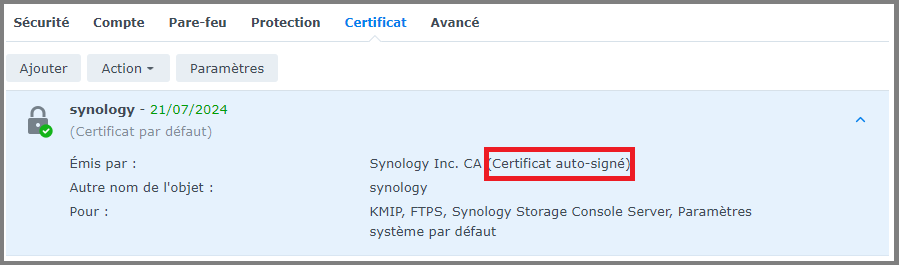
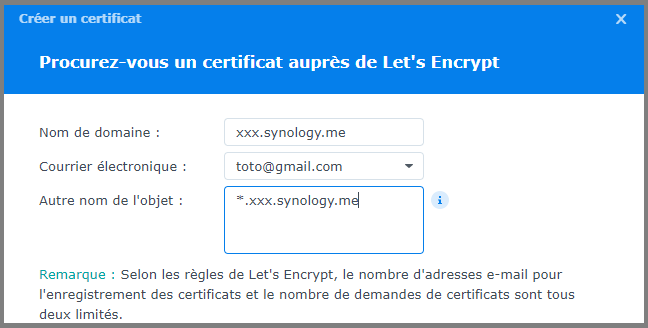
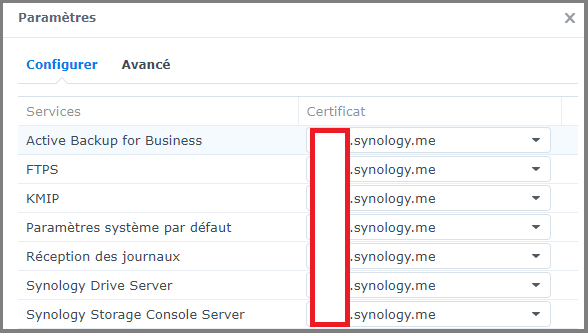
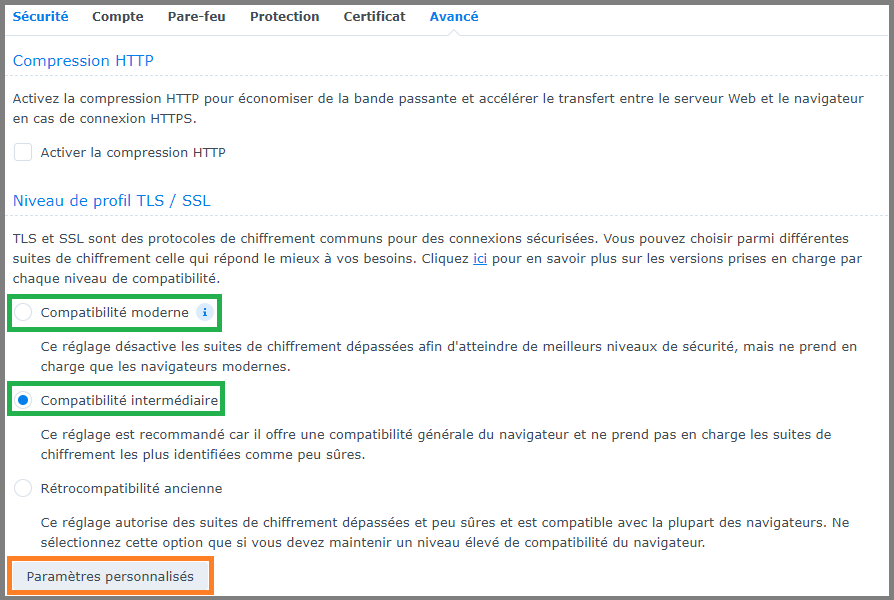
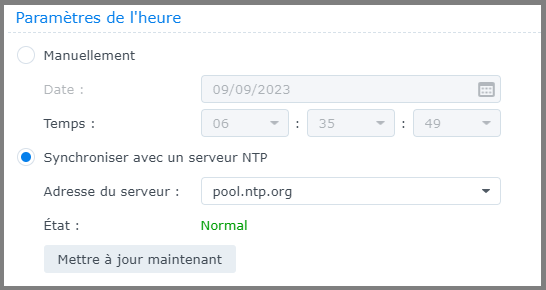
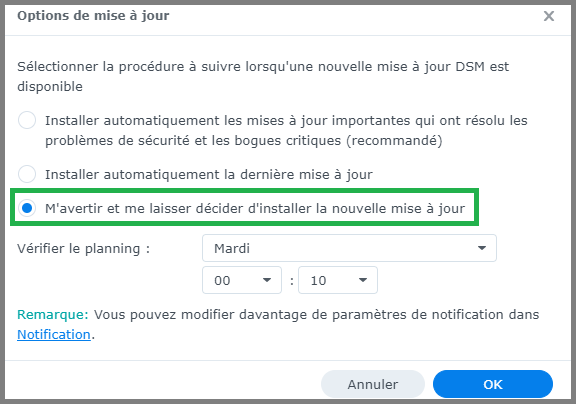
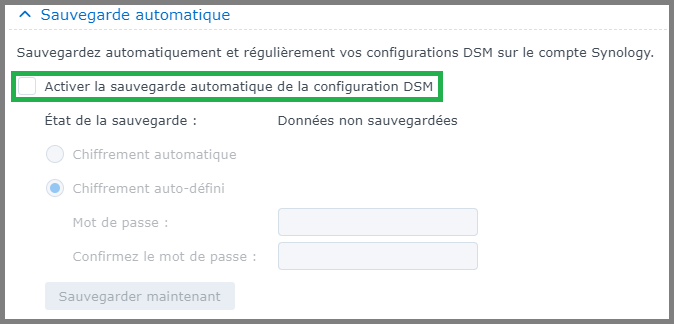
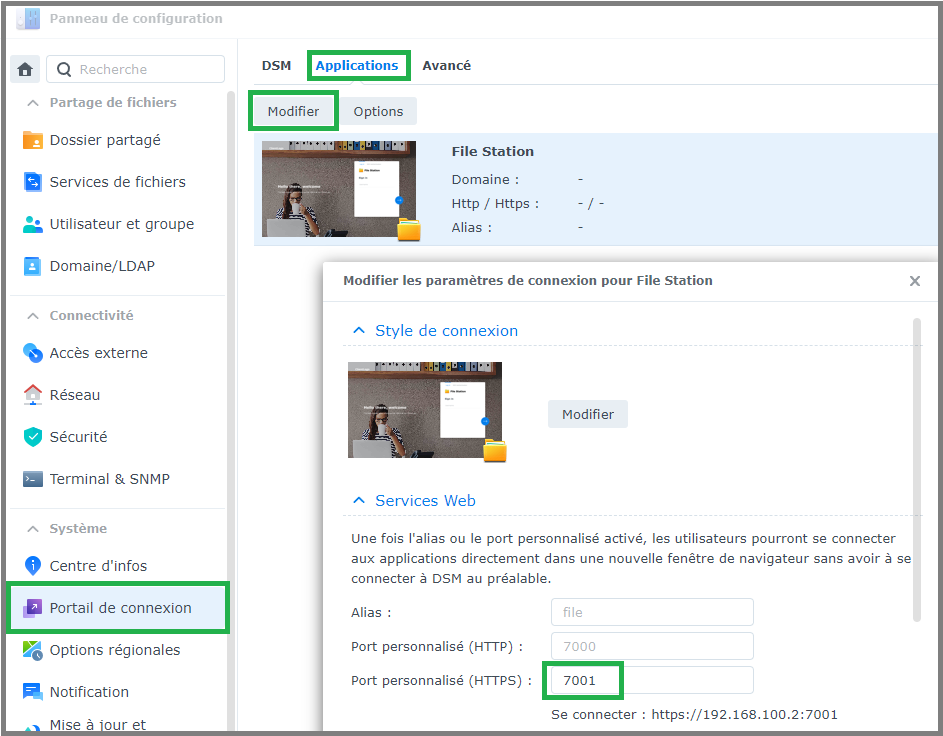
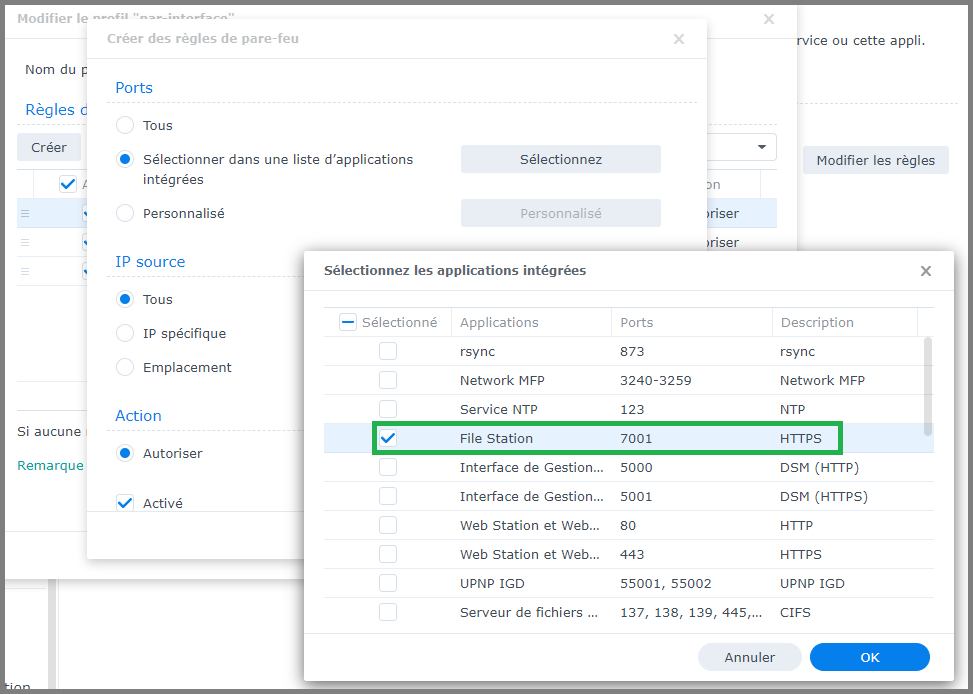
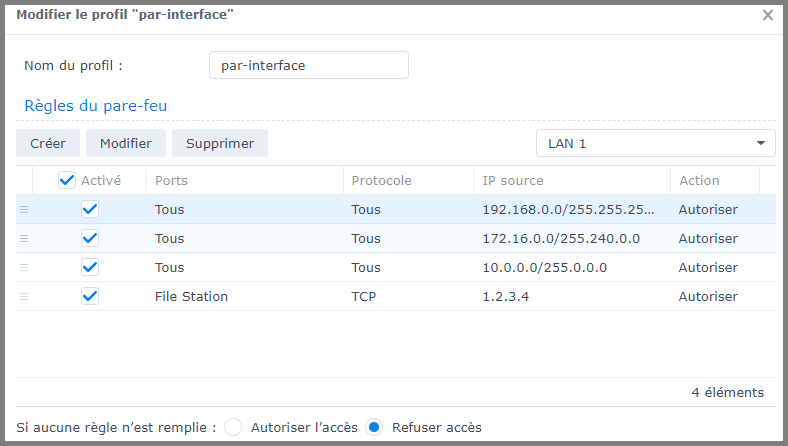
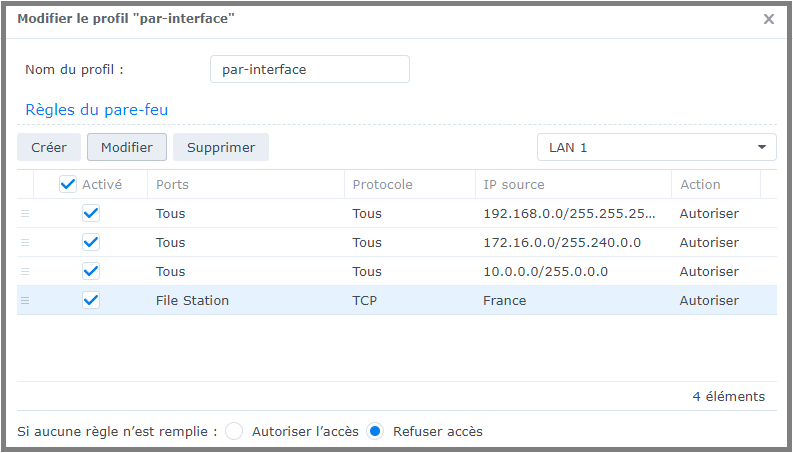
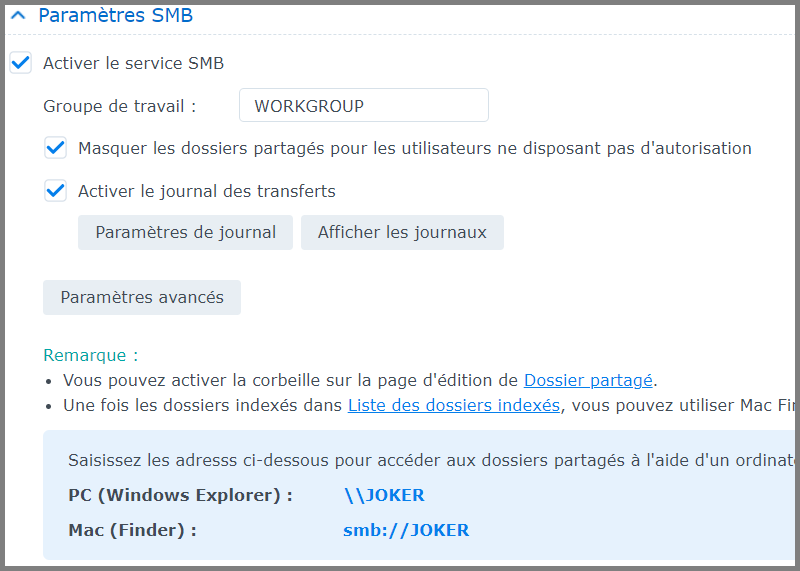
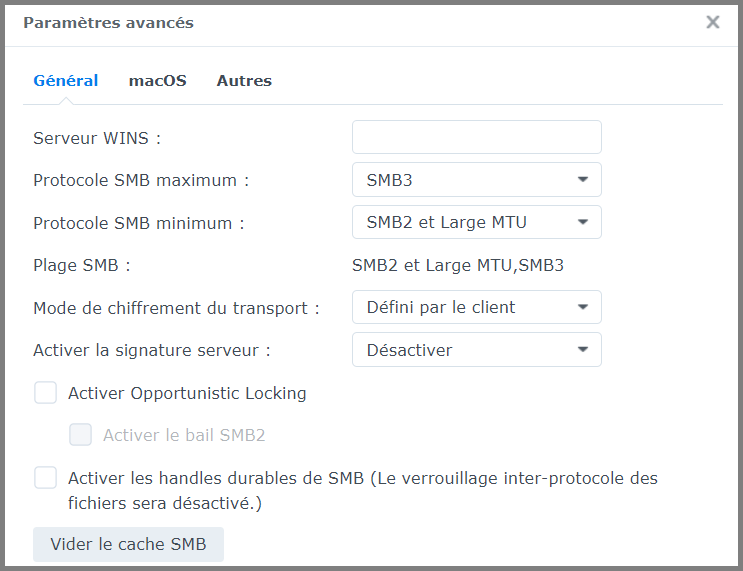
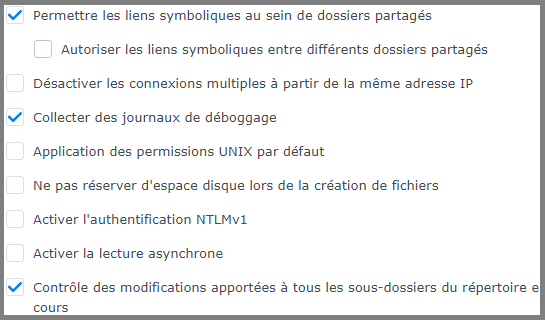
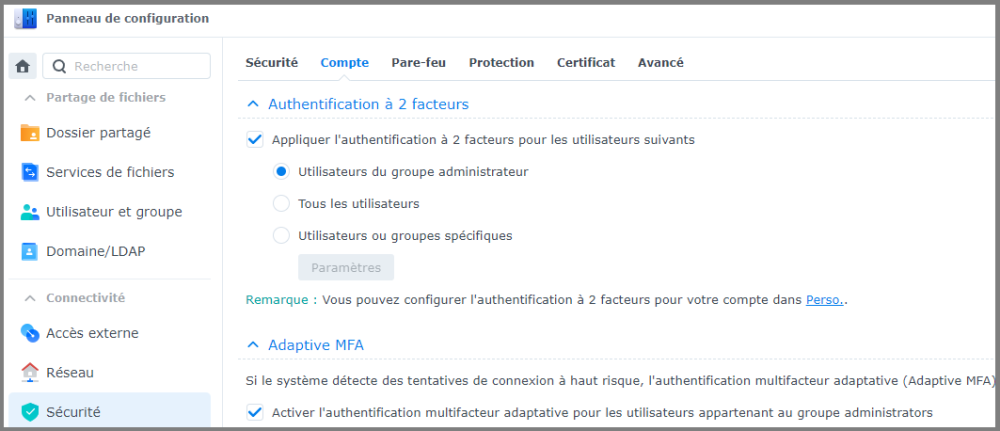
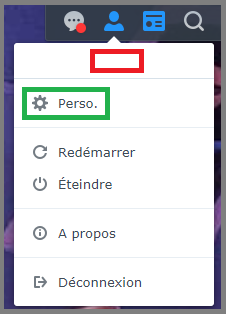
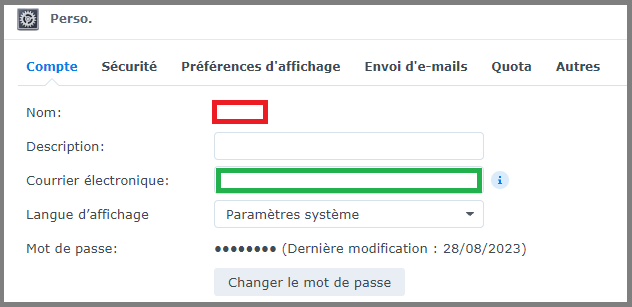
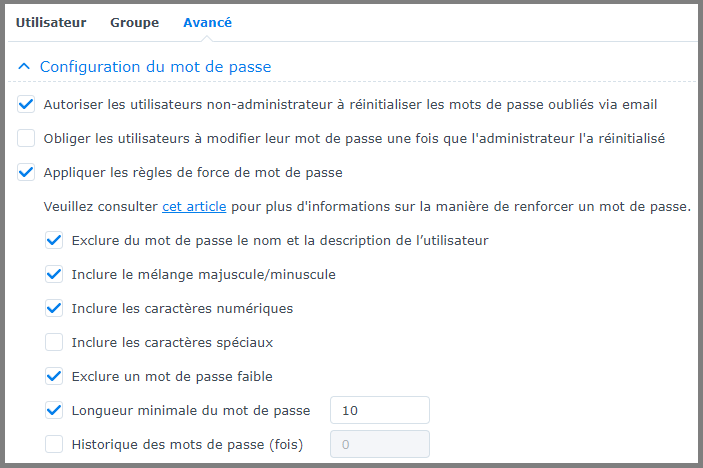
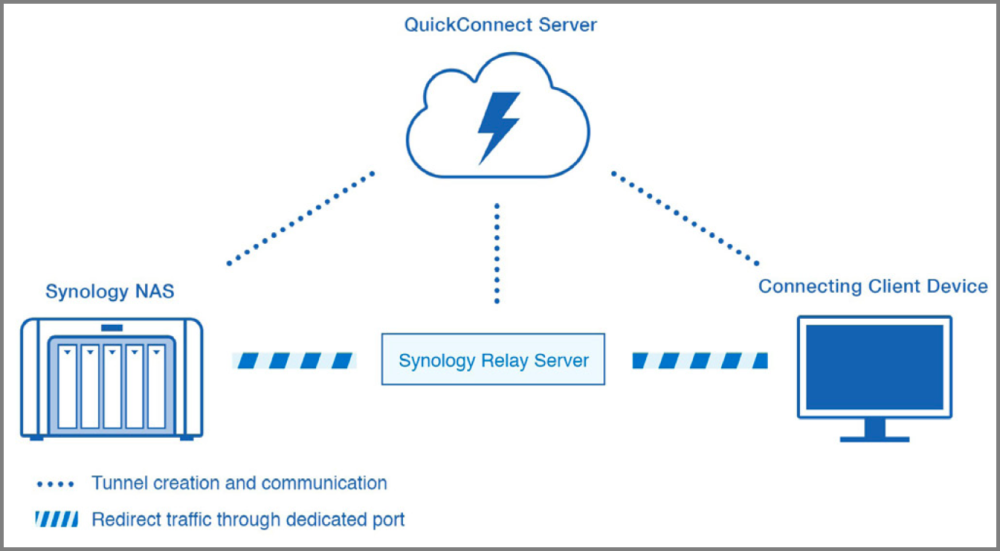
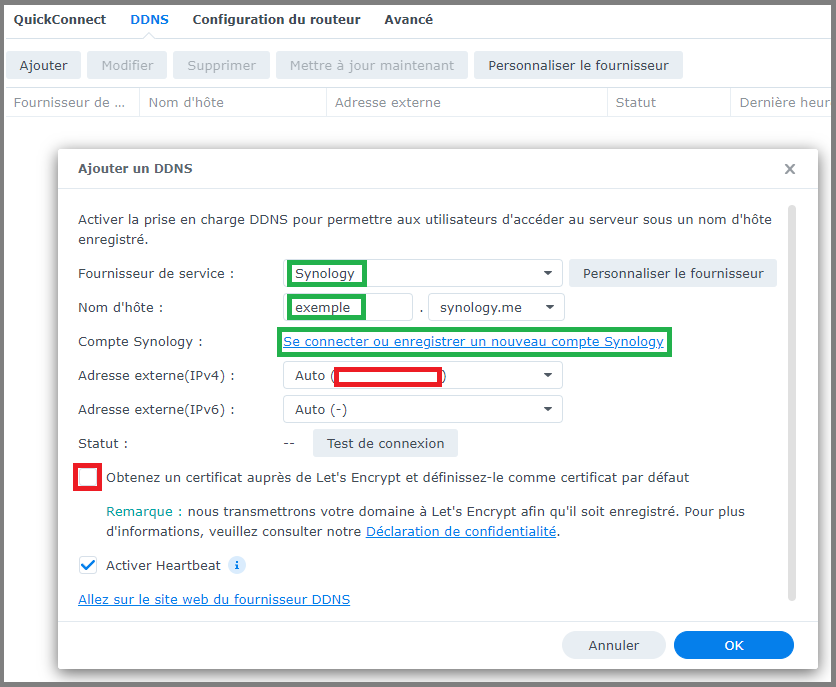
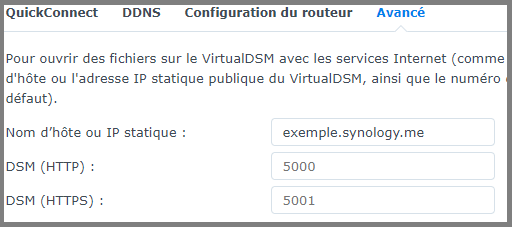
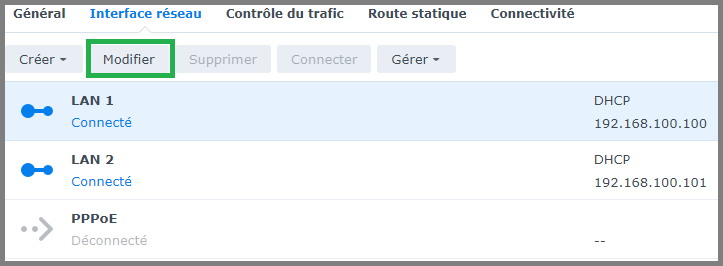
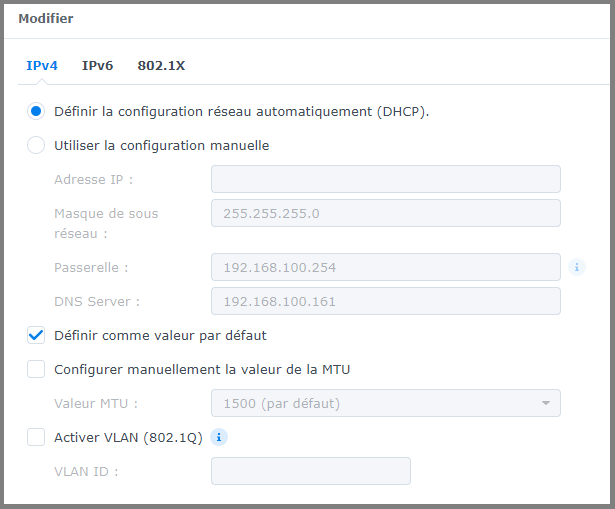
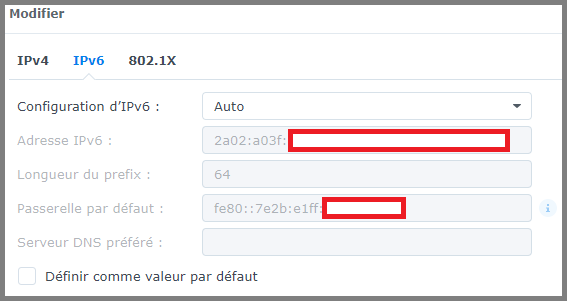
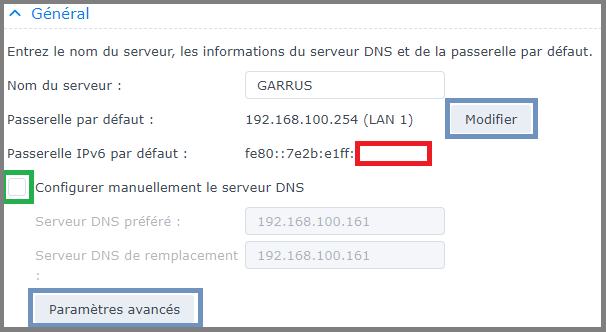
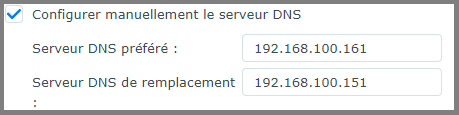
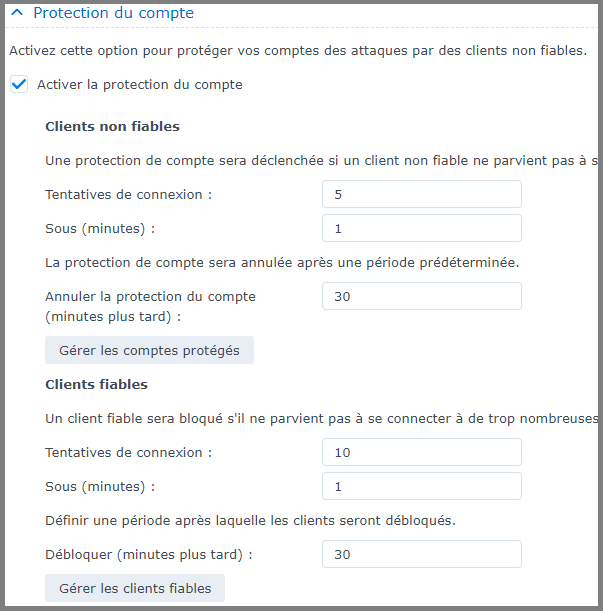
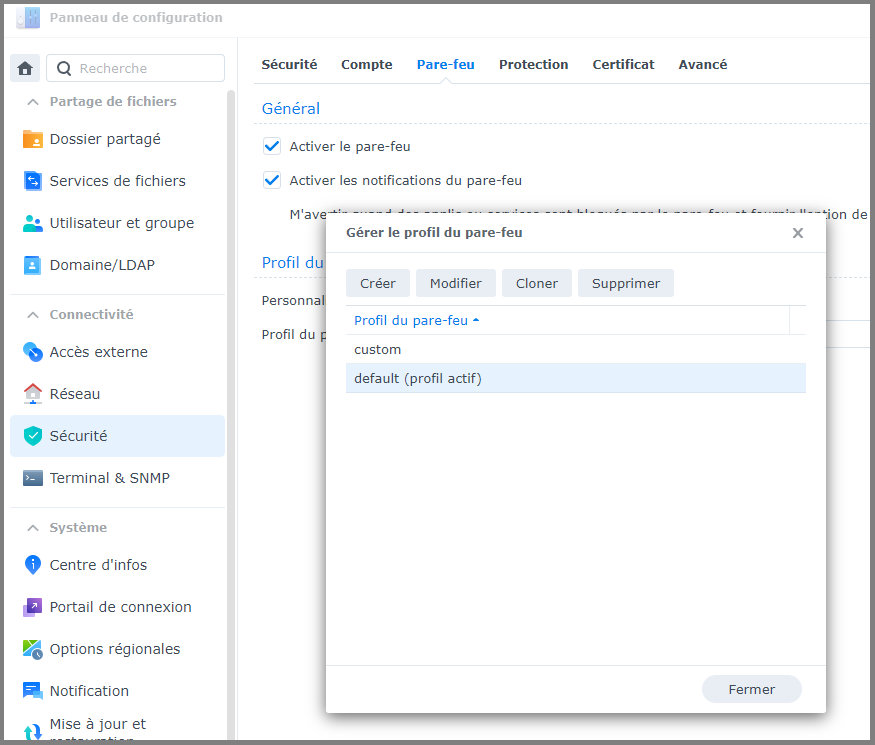
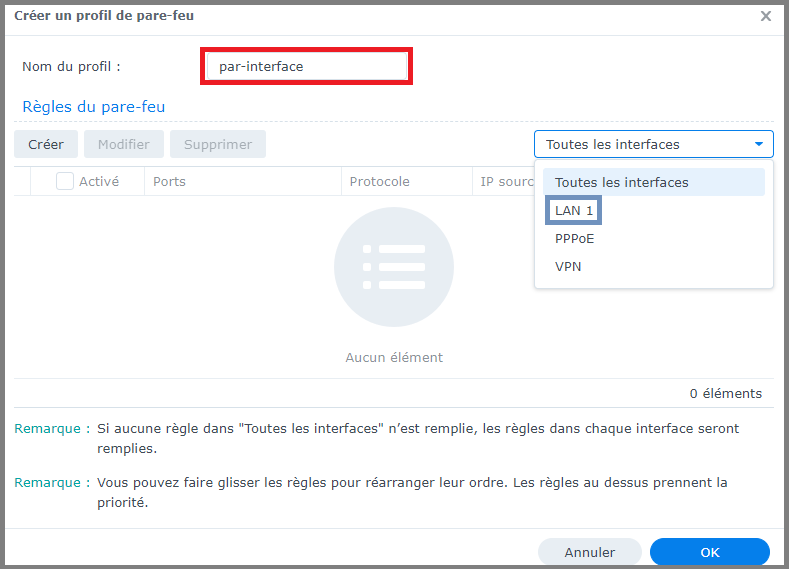
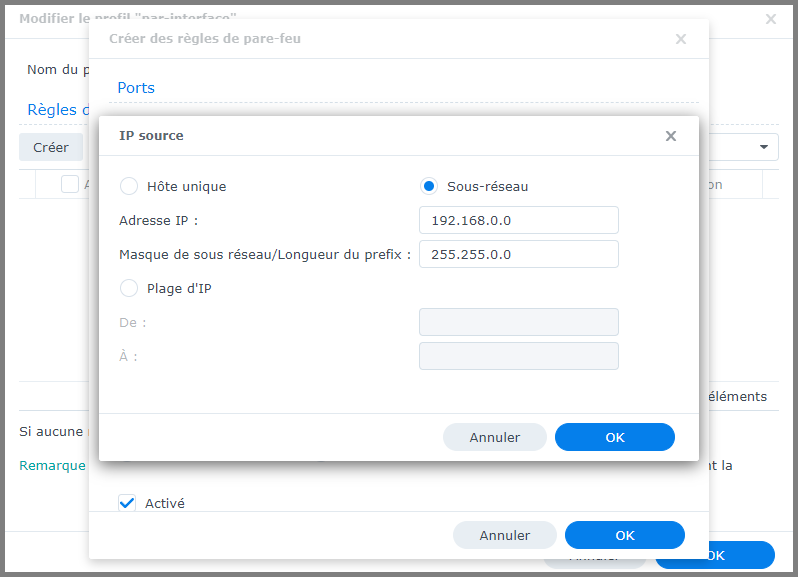
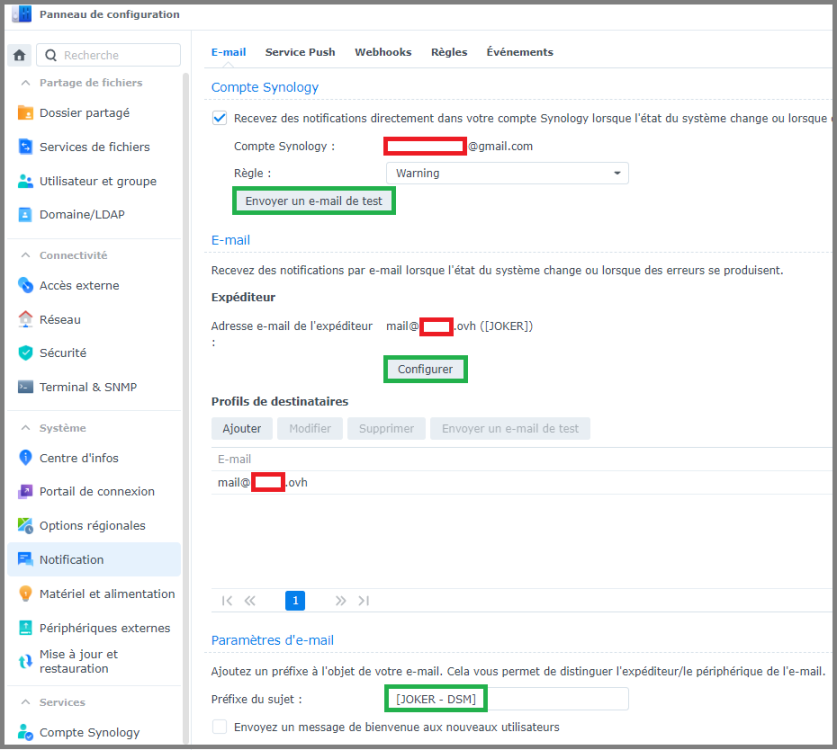
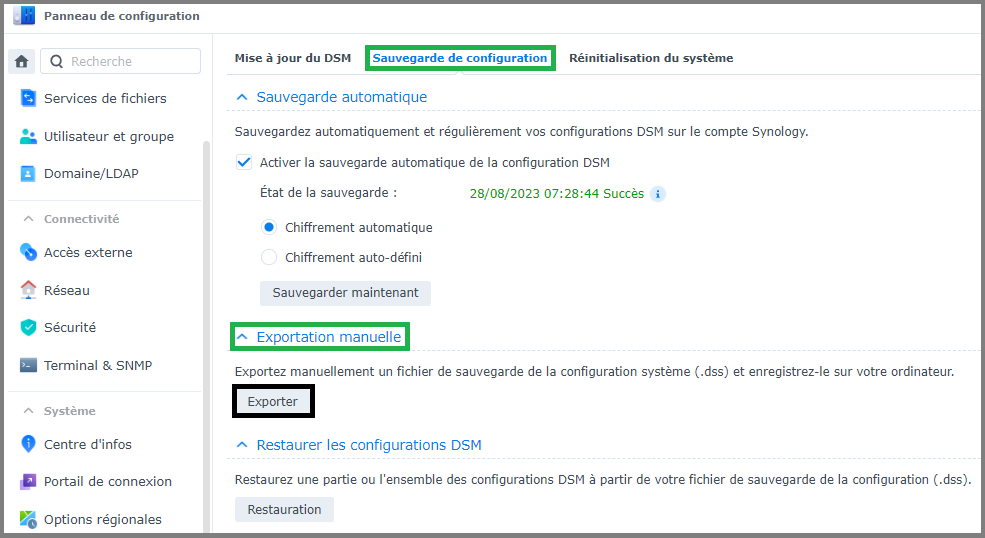
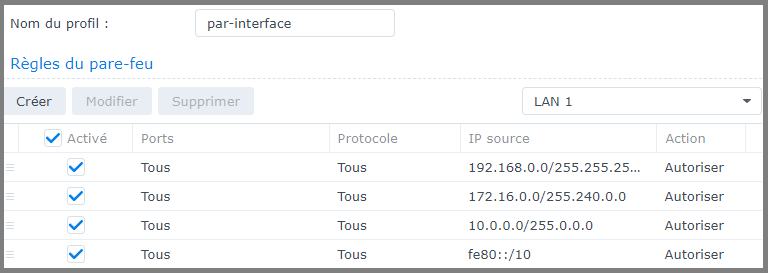
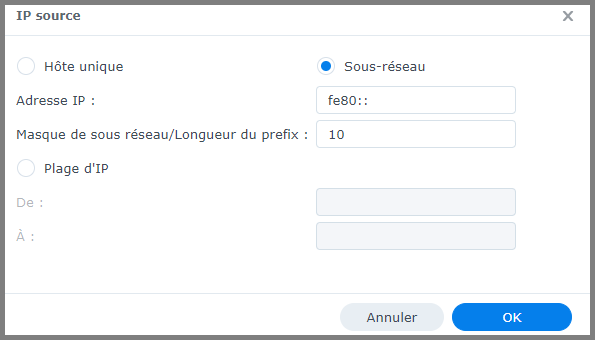
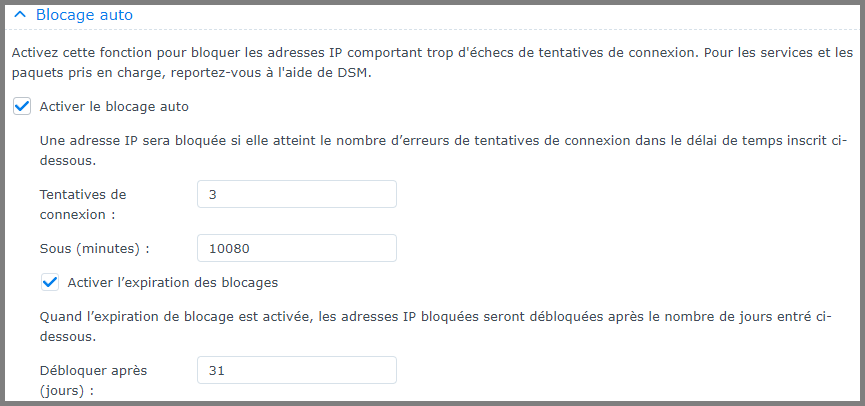
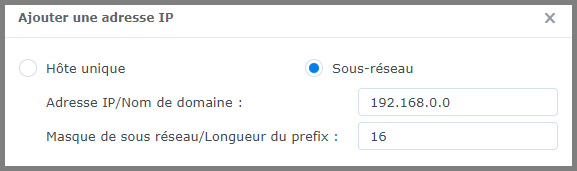
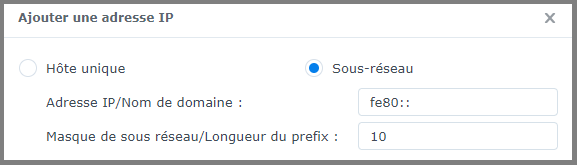
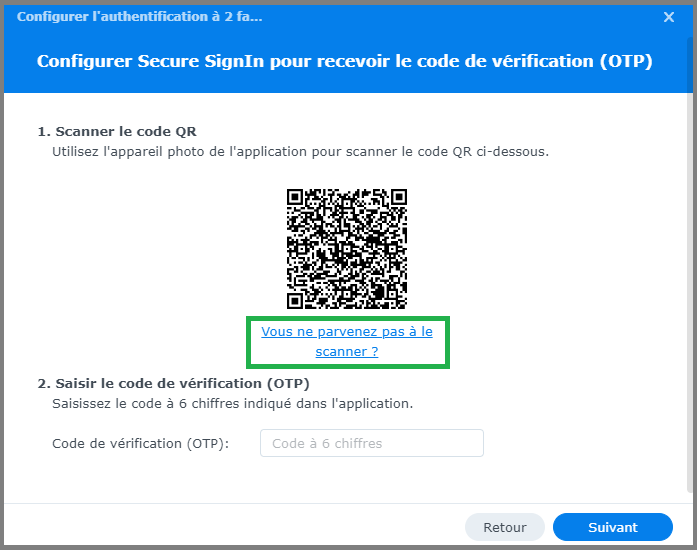
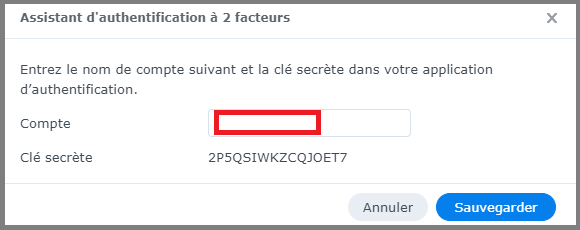
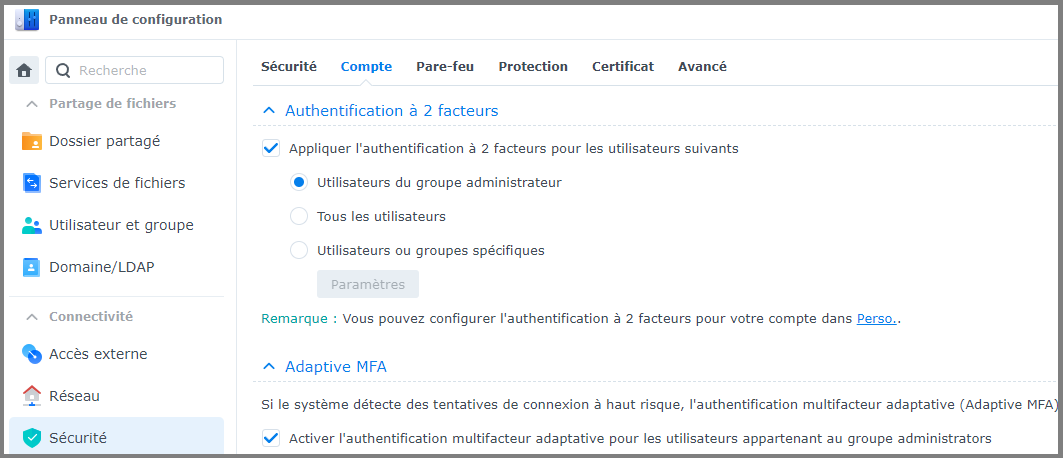
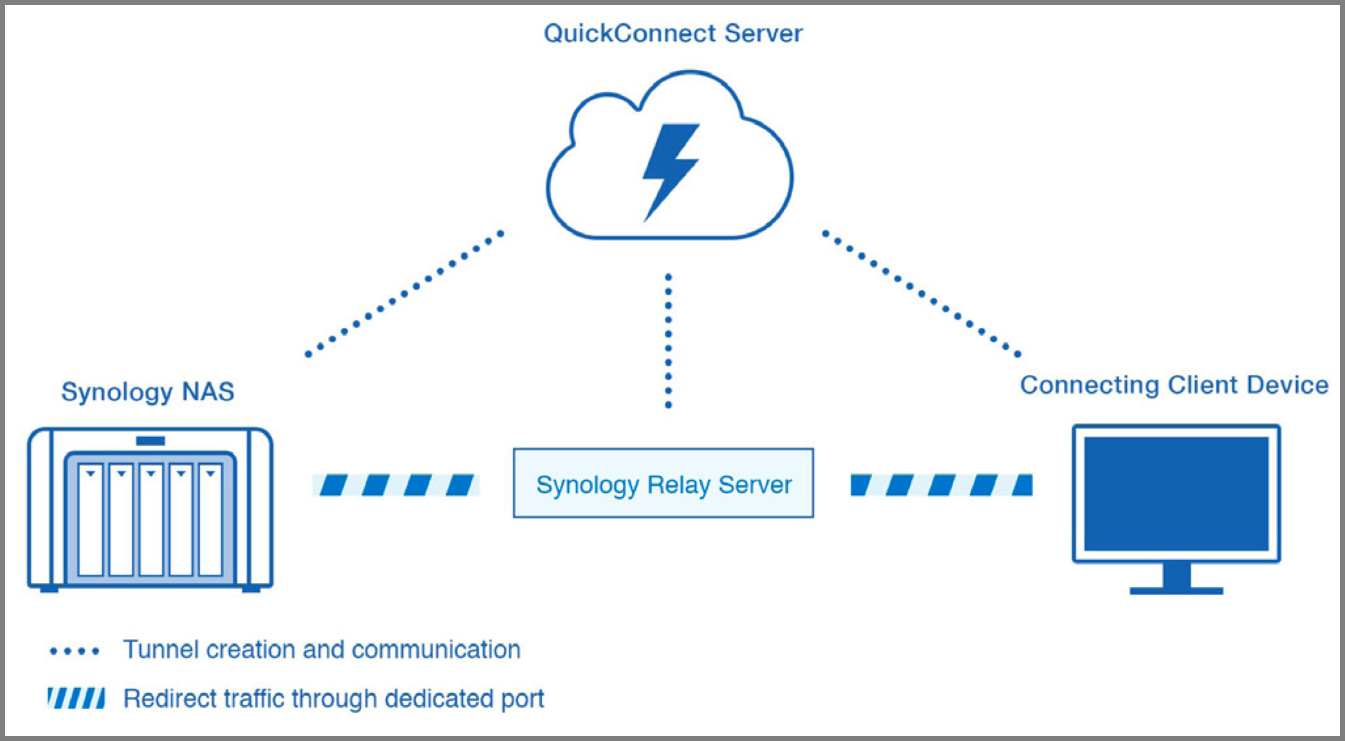
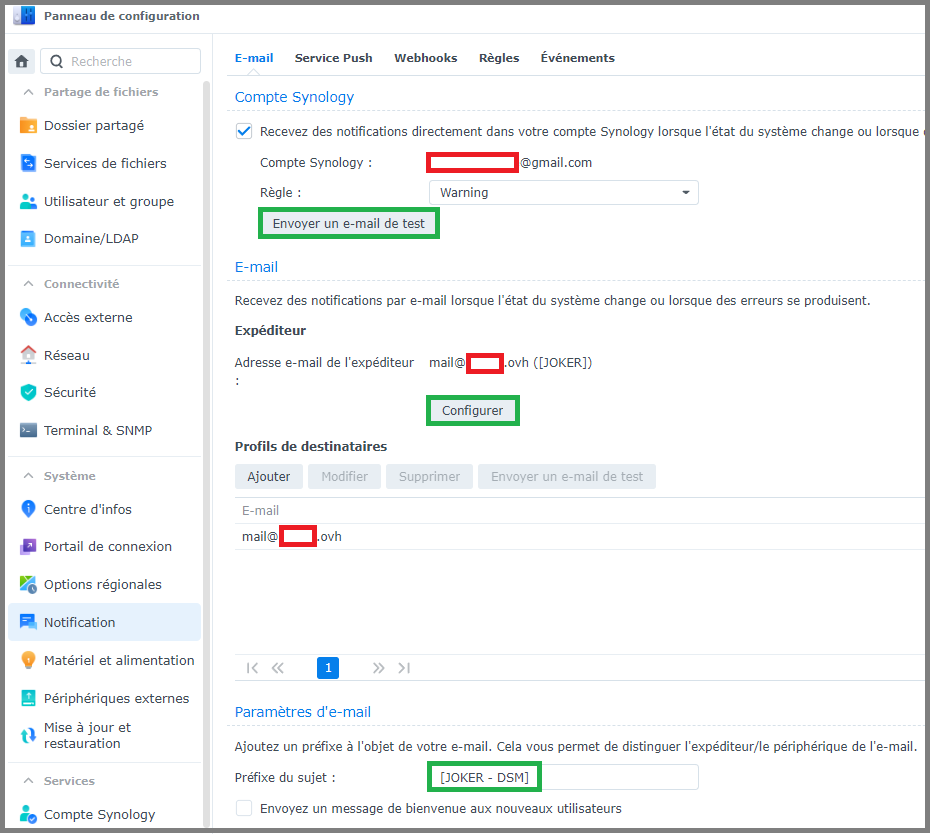
Pour qui ? Depuis plusieurs années, ce tutoriel rédigé par @Fenrir est LA référence en matière de sécurisation des accès à un NAS. C'est de loin le tutoriel le plus lu du forum, et c'est une bonne chose, car cela signifie que les utilisateurs de NAS Synology se préoccupent de sécuriser leurs données. Néanmoins, bien que le tutoriel soit toujours d'actualité, certaines sections de DSM sont organisées différemment depuis l'arrivée de DSM 7. En outre, certaines informations importantes se trouvent dans les innombrables pages de commentaires, ce qui ne facilite pas la tâche aux nouveaux venus. A l'usage, on remarque également qu'il peut : parfois aller trop vite sur certains points pour des néophytes être a contrario trop succinct pour des utilisateurs souhaitant aller plus loin dans la sécurisation des accès. Il a donc été convenu de rédiger deux versions du tutoriel : cette version, une version plus pas-à-pas, reprenant l'essentiel du tutoriel original, destinée à permettre une rapide mise en service d'un NAS de manière sécurisée. C'est l'objet du tutoriel que vous allez maintenant suivre. une version plus avancée, pour utilisateurs avertis Le tutoriel s'inspire grandement du tutoriel original, merci encore à @Fenrir son rédacteur. Préambule et recommandations Définition Mais commençons par un peu de vocabulaire, un produit labélisé NAS chez Synology est en réalité un serveur, disposant d'un OS, d'un processeur et de mémoire, permettant : La mise à disposition en réseau de données par de nombreux protocoles : HTTP, HTTPS, CIFS, NFS, SSH, etc... L'hébergement de services divers et variés : nativement (Centre de paquets) par conteneurisation (Container Manager) (plus d'info ici) par virtualisation (Virtual Machine Manager) Dans la suite du tutoriel, nous emploierons improprement le terme NAS par commodité. Cahier des charges Ce que ce tutoriel couvre : La configuration des protocoles utilisés pour les accès au NAS La configuration du pare-feu La mise en place d'un certificat TLS La configuration d'un service de notification La protection des accès utilisateurs La configuration des cartes réseau Ce que ce tutoriel ne couvre pas : La configuration de votre box pour un accès distant La mise en place d'un proxy inversé La mise en place d'un serveur VPN Le chiffrement de volume ou de dossier partagé La sauvegarde et la restauration de données (outre la configuration du système) // IMPORTANT \\ En appliquant ce tutoriel, vous coupez votre NAS de tout accès extérieur. Pour accéder à votre NAS à distance, il existe plusieurs méthodes : Utilisation du relais QuickConnect de Synology, point abordé dans la partie Accès externe. Accès par nom de domaine (point abordé dans la partie Accès externe également) + redirection de ports (avec ou sans proxy inversé) Utilisation d'un serveur VPN sur le NAS pour le transfert de fichiers uniquement : FTP, SFTP, WebDAV, etc... Veuillez vous référez aux liens fournis pour la mise en place d'un accès externe sécurisé. Prérequis et méthode Le vocabulaire dédié au monde du réseau est spécifique, il est conseillé de lire le sujet rédigé par @Kramlech, ces notions seront utiles pour la compréhension de la suite du tutoriel. De plus, ce tutoriel renverra vers d'autres tutoriels pour ceux qui souhaitent aller plus loin. Si une catégorie ou un onglet ne sont pas mentionnés, c'est qu'ils ne présentent pas d'intérêt dans le cadre de ce tutoriel. Lorsque des explications supplémentaires mais non nécessaires sont proposées, elles sont cachées dans des balises spoiler : Lisez ce tutoriel en diagonale une première fois pour avoir une vision globale des modifications que vous vous apprêtez à effectuer La plupart des fenêtres que vous ouvrirez dans DSM possède une aide intégrée, celle-ci est généralement bien documentée et traduite, cela vous permettra de connaître plus en détail les fonctionnalités offertes par les divers champs activables : Précautions Sauvegarde de la configuration Que vous veniez d'installer DSM sur votre NAS, ou que vous ayez déjà une instance de DSM en production, il est impératif de réaliser une sauvegarde de la configuration avant de commencer, pour cela, on va dans Démarrer -> Panneau de configuration -> Mise à jour et restauration -> Sauvegarde de configuration -> Exportation manuelle : Cliquez sur Exporter et sauvegarder le fichier sur votre ordinateur. En cas de problème, il sera possible de restaurer la configuration précédemment exportée en cliquant sur Restauration. J'ai tout cassé Si vous n'arrivez plus à avoir accès à votre NAS suite à un réglage effectué au cours du tutoriel, vous pouvez toujours effectuer un reset mode 1 du NAS. Celui-ci est suffisant dans l'extrême majorité des cas, et il a l'avantage de réinitialiser un nombre limité de réglages qui sont susceptibles de provoquer une perte d'accès à DSM. _________________________________________________________________________________________________________________________________________________________________________________________ Sécurité Cette section sera abordée plus en détail par après, mais dans un premier temps il est impératif de sécuriser les accès à votre NAS. Pare-feu - Accès locaux Par défaut, le pare-feu n'est pas activé, et donc tous les accès sont permis. L'idée générale est d'autoriser les accès depuis le réseau local, et de le fermer aux accès distants. Au fil des années, nous avons pu constater que la pratique habituelle de créer des règles pour toutes les interfaces pouvaient avoir des effets de bord indésirables, notamment dans le cadre de l'utilisation d'un serveur VPN, il est donc plus sécurisé de créer le minimum de règles pour chaque interface séparément. Et c'est la méthode que nous allons détailler. Pour configurer le pare-feu, il faut cocher Activer le pare-feu. Il est conseillé de laisser les notifications du pare-feu tout en les refusant quand elles apparaitront à l'installation de paquets, afin d'être informé des ports utilisés par les dits paquets. On va ensuite cliquer dans la liste déroulante contenant les profils de pare-feu, et cliquer sur Gérer le profil du pare-feu. On va cliquer sur Créer pour créer un nouveau profil, et on le nomme par-interface : On sélectionne l'interface qu'on souhaite configurer, ici pour l'exemple LAN 1. On va tout d'abord ajouter quatre règles garantissant un accès local complet à votre NAS : Pour ce faire, on procède ainsi : On clique sur Créer On coche IP spécifique puis on clique sur Sélectionnez On choisit Sous-réseau et on entre 192.168.0.0 dans Adresse IP, et 255.255.0.0 dans Masque de sous-réseau ATTENTION : si vous le souhaitez, vous pouvez restreindre à votre réseau local. Ici on couvre toute la plage locale possible en 192.168. Par exemple, si le réseau de votre box est 192.168.1.x, alors vous pouvez entrer 192.168.1.0/255.255.255.0 On valide : On répète la même opération pour les deux autres règles, 172.16.0.0/255.240.0.0 et 10.0.0.0/255.0.0.0 On ajoute une règle pour les accès locaux en IPv6 : A elles quatre, ces règles permettent à tous les clients utilisant des IP privées d'accéder à tous les services du NAS (attention, ils sont toujours toutefois soumis aux processus d'authentification, ces règles leur permettent uniquement de ne pas faire se refouler à l'entrée). Dernier point, mais le plus important, on choisit Refuser l'accès comme comportement du pare-feu en cas de requête non déclenchée par les règles précédemment ajoutées : _________________________________________________________________________________________________________________________________________________________________________________________ Notifications Celles-ci sont requise pour certaines fonctionnalités comme l'authentification à deux facteurs ou plus simplement pour que vous soyez prévenu dès qu'un problème survient dans le système. On va dans Panneau de configuration -> Notification : Dans Compte Synology, cochez Recevez des notifications directement dans votre compte Synology lorsque l'état du système change ou lorsque des erreurs se produisent En activant l'option, vous serez invité à vous connecter à votre compte Synology. Cela nécessite la création ou l'association à un compte Synology Dans Email, on clique sur Configurer, et on choisit un fournisseur SMTP ou on configure le sien si on en a un Dans Profils de destinataires, on peut choisir des adresses mail différentes suivant la criticité des événements. On clique sur Ajouter. On utilise la règle Warning et on entre l'email de destination, il peut être le même que l'expéditeur Dans Paramètres d'email, on peut personnaliser le préfixe de l'objet du mail On clique sur Envoyer un e-mail de test dans Profils de destinataires pour vérifier que tout fonctionne. Vérifier votre boîte de spam si rien n'arrive _________________________________________________________________________________________________________________________________________________________________________________________ Services de fichiers On va dans Panneau de configuration -> Services de fichiers SMB Général SMB (ou Samba dans sa déclinaison Linux) est le protocole utilisé par Windows lorsqu'on monte un lecteur réseau dans l'explorateur de fichiers. Mais même sous Linux, il est le protocole à privilégier lorsqu'on se connecte à un NAS. Dans Paramètres SMB, cochez Activez le journal des transferts On coche Masquer les dossiers partagés pour les utilisateurs ne disposant pas d'autorisation Dans WS-Discovery, on coche Activer la découverte de réseau Windows pour autoriser l'accès aux fichiers via SMB : On clique sur Paramères avancés et on définit le protocole SMB minimum sur SMB2 et Large MTU, SMB1 a de nombreuses failles de sécurité et n'est plus nativement par défaut activé dans DSM : Autres On coche les 3 options suivantes : Si on souhaite activer SMB3 multicanal, on doit cocher Activer SMB3 multicanal et Activer la lecture asynchrone, le service est ensuite redémarré. AFP, NFS, FTP, rsync et Avancés N'activez que les protocoles et options dont vous avez besoin, autrement laissez les réglages par défaut. _________________________________________________________________________________________________________________________________________________________________________________________ Utilisateur et groupe Utilisateur / Groupe Ce tutoriel n'aborde pas dans le détail la gestion des groupes et utilisateurs, gardez toutefois à l'esprit que : Rationalisez les permissions. Dans le cas d'utilisateurs similaires, créer un groupe reprenant les permissions partagées est plus élégant que de configurer manuellement les droits de chaque utilisateur Limitez les permissions d'un utilisateur ou un groupe au strict nécessaire Compte administrateur alternatif Lors du passage à DSM 7, ou lors d'une nouvelle installation, vous êtes invités à créer un nouveau compte administrateur si votre seul compte administrateur est le compte "admin". Cela permet d'avoir un compte administrateur avec des accès plus robustes (voir Politique de mot de passe), et de désactiver le compte "admin" par défaut, sur lequel vous ne pourrez plus vous connecter. /!\ CETTE ÉTAPE EST OBLIGATOIRE /!\ Configuration du mot de passe On se dirige vers l'onglet Avancé -> Configuration du mot de passe : Espace personnel de l'utilisateur Au bas du menu Avancé on coche Activer le service d'accueil de l'utilisateur, afin que chaque utilisateur dispose de son propre dossier personnel dans homes (homes n'est visible que des membres du groupe administrateurs). ATTENTION : Il est primordial de ne pas toucher aux permissions du dossier homes (visible uniquement par les administrateurs) et aux dossiers home (pour les utilisateurs non administrateurs). _________________________________________________________________________________________________________________________________________________________________________________________ Accès externe QuickConnect Si vous ne souhaitez pas accéder à votre NAS en dehors de votre domicile, désactivez Quickconnect. DDNS Si vous ne souhaitez pas accéder à votre NAS en dehors de votre domicile, vous pouvez ignorer ce passage. Configuration du routeur Ne cliquez pas ici, ça fait partie des options que Synology devrait vraiment retirer de ses boitiers. C'est très dangereux du point de vue sécurité. Ça sert à ouvrir automatiquement des ports dans votre routeur/box, ça peut paraitre sympa comme ça mais en pratique c'est une faille de sécurité très importante. Deux exemples pour essayer de vous convaincre : pour que cette fonction marche, votre routeur doit gérer l'UPnP, donc tous les équipements de votre réseau pourront faire de l'ouverture dynamique de port, le PC qui vient d'être vérolé pourra automatiquement, sans la moindre notification, ouvrir un port permettant à un attaquant d'entrer dans votre réseau de même, si vous avez configuré des redirections de ports pour plusieurs équipements, ces redirections risquent de sauter si une requête UPnP demande le même port Avancé Un onglet que beaucoup oublient de configurer, il n'est pas obligatoire et pas lié (pas directement du moins) à la sécurité mais ça permet d'éviter de chercher des heures la raison pour laquelle un lien de partage (par exemple) ne fonctionne pas : REMARQUE : si vous utilisez le proxy inversé ou le portail des applications de DSM, il n'est pas utilie de configurer ce menu. _________________________________________________________________________________________________________________________________________________________________________________________ Réseau L'onglet Réseau dans le panneau de configuration permet de régler la connectivité de votre appareil et ses interfaces. Interface réseau IPv4 Dans l'onglet Interface réseau, on sélectionne l'interface qu'on souhaite configurer et on clique sur Modifier : Pour obtenir une IP, deux méthodes existent : Le NAS acquiert son IP grâce au serveur DHCP, généralement votre box ou votre routeur. Pour s'assurer que cette IP ne change pas d'une fois à l'autre, il faut faire ce qu'on appelle une réservation statique d'IP dans votre serveur DHCP. Concrètement, cela signifie que pour une adresse MAC donnée (le numéro d'identité de votre carte réseau en quelque sorte), le serveur DHCP attribuera toujours la même adresse IP. On fixe l'IP du NAS directement sur celui-ci, pour cela on choisit Utiliser la configuration manuelle et on choisit une IP. ATTENTION : il faut que l'IP choisie : soit dans la plage IP de votre réseau local soit hors de la plage DHCP d'attribution de votre box/modem. La première méthode a l'avantage qu'en cas de : changement de box de modification de sous-réseau (passer de 192.168.1.0 à 192.168.10.0 par exemple) de déménagement Le NAS restera accessible car il obtiendra une IP dans tous les cas avec un nouveau modem, il ne vous restera plus qu'à le trouver via Synology Assistant. IPv6 A l'heure actuelle, l'IPv6 est bien plus prise en charge par les FAI qu'au temps de la rédaction du tutoriel original, certains mêmes ne proposent plus que de l'IPv6 nativement. Si vous souhaitez l'activer, choisissez Auto : Général Dans l'onglet Général de la catégorie Réseau : Dans Paramètres avancés : Cochez Répondre à la demande ARP si l'adresse IP cible est identique à une adresse locale configurée sur l'interface entrante, cela permet de faire en sorte que les données sortent par leurs interfaces respectives. Cochez Activer la détection des conflits IP, vous aurez des notifications dans DSM si votre NAS rencontre des problèmes de conflit d'IP. Connectivité Cochez Activer HTTP/2 _________________________________________________________________________________________________________________________________________________________________________________________ Sécurité A n'en pas douter la catégorie la plus importante de ce tutoriel ! Le pare-feu a été configuré pour un accès local en tout début de tutoriel. Général Vous pouvez laisser les réglages par défaut Compte Authentification à deux facteurs (2FA) L'authentification à deux facteurs apporte une couche de sécurité supplémentaire, mais elle n'est en aucun cas un remède palliatif à des accès utilisateurs trop faibles. L'authentification à deux facteurs est également plus contraignante en cas de perte du périphérique sur lequel elle est configurée, s'il s'avérait être le seul. Un code de récupération est fourni par DSM pour y retrouver accès, il est impératif de le noter. Si vous souhaitez activer l'authentification à deux facteurs, suivez les étapes suivantes : Adaptive MFA Cochez Activer l'authentification multifacteur adaptative pour les utilisateurs appartenant au groupe administrateurs (pour version de DSM > 7.2) Protection du compte Cochez Activez la protection du compte : Ajuster les valeurs proposées par défaut à votre convenance. Pare-feu - Accès distant Cette section est restreinte au minimum, car le but est ici de sécuriser les accès à votre NAS. A partir du moment où le NAS est accessible depuis l'extérieur, sa surface d'exposition est bien plus importante. Mais vu que nous allons voir comment obtenir un certificat pour votre NAS, il paraît naturel d'évoquer la mise en place d'un accès distant sur celui-ci, pour en savoir plus, c'est par ici : Protection Cochez Activer le blocage auto, ainsi que Activer l'expiration des blocages avec les réglages suivants : Cliquez ensuite sur Autoriser/Bloquer la liste, sélectionnez Créer -> Ajouter une adresse IP, choisissez Sous-réseau et ajouter les deux entrées suivantes : REMARQUE : Si vous avez mis un sous-réseau et masque plus restrictifs que 192.168.0.0/255.255.0.0 dans vos règles de pare-feu, par exemple pour vous conformer au réseau utilisé par votre box, supposons 192.168.1.0/255.255.255.0, vous pouvez dans ce cas spécifier 192.168.1.0/24 dans le menu ci-dessus. Enfin, cochez également Activer la protection DoS. Certificat La mise en place d'un certificat est utile pour : établir un accès distant sécurisé (chiffré) vers votre NAS la mise en place d'un serveur DNS local la mise en place d'un proxy inversé Si les uns et les autres ne vous sont d'aucune utilité, passez à la section suivante. Avancé Dans cet onglet, nous allons régler le niveau de sécurité de chiffrement des services systèmes : La compatibilité moderne correspond à TLS 1.3 qui est maintenant assez répandu, si vous avez des smartphones relativement récents vous ne devriez pas rencontrer de problème. La compatibilité intermédiaire prend en charge TLS 1.3 et 1.2, c'est le choix qui couvrira le plus de périphériques. Depuis la version 7.1 de DSM, il est possible via le menu Paramètres personnalisés de définir séparément le niveau de sécurité utilisé par les applications. _________________________________________________________________________________________________________________________________________________________________________________________ Terminal & SNMP Avancé Je recommande de cocher Activer le service SSH, cela vous donne une porte de secours en cas de problème d'accès à DSM. Si vous deviez rendre accessible le terminal de votre NAS depuis l'extérieur, je recommande très fortement de ne pas faire une simple redirection de port au niveau de votre box mais d'utiliser un serveur VPN, par exemple via le paquet VPN Server. _________________________________________________________________________________________________________________________________________________________________________________________ Portail de connexion DSM Vous pouvez cocher la case Rediriger automatiquement les connexions HTTP vers HTTPS pour le bureau DSM pour vous connecter automatiquement en HTTPS même si l'adresse entrée commence par HTTP. Il est préférable d'avoir mis en place un certificat avant d'activer cette option pour éviter les avertissements de sécurité du navigateur. REMARQUE : Ne pas activer cette option si vous utiliser un proxy inversé pour accéder à vos services DSM. _________________________________________________________________________________________________________________________________________________________________________________________ Options régionales Pour que l'authentification à deux facteurs fonctionne correctement, il est important que vos périphériques soient synchronisés temporellement. Assurez-vous de régler la synchronisation temporelle du NAS sur une source sure, dans Temps puis Paramètres de l'heure, cochez Synchroniser avec un serveur NTP et entrez manuellement l'adresse fr.pool.ntp.org par exemple si vous résidez en France, ou ntp.fdn.org. La liste complète des serveurs NTP peut se trouver à l'adresse suivante : https://www.ntppool.org/zone/@ _________________________________________________________________________________________________________________________________________________________________________________________ Mise à jour et restauration Mise à jour du DSM On clique sur Options de mise à jour, puis on choisit M'avertir et me laisser décider d'installer la nouvelle mise à jour : Synology est coutumière de déploiements erratiques de ses mises à jour, donc suivez ces quelques conseils : Prenez le temps de lire les notes de patch lors de la sortie d'une nouvelle version de l'OS, il se peut qu'elle n'apporte rien dans votre utilisation du NAS N'appliquez de préférence une mise à jour que si elle est proposée automatiquement par le système (évitez les mises à jour manuelles) Sauf correctifs de sécurité importants, ne vous précipitez pas pour appliquer une mise à jour, laissez le temps aux développeurs et aux autre utilisateurs le soin de se casser les dents dessus, il y en a suffisamment sur le forum. 😉 Sauvegarde de configuration Si vous avez lié votre compte Synology à votre NAS, par le biais de la configuration du DDNS ou via la section Compte Synology dans le panneau de configuration, vous avez la possibilité d'enregistrer automatiquement la configuration de votre NAS dans votre espace client Synology. C'est une option intéressante et je recommande de l'activer : IMPORTANT : Avoir une sauvegarde automatique de la configuration dans le cloud ne dispense pas de disposer d'une version locale de celle-ci. En cas de changement notable dans votre configuration, pensez à faire une Exportation manuelle de la configuration, et à la copier sur un ou plusieurs périphériques : PC, clé USB, disque externe, etc... _________________________________________________________________________________________________________________________________________________________________________________________ Privilèges d'application Pas de recommandation spécifique à ce sujet, vous pouvez décider de restreindre les privilèges accordés par défaut à TOUS les utilisateurs dans cette catégorie, ou bien laisser les autorisations et restreindre au niveau de permissions de groupe et d'utilisateur. A titre personnel, je trouve plus simple de régler de façon granulaire les accès des groupes et utilisateurs dans la catégorie Utilisateur et groupe. _________________________________________________________________________________________________________________________________________________________________________________________ MAJ : 07/11/2023







 14 points
 -
6 pointsBonjour à tous, Nous allons voir dans ce tutoriel comment mettre en place rapidement un certificat Let's Encrypt avec la méthode acme.sh en utilisant l'api Ovh en Docker, si vous êtes rapide, en 10 minutes c'est en place. Pourquoi en docker ? Car je suis contre la pollution du DSM, des corruptions par update, mais aussi par simplicité et rapidité. 1) On commence par la création de clé d'api chez ovh : https://api.ovh.com/createToken/?GET=/domain/zone/mydomain.com/*&POST=/domain/zone/mydomain.com/*&PUT=/domain/zone/mydomain.com/*&GET=/domain/zone/mydomain.com&DELETE=/domain/zone/mydomain.com/record/* On remplit donc le formulaire, pour "Validity" (1) on choisit "Unlimited", pour "Rights" (2) on remplace dans les champs "mydomain.com" par le vôtre et dans "Restricted IPs" (3), on rajoute son IP afin qu'en cas de vol des clés, elles ne puissent être exploitées et votre domaine détourné. (NB : Si vous n'avez pas une IP fixe, on passe ce dernier point) On garde les clés retournées en résultat sous la main pour la suite. 2) Passons maintenant au docker : A) On commence par la création d'un dossier "Acme" dans le dossier docker. B) La création du fichier de config : On crée avec l'éditeur de texte du DSM (Codage UTF-8) le fichier "account.conf" à la racine de notre dossier "Acme" contenant : LOG_FILE="/acme.sh/acme.sh.log" LOG_LEVEL=1 AUTO_UPGRADE='1' #NO_TIMESTAMP=1 USER_PATH='/usr/local/sbin:/usr/local/bin:/usr/sbin:/usr/bin:/sbin:/bin' SAVED_OVH_AK='XXXXXXX' SAVED_OVH_AS='XXXXXXX' SAVED_OVH_CK='XXXXXXX' DEFAULT_ACME_SERVER='https://acme-v02.api.letsencrypt.org/directory' On remplace dedans le contenu des 3 variables "SAVED_OVH_**" par nos clés obtenues précédemment par OVH. C) La création du docker : On va mettre un petit peu de code pour la création du docker et son actualisation journalière via le gestionnaire de tâche... Panneau de configuration / Planificateur de tâches / Créer / Tâche planifiée / Script défini par l'utilisateur Utilisateur : Root On programme pour une exécution par jour la nuit (5h c'est bien) Exécuter la commande : docker pull neilpang/acme.sh:latest docker stop Acme docker rm Acme docker image prune -f docker volume ls -qf dangling=true | xargs -r docker volume rm docker run -d --cpu-shares=10 --memory=134217728 --name=Acme -v /volume1/docker/Acme:/acme.sh:rw --restart unless-stopped neilpang/acme.sh:latest daemon On exécute manuellement la tâche une première fois pour la création du docker. C Bis) Le docker-compose.yml : version: "2.1" services: acme: cpu_shares: 10 mem_limit: 128M container_name: Acme network_mode: bridge labels: - com.centurylinklabs.watchtower.enable=true volumes: - /volume1/docker/Acme:/acme.sh:rw restart: unless-stopped image: neilpang/acme.sh:latest command: daemon D) Création du certificat : Avec le planificateur de tâche en exécution unique (cf point 2C) ou en ssh (root) en remplaçant "mydomain.com" : docker exec Acme sh -c "acme.sh --issue --keylength 4096 -d 'mydomain.com' -d '*.mydomain.com' --dns dns_ovh" Il n'y a rien à détailler pour expliquer cette commande, le keylenght peut être, on double la valeur par défaut qui est aujourd'hui considérée comme faible à 2048. /!\ Renouvellement automatique du certificat sans action de votre part 3) Installation des certificats : A) Importation manuel : Vos certificats seront disponibles directement dans filestation "docker/Acme/votredomaine" et ce qui nous intéresse dedans : Certificat : mydomain.com.cer Clé privée : mydomain.com.key Certificat intermédiaire : ca.cer On va maintenant faire leur import manuellement, dans "Panneau de configuration/Sécurité/Certificat". En cas d'import manuel, vous pouvez activer la notification mail, mais cette action se réalise toujours 1 mois avant expiration : https://github.com/acmesh-official/acme.sh/wiki/notify B) Déploiement automatique : NB : Faire un premier déploiement manuel avant le déploiement automatique, afin de bien le mettre par défaut et supprimer celui de synology par défaut. 1) Création d'un compte que l'on rajoutera dans le groupe admin, on lui mettra aucun acces à tous les dossiers et refuser à toutes les applications, on active pas la double authentification qui sera inutile. 2) On ré édite notre fichier "account.conf" créé au point 2B, on y rajoute : SAVED_SYNO_Scheme='http' SAVED_SYNO_Hostname='172.17.0.1' SAVED_SYNO_Port='5000' SAVED_SYNO_Username='nom utilisateur' SAVED_SYNO_Password='le password' SAVED_SYNO_DID='' SAVED_SYNO_Certificate='description du certificat mise dans le DSM' 3) Ensuite une fois les modifications faites, avec le planificateur de tâche en exécution unique (Cf point 2C) ou en ssh (root) : docker exec Acme sh -c "acme.sh --deploy -d 'mydomain.com' --deploy-hook synology_dsm" Guide officiel : https://github.com/acmesh-official/acme.sh/wiki/Synology-NAS-Guide Pour d'autres API que ovh : https://github.com/acmesh-official/acme.sh/wiki/dnsapi 😉6 points
-
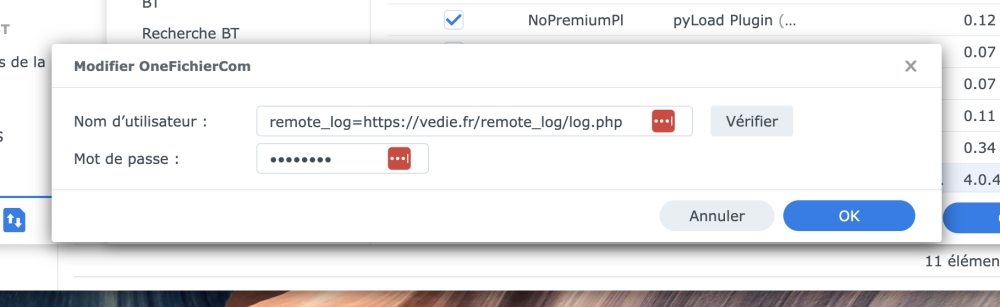
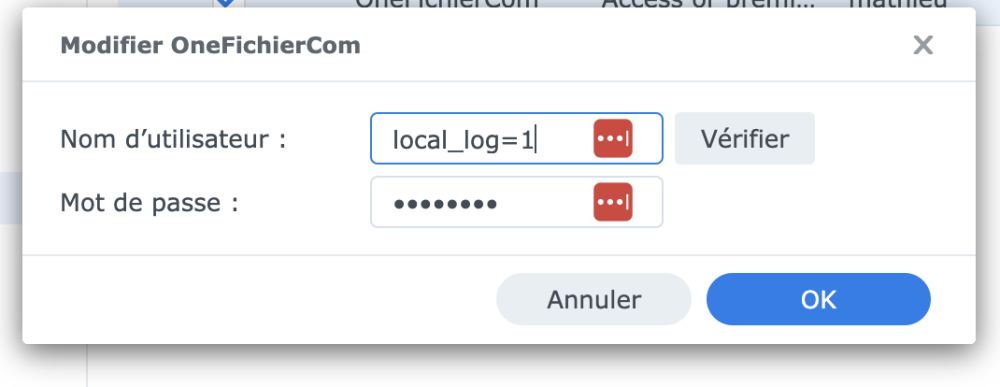
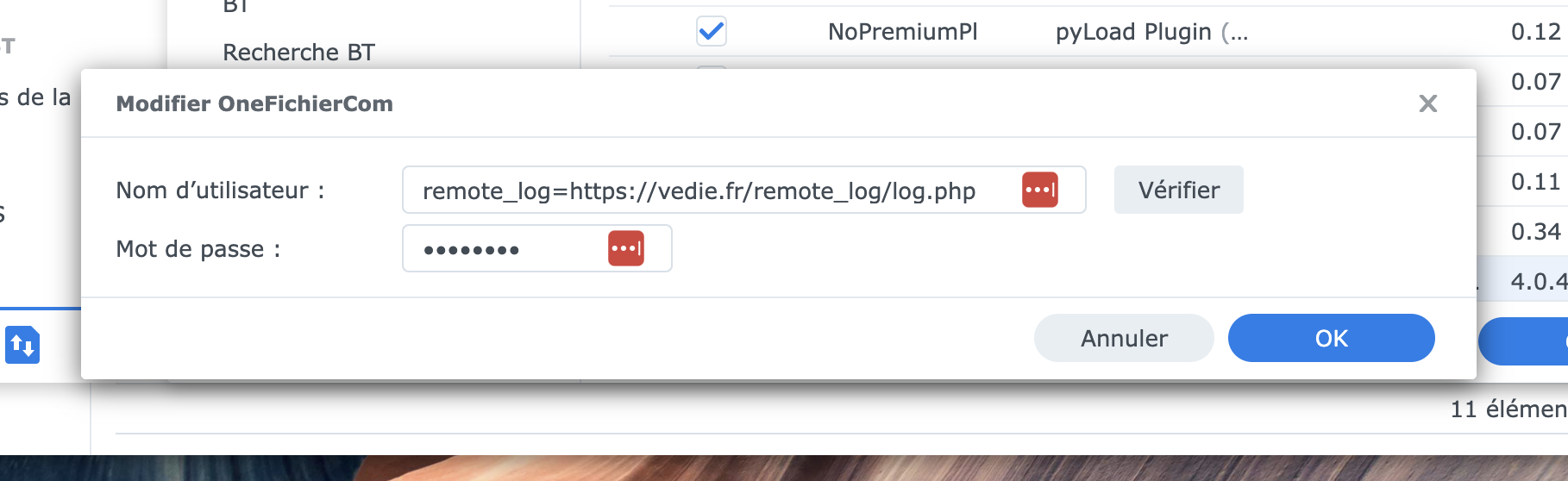
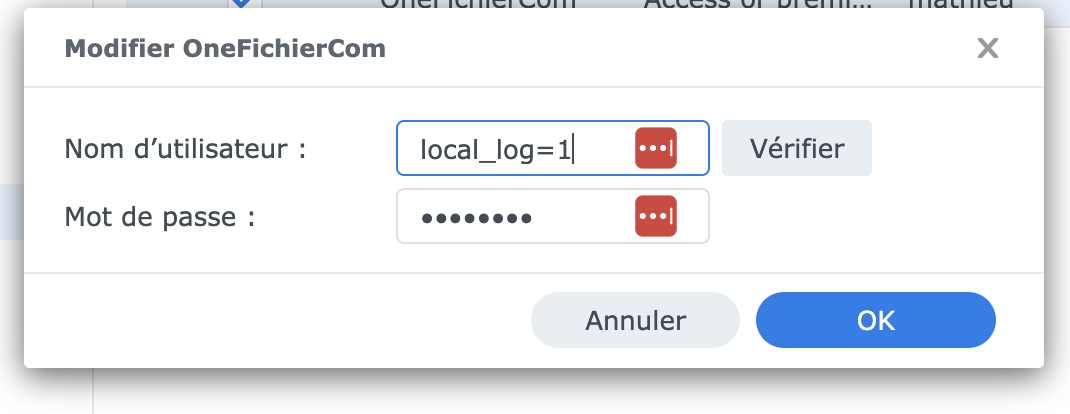
Bonjour, Le topic originel https://www.nas-forum.com/forum/topic/37274-fichier-host-1fichier-host-file-1fichier/ n'étant plus mis à jour par son auteur @Souli, il m'a été demandé de créer un nouveau topic pour retrouver plus facilement l'information. J'ai l'intention de maintenir ce fichier host si certains rencontrent des bugs, donc n'hésitez pas à me poser des questions. Si je ne répond pas sur le forum je suis aussi disponible par email, et mon email est indiqué sur mon compte github. L'ensemble du code est donc disponible sur un repo github : https://github.com/Gizmo091/synology_1fichier_hosting Lient de téléchargement du module premium + access ( utilisant la clé d'api ) 2025-10-07 - 4.6.0 : https://github.com/Gizmo091/synology_1fichier_hosting/raw/refs/heads/main/OneFichierCom(4.6.0).host Changelogs : - 4.6.0 : L’URL du fichier "verify" sur 1fichier, utilisée pour vérifier le bon fonctionnement de la connexion, est récupérée depuis le dépôt GitHub. Comme je n’ai plus de compte premium, cette URL est susceptible de changer régulièrement. - 4.5.0 : Mise en place d'un coutournement lorsque la recuperation du nom du fichier par l'api est impossible - 4.4.0 : Suppression du controle du certificats SSL sur les appels à l'API - 4.3.0 : Définition du nom du fichier de destination dans les informations retournées au DL Station ( evite par exemple les _ indésirables ) - 4.2.0 : Prise en compte des liens avec un token de téléchargement : exemple : https://a-6.1fichier.com/p1058755667 - 4.1.0 : Le endpoint Account : Show n'est plus utilisé pour valider que la clé d'API peut être utilisée , on test plutot sur un fichier dont on connait l'existance (fichier sur mon compte) - 4.0.7 : Code rendu compatible à partir de php 5.6 pour être pleinement rétrocompatible. - 4.0.7 : Code rendu compatible à partir de php 5.6 pour être pleinement rétrocompatible. - 4.0.6 : Correction d'un problème si pas de paramètre passé à la place de l'username et correction d'un problème avec les logs - 4.0.5 : Le code est maintenant compatible php7 (des fonctionnements de php8 avait été inclus auparavant) - 4.0.4 : Ajout de la possibilité d'envoyer les logs sur un serveur externe (pour aider au debug) - 4.0.2 : Ajout de logs pour debugger - 4.0.1 : Utilisation du password pour l'apikey et non l'username - 4.0.0 : Attention, version utilisant l'API donc reservé au premium/access Problèmes connus : - [Corrigé depuis la 4.1.0] Le fait de verifier les identifants retourne parfois une erreur, si vous êtes sur de votre clé d'api, ignorez cette erreur. L'API de 1fichier peut parfois être capricieuse et leur politique de controle des requetes faites à l'API est un peut trop restrictive. L'API retourne alors une erreur de flood meme avec très peu de requete. - Conflit avec alldrebrid : La version 4.3.0 ( et peut être d'autre) du host de alldebrid fait echouter le chargement des fichiers host des autres provider. ( je ne sais pas pourquoi mais je l'ai constaté ). - Verification du login : Depuis le 10 octobre 2025, je n’ai plus de compte premium. Par conséquent, je dois régulièrement télécharger un fichier sur 1fichier et mettre à jour le lien dans le dépôt GitHub pour que la vérification des identifiants fonctionne. Une erreur peut survenir lors de la vérification, mais si vous êtes sûr de votre clé API, les téléchargements ne devraient pas être affectés. Support : Soit sur le forum, soit sur Discord : gizmo091 Informations : - Ce fichier host se configure de la facon suivante : nom d'utilisateur : ce que vous voulez ( mais il ne faut pas que ce soit vide), peut contenir des variables de configurations password : votre apikey , récupérable sur le site de 1fichier : https://1fichier.com/console/params.pl section API Key. Notez la bien car elle ne sera plus visible par la suite, il faudra alors la desactivé et en générer une nouvelle si vous devez la saisir à nouveau. Configurations addionnelles : Le champ username/nom d'utilisateur peut donc contenir un ou plusieur configuration. Elle doivent être saisies de la façon suivante : <parametre1>=<valeur_param1>;<parametre2>=<valeur_param2>;... Paramètres disponibles : - local_log : activable en ajoutant local_log=1 dans le champ username Les fichiers de logs seront écrits dans le répertoire /tmp/1fichier_dot_com , un fichier sera créer par téléchargement avec l'id du lien ( exemple : lien = https://1fichier.com/?kitiwlyogv8uozsnfi&af=3108529, fichier de log = /tmp/1fichier_dot_com/kitiwlyogv8uozsnfi.log ) , si par d'identifiant dans le fichier sera /tmp/1fichier_dot_com/default.log Exemple avec local_log d'activé : - remote_log : activable en ajoutant remote_log=<serveur_de_log> dans le champ username. Les logs seront envoyé au serveur passé en paramètres via des requetes cURL. Vous pouvez heberger votre propre serveur de log en utilisant le code se trouvant dans le repertoire remote_log du repository git, ou alors vous pouvez utiliser mon serveur : https://vedie.fr/remote_log/log.php et vous pouvez consulter les logs ici : https://vedie.fr/remote_log/read.php Exemple avec remote_log d'activé : Hashtags : hostfile, host file, onefichier
 5 points
 -
4 pointsBonjour, Quelqu'un aurait-il un lien pour télécharger un fichier host (download station) pour le site Updloady.io s'il vous plait ? Ou un tuto sur comment en créer un ? J'ai vu sur Google qu'il y avait un topic à ce sujet sur le forum mais je n'y ai pas accès : https://www.google.com/url?sa=t&source=web&rct=j&opi=89978449&url=https://www.nas-forum.com/forum/topic/81968-fichier-host-pour-uploadyio/%3Fdo%3DfindComment%26comment%3D1319513384&ved=2ahUKEwiKuK_mrpWLAxXZ3AIHHQ3lJ0gQFnoECAcQAQ&usg=AOvVaw1KQ-cOebOdNKcHwwUFaVT8 Merci d'avance4 points
-
Pour une raison obscure, Synology a récemment retiré des archives les anciennes versions de DSM, SRM et des applis. Si vous avez besoin des versions retirées, vous pouvez les retrouver sur ce site d'archivage (dernier snapshot du 31/05/2023) : https://web.archive.org/web/20230531230549/https://archive.synology.com/download3 points
-
Refonte du tutoriel pour la V6, amélioration du fichier compose et mise à jour des impressions d'écran.3 points
-
2 pointsBonjour, Je viens de voir que dsm 7.3 est en vue. Ce sera la dernière mise à jour pour mon DS 218+ 😞2 points
-
Autre solution : en IPv6, chaque NAS a sa propre adresse IP publique, et est donc adressable sans souci, sur tous les ports.2 points
-
Salut @.Shad., Le problème avec les serveurs DNS c'est que leur hiérarchie n'est pas respectée. Le client peut faire appel à n'importe quel serveur de la liste. Si le DHCP distribue plusieurs IP DNS, il vaut mieux que ces serveurs résolvent les requêtes de la même manière. Je suis plutôt pour une deuxième instance pi-hole (ce que j'ai), ou bien à la limite passer par le serveur DNS du NAS avec une zone correctement paramétrée. Surtout pas d'autres serveurs externes qui sont incapables de résoudre les adresses locales.2 points
-
Hello, j'ai aussi fait la migration il y a quelques semaines et ça s'est très bien passé. Je vais essayer de trouver le temps de mettre à jour le tutoriel, je devrais retrouver des disponibilités à partir de fin juin...2 points
-
2 points
-
2 pointsIl y a aussi Domoticz que j'utilise sur un Rasp PI4. A mon avis, que ce soit home assistant, jeedom ou domoticz ou d'autres, mieux vaut ne pas solliciter le NAS pour ces applications qui sont en général nativement adaptées et parfaitement intégrées sur des plateformes type Rasp.2 points
-
2 pointsPar défaut, un paquet WoL n'est diffusé que sur le segment réseau de l'émetteur. Dans le cas présent, le smartphone n'émet ce paquet que sur le réseau 192.168.68.0/24 (broadcast à destination de 192.168.68.255 ou 255.255.255.255). Le paquet ne peut donc pas parvenir au NAS situé sur un autre segment (192.168.1.0/24). Il est très peu probable que le routeur Mesh propose un proxy WoL pour propager la diffusion du paquet sur les autres segments qui y sont connectés. La solution la plus simple est de connecter le NAS derrière le routeur mesh (attention au changement d'adressage IP). La solution la plus propre est de configurer un unique segment réseau en configurant les appareils réseau du réseau mesh en points d'accès Wi-Fi.2 points
-
Bonjour, Je n'ai pas tout compris...2 points
-
Re-bonjour, J'ai trouvé ma réponse : mon mot de passe contient des caractères spéciaux dont la saisie est mal interprétée dans drive client ubuntu. En saisissant le mot de passe dans un éditeur quelconque, puis en le copiant dans le mot de passe de la connexion drive client, Ö miracle, ca fonctionne. bien à vous2 points
-
Attention toutefois, dans le tuto donné par @firlin, la résistance est à 100ohm. Il faut remplacer cette valeur par 300ohm environ pour limiter le courant dans le transistor (voir ce fil de discussion)2 points
-
2 points@Sun880 Tu es mal placé pour faire le malin... De plus tu as posté dans une autre rubrique la même question à 2 reprises. Je te laisse une semaine de vacances pour t'approprier le fonctionnement du forum2 points
-
2 points
-
Click droit sur la touche Windows et lancer l'application Terminal suffit. Puis faire la commande : K.I.S.S.2 points
-
2 pointsDonne-moi un seul cas d'usage où un débit >1Gbps sur internet est nécessaire sur ton NAS.2 points
-
J'ai repris la configuration de sécurité : et cela a visiblement corrigé mon problème...2 points
-
J'ouvre de nouveau ce sujet pour vous donner des nouvelles. Apple a reconnu un souci avec la gestion des codes OTP sur des machines ayant le même suffixe DNS (ce qui est le cas si l'on utilise plusieurs NAS dont le nom est fournir par le DDNS de Synology). Ce problème est inexistant avec les clé d'accès. J'attends des nouvelles la semaine prochaine… A suivre ...2 points
-
Bonjour, Ce message vise à vous informer que ça peut arriver et à vous demander si vous avez constaté la même chose. J'ai une Freebox POP avec un routeur Synology RT2600ac qui est serveur DHCP. Le tout est configuré en IPV4 et IPV6 et fonctionne très bien depuis 4 ans. La semaine dernière mon réseau local a été pris d'une maladie bizarre : Certaines connections étaient OK, d'autres étaient très ralenties et d'autres encore complètement bloquées ; ceci aussi bien pour des connexions locales que globales, entrantes ou sortantes, sans que je puisse trouver une logique. Après de multiples tests, j'ai fini par voir dans le RT2600ac que la liaison IPV6 était en mode "Connexion limitée", et j'ai pu constater par un passage dans le Freebox OS de ma box, que la tranche d'IPV6 affectée à ma box par Free avait été modifiée (passée de 2a01:e0a:X:Y::/64 à 2a01:e0a:Z:T::/64). J'avais mon coupable ! L'adresse IPV4 quant à elle n'a pas été affectée. Les paramètres du routeur remis à jour avec le nouveau bloc d'adresses, tout est rentré dans l'ordre. Je croyais que le bloc d'adresses IPV6 affecté à ma box était fixé une fois pour toutes, mais il est vrai qu'il n'y a pas à ma connaissance d'engagement de Free à ce sujet. Si ça vous arrive, vous savez quoi faire.1 point
-
Et plus précisément : Est-ce que le paquet SMB Service est installé ? https://www.synology.com/fr-fr/dsm/packages/SMBService1 point
-
1 pointLe problème est maintenant résolu. N'hésitez pas à ouvrir un nouveau message en cas de problème. Ceci est une réponse automatique.1 point
-
Bonsoir 🙂, Bon la solution n'a pas l'air simple ou bien le sujet n'inspire pas beaucoup ! Je me penche sur une solution dans le week-end. Si je trouve je poste la solution si cela peut servir. @+ tard.1 point
-
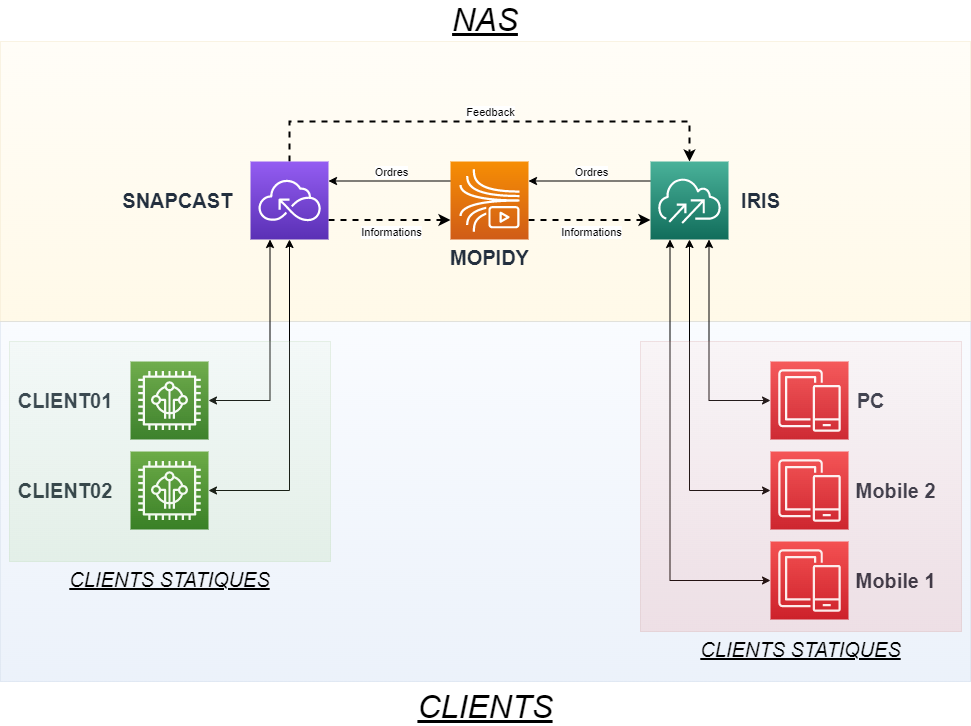
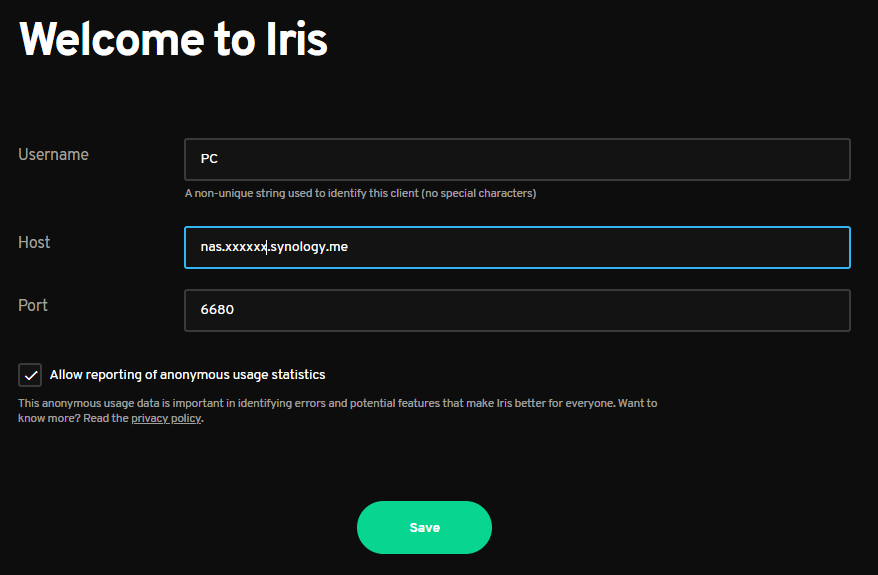
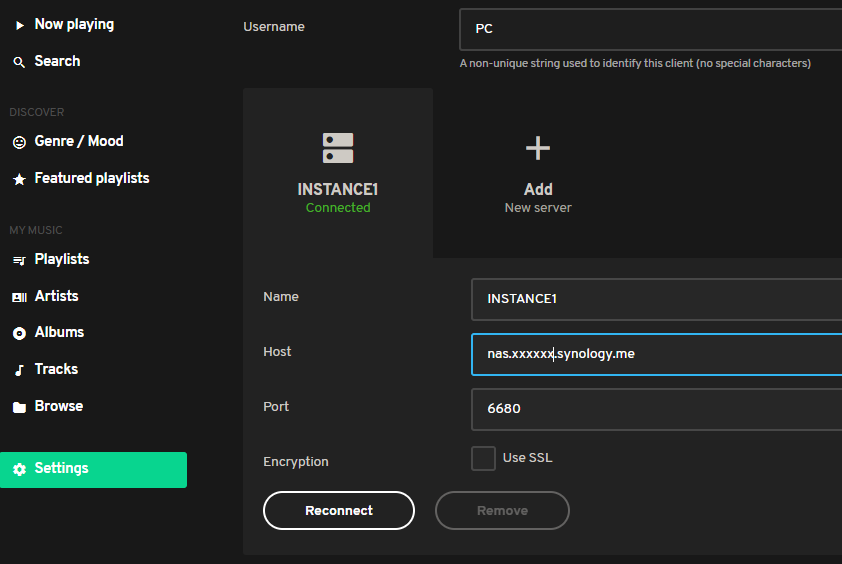
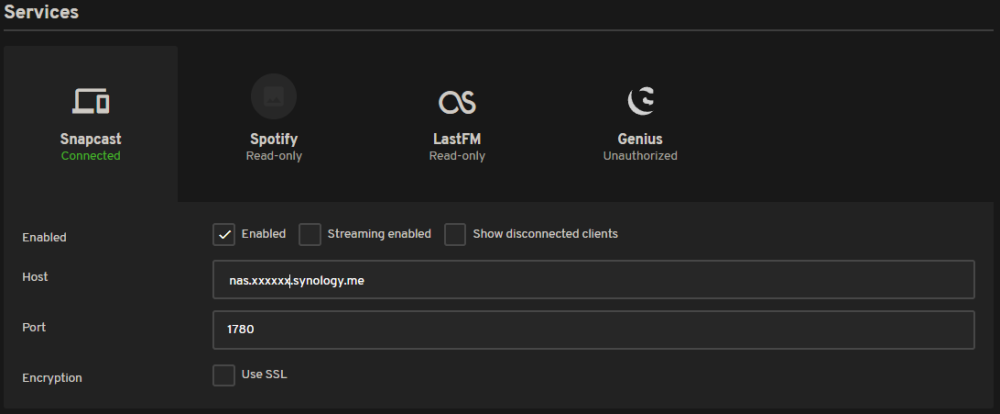
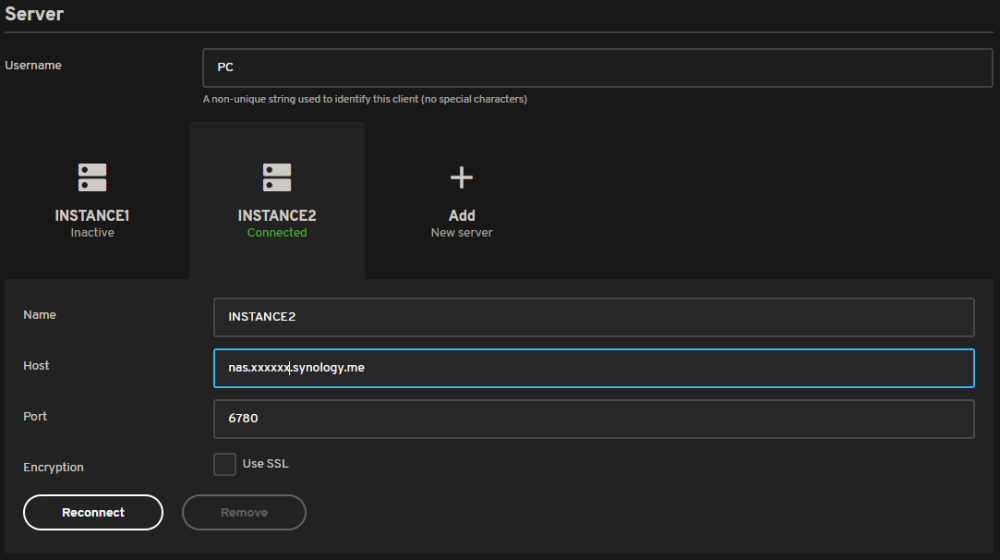
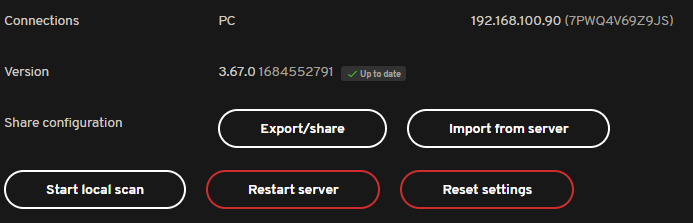
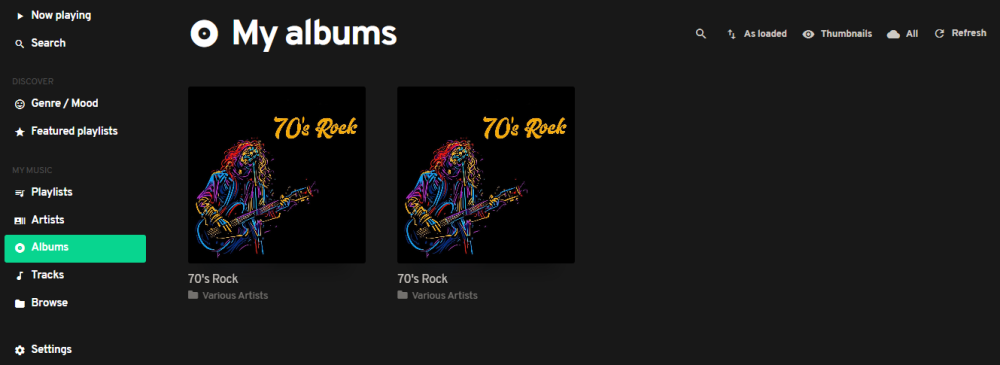
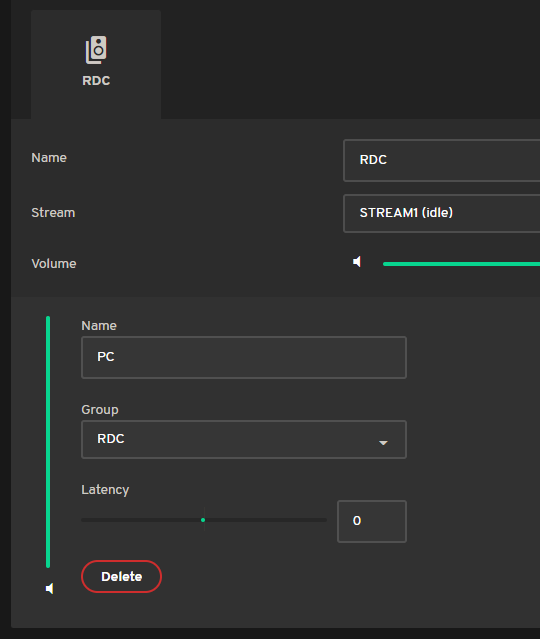
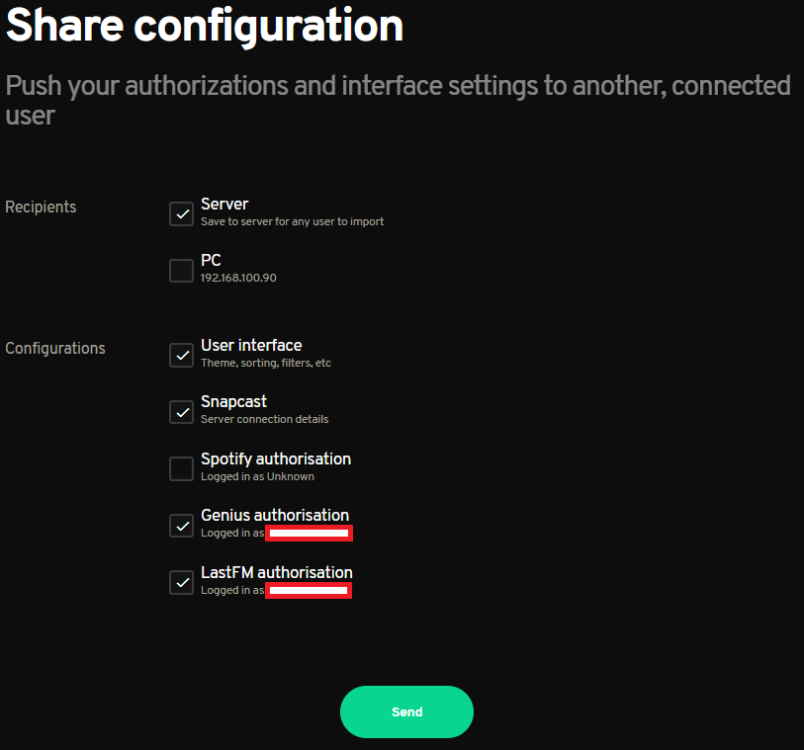
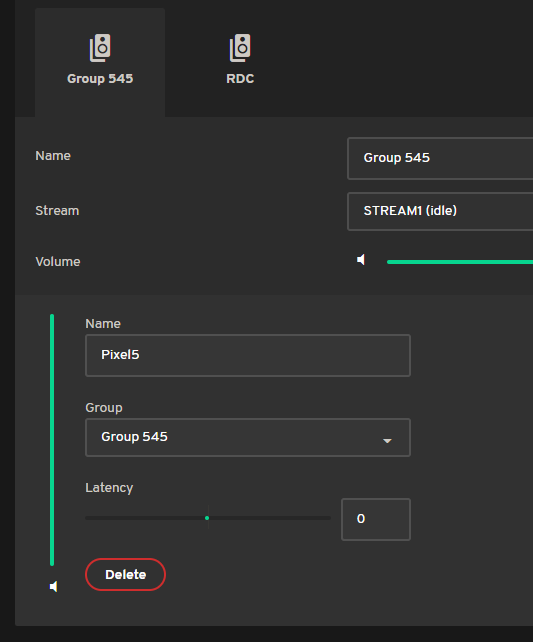
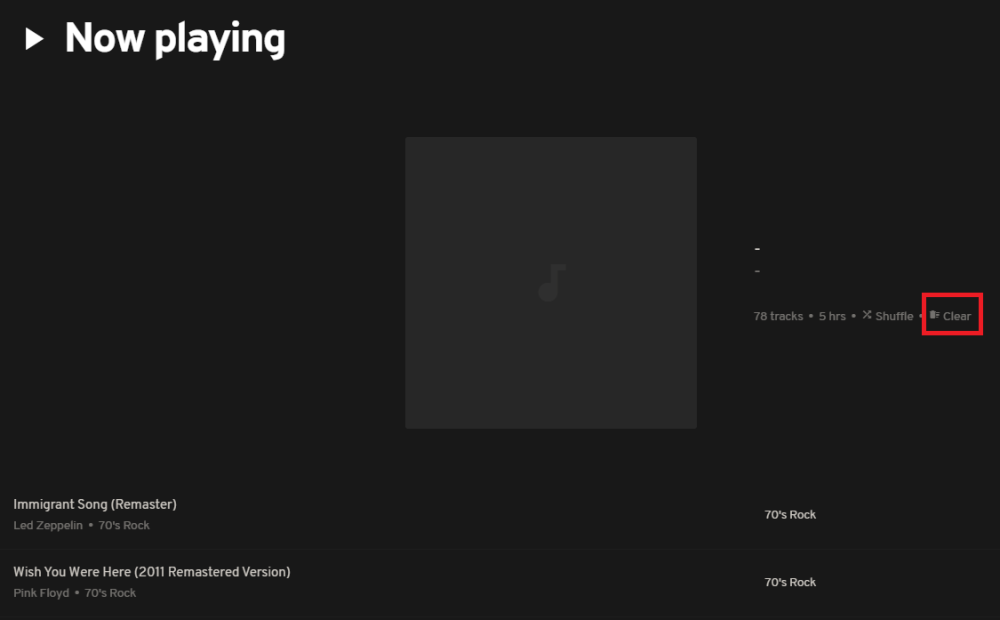
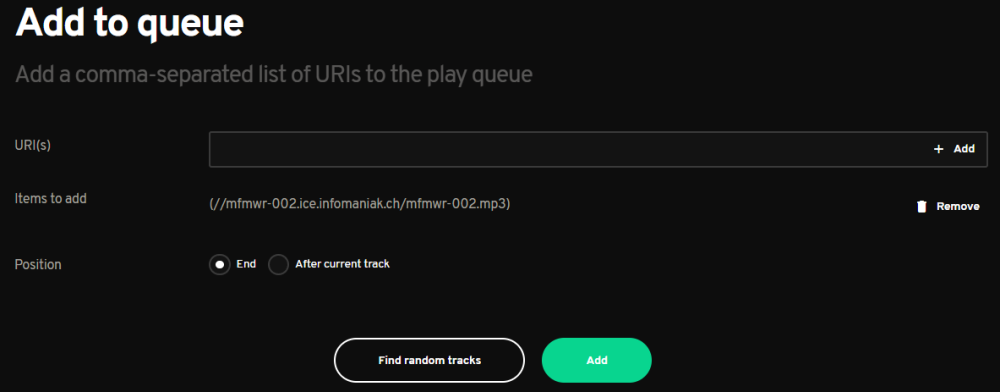
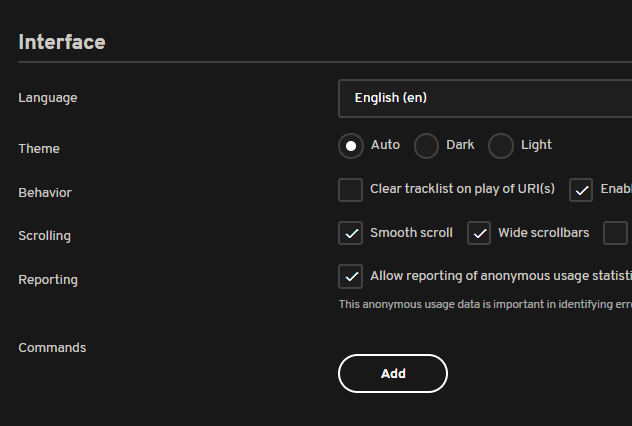
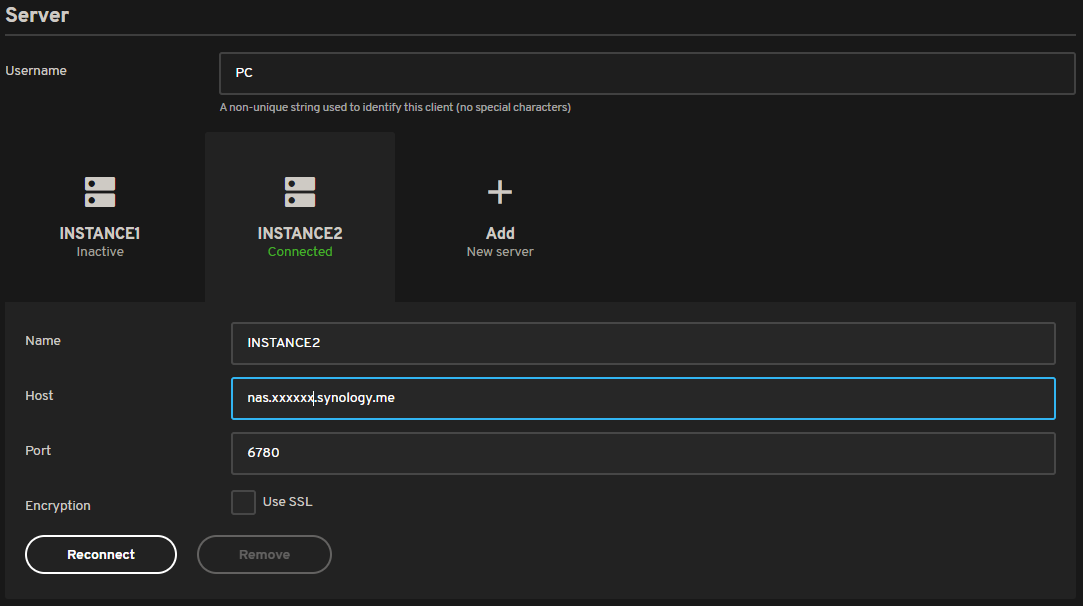
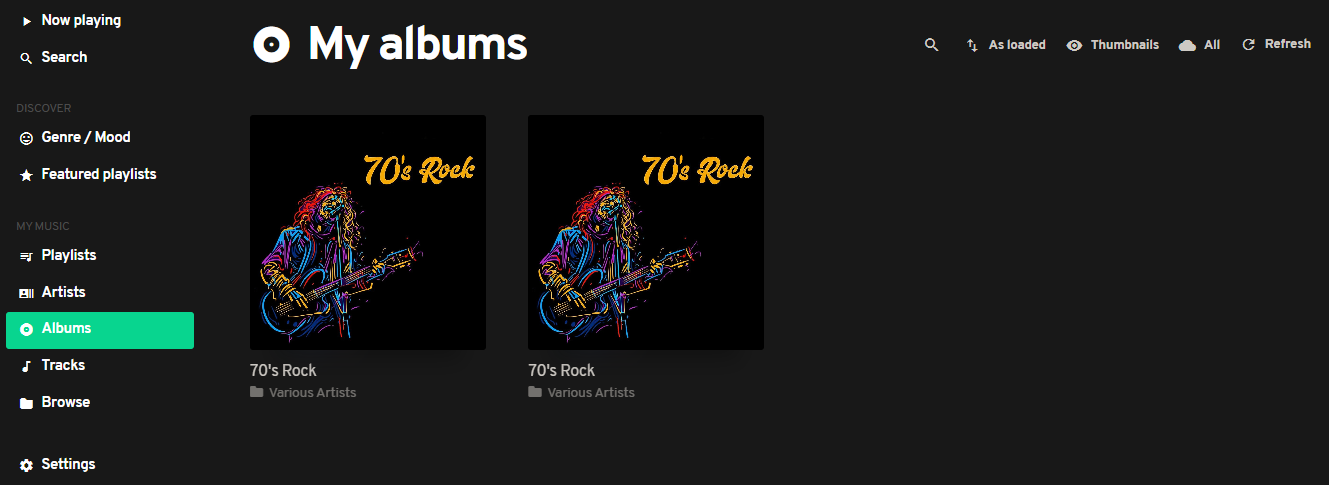
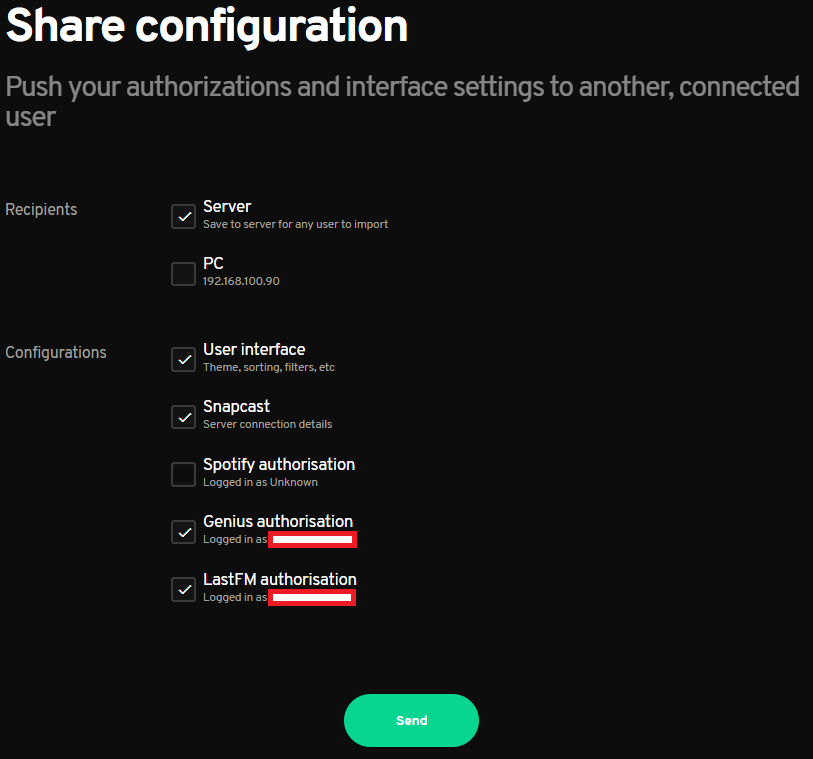
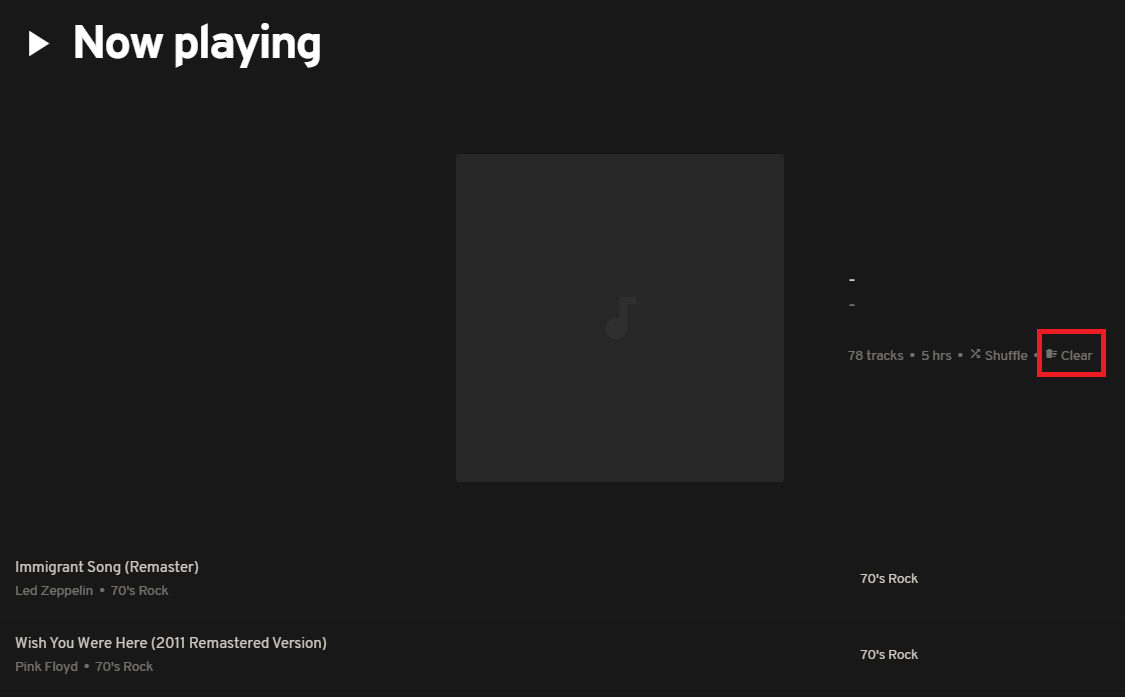
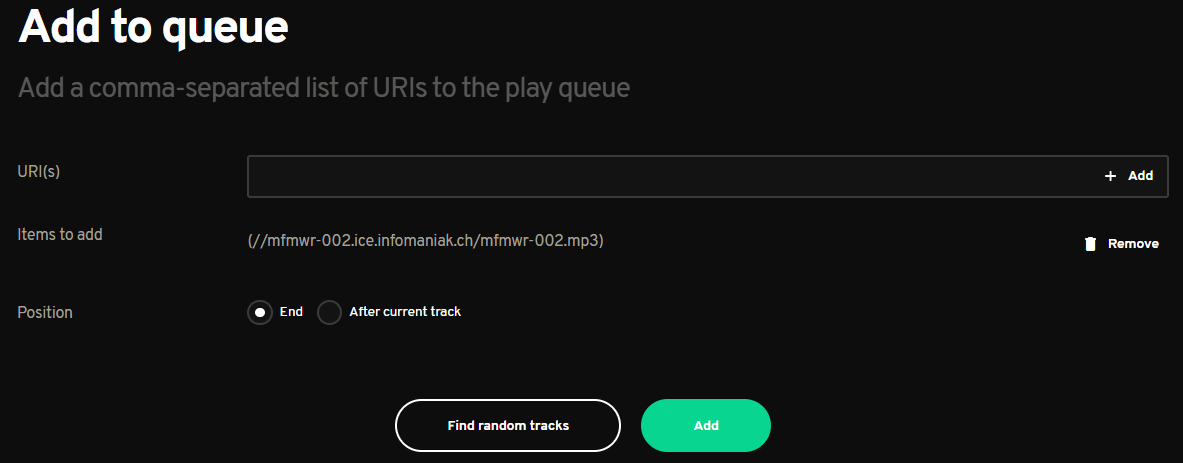
1. Préambule Mopidy est un serveur musical open source et modulaire permettant de streamer localement votre musique, ainsi que d'intégrer un nombre conséquent de services de streaming audio tels que Soundcloud, Youtube, Youtube Music, Tidal, etc... (Spotify n'est plus pris en charge actuellement). Il intègre également de nombreux protocoles de communication : mqtt, json rpc, tcp, etc... et le rend donc adapté à un large panel d'utilisations. Iris est une extension web de Mopidy, qui fournit une interface graphique moderne et l'intégration de différentes extensions de Mopidy et autre protocoles. Snapcast, enfin, qui est un logiciel permettant la diffusion de musique par le réseau. C'est une alternative libre et bon marché à des systèmes tels que ceux proposés par Sonos ou Apple. C'est un tutoriel que j'essaie de rédiger depuis un petit temps déjà, mais : je ne voyais pas comment présenter ça de façon simple et compréhensible par tous je n'étais pas satisfait des images Docker existantes l'intégration de Snapcast avec Iris n'était pas heureuse via Docker Depuis, une image Docker facilitant l'interconfiguration des services a été publiée, et me permet aujourd'hui de vous présenter cette pépite. 2. Objectifs Si vous naviguez un peu sur le site de Mopidy, vous verrez qu'un nombre conséquent d'intégrations sont possibles, de fait, je ne vais pas m'étendre sur tout ce qu'on peut réaliser, mais plutôt sur la fonctionnalité diffusion multiroom, qui n'est pas forcément bien documentée que ce soit sur le Github d'Iris ou de Snapcast. Encore moins dans le cadre d'un NAS, qui est pourtant une idée relativement logique dans le cadre d'un serveur de musique centralisé. Ce qui sera abordé dans ce tutoriel : L'installation et la configuration de deux instances de Mopidy (à multiplier suivant le nombre de flux différents que vous souhaitez pouvoir diffuser) La diffusion de bibliothèque musicale locale La configuration des clients Ce qui sera abordé dans un second temps si engouement pour le sujet : L'utilisation d'un proxy inversé avec Iris => quelques bugs que je trouve personnellement gênants mais certains y tiendront sûrement 😉 L'intégration des différents services de streaming online supportés par Mopidy (voir extensions) => chaque extension possède sa propre manière d'être configurée, voir la doc associée ; dans tous les cas cela passe par la modification des fichiers mopidy.conf et l'ajout de fichiers supplémentaires parfois 3. Principe de fonctionnement Configuration du système : Une seule interface pour accéder aux différentes instances, à laquelle on accède depuis PC, mobile, tablette, etc... Des clients Le NAS, qui hébergera les différents services Remarque : Un client statique est un client de type "headless", qui n'accèdera pas à l'interface d'Iris mais recevra uniquement le flux depuis Snapcast. Un client dynamique peut être le smartphone avec lequel vous ajoutez des morceaux en liste de lecture, il peut également devenir un périphérique recevant des informations de Snapcast. 5. Prérequis Difficulté : Moyenne Un NAS compatible Docker Des clients Ports 1780, 6600, 6700, 6680 et 6780 (si deuxième instance) du NAS accessibles aux clients 6. Hypothèses IP du NAS : 192.168.100.100 FQDN (nom d'hôte avec domaine) du NAS : nas.xxxxxx.synology.me => à adapter à votre domaine utilisé en local (voir tutoriel sur la mise en place d'un serveur DNS local) 7. Installation 7-A. Fichier compose L'installation se fera principalement en SSH. Avec la version 7.2 de DSM, il est possible de rédiger le fichier compose via l'interface de Container Manager (nouveau nom du paquet Docker), restent certaines commandes qui ne peuvent être accomplies que par terminal, à vous de voir ce que vous préférez, si vous savez le faire en lignes de commande vous n'aurez aucune difficulté à le faire via Container Manager. Vous pouvez consulter mon tutoriel introductif à Docker pour plus d'informations sur les étapes qui vont suivre. Et maintenant, c'est parti ! On crée le dossier pour Iris dans le dossier partagé docker : mkdir -p /volume1/docker/iris Puis on crée le fichier compose : nano /volume1/docker/iris/docker-compose.yml Remarques : On regroupe tout dans une seule stack, les services n'ayant pas vocation à fonctionner individuellement On se place sur l'hôte directement, pour faciliter la détection en broadcast sur le réseau local // IMPORTANT \\ On ne peut pas directement monter le dossier partagé "music" dans le conteneur, c'est valable pour tout autre dossier partagé a fortiori. Et ce, pour des raisons de permission : en effet les dossiers partagés ne sont pas soumis aux ACL de DSM Donc par exemple, créer un dossier intermédiaire, "bibliothèque" dans mon cas // IMPORTANT \\ On différencie l'emplacement des playlists qu'on va créer de l'emplacement des musiques car : on va chowner le dossier contenant les playlists Mopidy, on évite de faire ça sur un dossier utilisé par d'autre programmes on va monter notre médiathèque en lecture seule pour éviter toute modification accidentelle, ce qui en revanche posera problème pour des playlists qu'on sera amené à modifier J'ai nommé mes instances "iris-instance1" et "iris-instance2", à adapter à votre guise dans la suite du tutoriel. Je crée un dossier "local" commun, qui contiendra les métadonnées des morceaux scannés, ça m'évitera de devoir scanner pour chaque instance. Si pour une raison ou une autre, vous ne souhaitez pas disposer de la même bibliothèque sur l'une et l'autre des instances, créez deux dossiers "local" dans instance1 et instance2. La variable d'environnement PIP_PACKAGES est utile pour installer des extensions Mopidy supplémentaires, commentée par défaut car intégrations non traîtées ici. 7-B. Préparation des dossiers et fichiers 7-B-1. Dossiers de configuration Pas spécialement adapté pour s'installer sur un NAS, OS base Linux avec ses restrictions, on va créer en amont les dossiers dont les services auront besoin lors de la création de la stack. En SSH, connectez-vous avec un utilisateur disposant des droits d'écriture dans le dossier partagé docker : mkdir -p /volume1/docker/iris/instance1/config \ /volume1/docker/iris/instance1/data \ /volume1/docker/iris/instance2/config \ /volume1/docker/iris/instance2/data \ /volume1/docker/iris/snapserver \ /volume1/docker/iris/local \ /volume1/docker/iris/playlists On va maintenant changer la propriété des dossiers pour respectivement : pouvoir télécharger les métadonnées de nos morceaux, albums, artistes, etc... écrire et modifier des playlists Mopidy ajouter des token d'identification pour les services de stream online (non traîté ici) sudo chown 105:users /volume1/docker/iris/instance1/config \ /volume1/docker/iris/instance1/data \ /volume1/docker/iris/instance2/config \ /volume1/docker/iris/instance2/data \ /volume1/docker/iris/local \ /volume1/docker/iris/playlists Remarque : L'utilisateur d'ID 105 est celui qui écrira dans ces dossiers, or il n'est évidemment pas repris par les ACL DSM, donc pour ne pas toucher aux ACL Synology et garantir l'accès aux dossiers en question, on ne chmod pas mais on chown. 7-B-2. Fichiers de configuration On va créer un fichier de configuration qui écrasera les paramètres par défaut du serveur Mopidy, pour l'adapter à notre besoin. 7-B-2-a. Instance1 nano /volume1/docker/iris/instance1/config/mopidy.conf 7-B-2-b. Instance2 nano /volume1/docker/iris/instance2/config/mopidy.conf Remarques : Dans instance1, on pense à modifier nas.xxxxxx.synology.me par son nom de domaine Dans instance2, on a modifié le port de l'instance pour éviter la collision avec la première, on utilise le port 6780 7-B-2-b. Snapserver On va télécharger le fichier de configuration depuis le Github : wget https://raw.githubusercontent.com/badaix/snapcast/master/server/etc/snapserver.conf -P /volume1/docker/iris/snapserver/ qu'on édite ensuite : nano /volume1/docker/iris/snapserver/snapserver.conf en commentant la ligne (on ajoute un # devant) : source = pipe:///tmp/snapfifo?name=default et on ajoute les lignes suivantes directement à la suite : source = pipe:///tmp/stream1_fifo?name=STREAM1&controlscript=meta_mopidy.py&controlscriptparams=--mopidy-host=nas.xxxxxx.synology.me source = pipe:///tmp/stream2_fifo?name=STREAM2&controlscript=meta_mopidy.py&controlscriptparams=--mopidy-host=nas.xxxxxx.synology.me%20--mopidy-port=6780 Remarque : On pense à modifier nas.xxxxxx.synology.me par son nom de domaine On va également télécharger le script python faisant le lien entre Iris et Snapcast : wget https://raw.githubusercontent.com/badaix/snapcast/master/server/etc/plug-ins/meta_mopidy.py -P /volume1/docker/iris/snapserver/ 7-B-3. Dossiers de stream On crée un dossier qui accueillera nos fifo de stream Snapcast, et je les rends accessible par tous en écriture : mkdir -p /tmp/snapserver && sudo chmod 777 /tmp/snapserver 7-C. Création de la stack On est prêt, plus qu'à lancer la stack : sudo docker-compose -f /volume1/docker/iris/docker-compose.yml up -d && sudo docker-compose -f /volume1/docker/iris/docker-compose.yml logs -f Les logs devraient donner quelque chose de la sorte : 8. Interface IRIS 8-A. Configuration générale et Instance1 On se rend maintenant à l'adresse http://nas.xxxxxx.synology.me:6680: On se dirige ensuite vers les Settings, catégorie Server, et on renomme l'instance : On va ensuite dans Services configurer Snapcast, on modifie localhost pour le nom d'hôte de notre NAS, et on coche Enabled : On peut également se connecter à LastFM pour récupérer les vignettes des artistes, et à Genius pour que les paroles des chansons défilent pendant la lecture. // IMPORTANT \\ La librairie utilisée pour Mopidy n'est plus supportée par Spotify, évitez donc de vous y connecter. Dans Interface, j'aime bien généralement cocher "Wide scrollbars". 8-B. Instance2 On va maintenant rajouter notre seconde instance, vers laquelle on pourra facilement switcher d'un clic, on retourne dans Server, on clique sur "+ Add New Server" : Si tout s'est correctement exécuté auparavant, vous devriez obtenir le statut Connected, vous remarquerez également que les réglages des autres catégories persistent. 8-C. Exportation et sauvegarde de la configuration sur le serveur Afin d'éviter de répéter la majorité de ces étapes pour les prochains clients dynamiques, on peut aller dans la catégorie Advanced -> Share configuration => Export/share : Vous pourrez dorénavant importer la configuration depuis le serveur (il faut prélablement se connecter à une des instances depuis un nouveau périphérique) en cliquant sur Import from server. Cela ne fonctionne que pour les paramètres généraux, la deuxième instance devra être ajoutée comme initialement. 8-D. Indexation des morceaux On va maintenant lancer l'indexation des morceaux, on peut le faire par l'interface, suivant le CPU ça peut prendre plus ou moins de temps, comptez environ 1m30 par 1000 morceaux. Pour cela, deux méthodes : via le terminal : sudo docker exec -it iris-instance1 mopidy local scan Ou si je veux faire un test avec un nombre réduit de morceaux : sudo docker exec -it iris-instance1 mopidy local scan --limit 100 via l'interface, dans Advanced, on clique sur Start local scan (full scan par contre) : Une fois le scan terminé, je peux aller dans l'onglet Albums, et cliquer sur Refresh tout en haut à droite de la fenêtre : On va faire clic droit sur un album -> Add to queue, les morceaux sont maintenant dans l'onglet Now playing, en attente d'un ordre de lecture. 8-E. Lecture synchronisée Voilà, il ne reste plus qu'à tester, oui mais où ? et bien sur notre périphérique ! on retourne dans Settings -> Services -> Snapcast -> on coche Streaming enabled : Je peux renommer mon groupe, rez-de-chaussée (RDC) par exemple, et lui dire qu'il diffusera le flux Snapcast STREAM1, émis par Instance1. Dans ce groupe, j'ai renommé mon périphérique appelé par défaut "Snapweb client" en PC, plus parlant. Je vais maintenant ajouter un deuxième périphérique, par exemple mon smartphone, je vais donc importer les données de configuration précédemment enregistrées sur le serveur. En cliquant sur Streaming enabled, un nouveau groupe apparaît (j'ai renommé mon périphérique du nom de mon smartphone) : Allons maintenant dans Now playing, et lançons la musique depuis la barre de lecture en bas de page. Si tout se passe bien, vous devriez entendre la musique jouée conjointement, et en parfaite synchronisation, depuis les deux clients ! Pourquoi ne pas, par exemple, les mettre dans le même groupe ? On clique sur Group dans la tuile correspondant au 2ème périphérique (voir impression d'écran ci-dessus), et on choisit RDC. Maintenant, on peut contrôler le volume général du groupe depuis Volume (barre horizontale) et le volume individuel de chaque périphérique sinon (barre verticale). Si je ne veux plus qu'ils soient groupés, je reclique sur Group, puis New Group. Je peux également changer le flux lu par un groupe depuis Stream. Pas tout à fait synchronisés ? la barre de Latency est là pour ça, on peut ajuster le décalage en avance ou retard de phase des périphériques indépendamment. C'est notamment une fonction utile pour les périphériques clients qui diffusent via Bluetooth. 8-F. Playlists 8-F-1. Playlist locale Pour créer une playlist, je clic droit sur un morceau, Add to playlist -> je crée une nouvelle playlist ou j'en choisis une existante. Il faudra ensuite aller dans l'onglet Playlists et cliquer sur Refresh comme pour les albums pour les voir apparaître. 8-F-1. Radios Je vais vider ma liste d'attente, pour cela je clique sur Clear : Dans cette page, je clique ensuite sur Add en haut à droite, je vais ajouter l'URL d'une radio, par exemple M Disney : Je dois cliquer sur + Add à droite avant de cliquer Add en bas, la radio apparaît ensuite dans la liste des morceaux en attente, et je peux cliquer droit (ou ...) pour lancer la lecture ou pour l'ajouter à une playlist. 9. Configuration des clients statiques Nous allons maintenant voir comment configurer des clients statiques, par exemple sous Linux. sudo apt-get install snapclient Puis : sudo nano /etc/default/snapclient # Start the client, used only by the init.d script START_SNAPCLIENT=true # Additional command line options that will be passed to snapclient # note that user/group should be configured in the init.d script or the systemd unit file # For a list of available options, invoke "snapclient --help" SNAPCLIENT_OPTS="--host nas.xxxxxx.synology.me" Je lance le service : sudo systemctl start snapclient.service Je fais en sorte qu'il se lance au démarrage : sudo systemctl enable snapclient.service Entre temps, vous devriez voir un nouveau périphérique parmi les clients Snapcast dans votre interface Iris. 10. Quelques commandes utiles Pour supprimer la base de métadonnées : sudo docker exec -it <nom du conteur iris> mopidy local clear Pour vérifier la configuration utilisée par une instance (celle-ci affichera tous les champs, ceux par défaut et ceux que vous avez écrasés dans votre fichier de configuration) : sudo docker exec -it <nom du conteur iris> mopidy config 11. Conclusion Je ne couvre dans ce tutoriel qu'une petite partie des fonctionnalités disponibles, on peut trier les recherches suivant les sources, ce qui prend son importance si l'on commence à intégrer différents services de streaming. Il existe une extension MopiQTT(non officielle) qui prend en charge MQTT, ou encore la possibilité de créer des webhooks via Commands => Add : Ainsi qu'un module HomeAssistant : https://github.com/bushvin/hass-integrations Pour ceux qui sont un peu initiés, les possibilités domotiques sont énormes. MàJ : 06/06/2023



 1 point
 -
je répond à mes questions 😁 j'ai installé une barrette de 2 Go et cela fonctionne. C'est aussi le max possible le TS-859 pro est un NAS ancien et ne supporte que la version QTS 4.2.6 build 20240618 Pas de virtualisation ni Container, uniquement disque pour VMware ESx @+1 point
-
oui apres, les clashes de ces derniers mois sont justififiable bien que penible, les disques dur par exemple le faite de limité a certain model, simplifie grandement les erreur et les crashs possible surtout dans un environnement raid, j'en ai fait les frais par le passé avec des disques pas prevu pour du raid... comme beaucoup de particulier (et je l'ai fait moi même) veulent prendre des disques le moins cher possible, c'est un cauchemar a garder le tout stable (entre les disques eux même et le fw c'est vite le boxon), donc en somme c'est en grande partie de notre fautes qu'on en est la aujourd'hui, avec l'experience je ne prends que des disques de marque certifier nas (seagate) ou entreprise et les prix tabasse.... (j'en suis a mon 3ieme rein de vendu haha) apres je prends des nas 12 baie donc bon ^^ maiq que synology ai fait se choix pour limiter les risques et prendre des sous au passage en rebrandant des disques de marque n'est pas deconnant ca reste une entreprise qui veut faire des benef, on vie pas dans le mon des bisounours ^^ concernant le choix de videostation, pour avoir developpé moi même une solution video que j'ai utilisé pendant des années , c'est un enfer a maintenir, entre les provider d'info qui change leurs api, les licences qu'il faut payer pour les utiliser, les format divers des videos a analysé, les souci de performance... et le faites que videostation était bancale, ca faisait le minimum pas beaucoup de gens devait réélement l'utiliser. même chose la desactivation du transcodage materiel outre les coûts de liscences pour le h.265 a payer par appareil et par an, tout les nas n'avait pas de igpu enfaite quand on regarde le catalogue il y en a que 1 ou 2 qui ont un igpu donc pour tout les autres le moindre transcodage c'est un cpu a 100% a coup sur, du coup ils ont du se tapper des reclamatiosn a tout va, et c'est difficilement compréhensible pour le client de comprendre que sont nas a 2k fait pas la meme chose qu'un nas a 250€, donc dans la logique c'est plus simple de tout viré que de devoir géré cette specification pour chaque model, et ca permet de faire des economie annuel consequente et de reduire sur le long terme le support pour ca. apres le plus dérangeant est que il ont ouvert la porte a se genre de pratique, faut voir ou il vont s'arreter, la boite de pandore a été ouvert, et c'est stressant pour l'avenir, il sont en train de brisé la confiance.... donc a voir avec le temps, pour moi ca sera très difficile de me passer de synology, comme evoqué les autre solution on du retard, et beaucoup de chose ne sont pas presente et donc bloquante pour moi. apres voyant les restrictions de puissance sur mon syno (DS2419+) j'ai fait le choix de mettre mon plex sur une machine windows (mini pc) a coté juste pour ca, mais c'est un luxe que j'ai pu me permettre. et tout ce que je peux mettre en docker je le met en docker, du coup a chaque mise a jour de synology je sers moins les fesse 😛 Petit point concernant les concurrents, le seul qui pourrait etre a l'ecoute de ses utilisateurs c'est ugreen car c'est un petit nouveau, mais leurs solution c'est le minimum syndicale, ca ne fait pas 1/6 pas rapport a se que propose syno et on ne connais pas la fiabilité sur le long terme.... pour les autre le plus proche est qnap, mais ca reste plus limité et c'est devenu la même boite noir que synology, alors pour pouvoir les contacter et les faire evolution va falloir se lever tot avant qu'il nous ecoutent... surtout que le marché des nas c'est ouvert ces derniers années, il y a plus d'utilisateur lambda que de bidouilleurs et c'est aussi a cause de cela que nos voix sont de moins en moins entendu, car il en ont marre du support de l'utilisateur lambda, du coup il sous traite le support, du coup les remontés des utilisateurs experimenter n'arrive plus au dev, c'est se qui c'est passez avec synology ces dernières années après je dis nullement qu'ils font les bon choix, moi ca m'embête pour l'avenir et je suis pas serain hein, j'essai de rationnalisé 😛1 point
-
Probléme résolu... J'ai constaté que le probleme n'était pas seulement download station mais tout ce qui concerne le NAS losqu'il utilise internet comme par exemple le gestionnaire de package.. jai activé le ssh et je n'arrivais pas a connecter a ping 192.168.1.1 ni google . j'ai passé la config réseau en auto sur le NAS et jai découvert que La paserelle par défaut de la FREEBOX est 192.168.1.254 et non 192.168.1.1 ...1 point
-
1 pointSincèrement, le blocage des pays indésirables t’évitera déjà 80% des tentatives non souhaitées. et je pense que ce blocage par pays est mixte v4 v6.1 point
-
Pour que ça fonctionne avec un nom de domaine au travers de wireguard ou de n'importe quel autre VPN, il faut qu'il y ait une résolution locale de l'URL et un reverse proxy pour diriger la requête vers le service demandé, ici votre application docker. Sans cela, c'est l'adresse que vous utilisez localement qu'il faut prendre. Vérifiez aussi que Wireguard autorise toutes les IP à traverser le VPN (allowedIPs = 0.0.0.0/0). Il faut que le parefeu du NAS autorise les IPs de Wireguard (10.x.x.x/xx). Mais pas en https je présume, que ce soit localement ou à distance sauf à faire une exception. Ce qui signifie que le certificat n'est pas sollicité et/ou qu'il ne couvre pas le ndd. Pour cela, il faut mettre une règle dans le reverse proxy qui dirige https://xxxx.myds.me port 51821 vers localhost et le port de votre application docker. Ce serait d'ailleurs plus simple d'utiliser le port 443 dans le reverse proxy avec un nom de domaine dédié, par exemple : https://votreapplication/xxx.myds.me port 443 vers localhost et le port de votre application. Je vous conseille d'aller faire un tour dans la section des tutoriels et de regarder le tuto sur le serveur DNS et celui sur le reverse proxy.1 point
-
Tu te glisses dans une conversation que j'ai initiée, dont le sujet n'a rien à voir avec ta demande et tu la pollues. Il est préférable dans ce cas d'ouvrir un autre fil de discussion. Je ne comprends pas ta démarche vu ton expérience sur le forum. D'autre part, tu disais dans un post du 2 mai dernier, donc tout récent : « Je ne parle pas de DNS Server, je ne l'ai pas. J'ai essayé mais je ne comprends pas, je n'ai pas eu d'amélioration en l'utilisant. J'ai suivi les tutos, en vain... ». Quand on émet des votes négatifs, ce que tu t'es permis de faire à mon égard, on respecte la charte du forum et on tient des propos cohérents. Parce que je comprends que tu ne sois pas enthousiaste à l'idée d'installer DSM Server puisque la citation indique que ta tentative de l'installer fût un échec. Mais ça, tu te gardes bien de le dire.1 point
-
1 pointJe te conseille de passer par Home Assistant, sur Synology ou autre. Apparemment ton alarme utilise Tuya, et tu as une intégration Tuya dans Home Assistant. Tu as aussi Jeedom comme logiciel domotique, mais c'est en perte de vitesse.1 point
-
Et j’ajoute que je suis désolé si tu as interprété certains de mes propos comme relevant d’une attitude condescendante. loin de moi cette idée !1 point
-
Bonjour @marty1944000. Sans fichier de config (compose.yaml) il sera difficile de t'aider. Je te recommande plutôt de suivre le tuto de @MilesTEG1 que j'ai appliqué avec succès et que tu trouveras ici [Tuto] Installer Vaultwarden avec une sauvegarde automatique des données (nouvelle version).1 point
-
Réponse trouvée chez les américains : OUI on peut récupérer la passphrase avec ecryptfs-utils sous linux.1 point
-
Je n'utilise pas OwnTracks, mais il y a un bref tutoriel pour les NAS Synology sur le site officiel : https://owntracks.org/booklet/clients/recorder/#recorder-on-synology As-tu essayé de l'appliquer ?1 point
-
1 point
-
1 pointJ'ai l'impression que vous n'avez pas percuté que "heise.de" n'est pas mon domaine. Je l'ai juste pris comme exemple pour mes tests de requête DNS quand j'utilise Cloudflare comme serveur DNS1 point
-
la config tu peux l'exporter, en faisant panneau de configuration\Mise à jour et sauvegarde et ensuite l'onglet sauvegarde. Ce que je dit c'est que tu ne peux pas monter ton disque dans un nas multi-baie et "roule ma poule". Tu es obligé de faire une installe de Zéro sur le nas multie-baie1 point
-
@KeizerSauzeLaisse tomber, c'est un troll (ou une IA)1 point
-
1 pointOn s'en fout que ça me convienne, l'important est que ça résolve le problème de @Eric Cattelin.1 point
-
Les trois premiers (AH, GRE, et ESP) sont des protocoles liés aux VPN. Pour un protocole VPN comme IPsec, par exemple, il est nécessaire de diriger le protocole ESP vers le serveur VPN situé derrière la box. ICMP est un protocole de contrôle auquel appartient notamment le fameux ping (Types 0 et 8).1 point
-
Bonjour @boris21dd, Oui tu peux lire les données sur un PC par contre vue que tu as un rs18016xs+ , il te faudra brancher les 8 disques sur une carte Sata avec 8 ports (pas facile à trouver) . Mais sur un autre nas Synology avec 8 emplacements de disques ou plus tu peux remonter les données. Si ton nas est HS regarde si tu peux pas faire marcher ton assurance Habitation. Autre question tu n'avait pas éteins le nas avant de le débrancher ?1 point
-
@narchymaster, Dans la 1er capture que tu as posté sur le test smart/onglet historique en bas tu as un section information clés des disque. Si tu la déploie tu as tous le passif de ton disque à savoir les secteur défectueux. Si non, comme disent les intervenants plus haut il faut changer le disque dur pas le choix.1 point
-
Sinon sans rien installer sur le NAS lui même, il existe des applications Android, compatibles Android TV qui savent streamer directement depuis le NAS (VLC, NOVA Video Player, et d'autres). A mon avis c'est sans doute le plus simple pour commencer.1 point
-
1 point
-
1 pointBonjour @koblar, Pour ma part je vois le nombre de baies libre comme une possibilité d'augmentation de mon volume déstockage dans le temps sans remplacer tous les disques ( cas d'un deux baies). La redondance c'est une continuité de service et pas une sauvegarde, on est sensé avoir une sauvegardes des données critique. La performance (raid1 vs raid 5) dans le cas de nos réseau domestique je ne suis pas sur que l'on voit la différence. Pour le dernier point j'ose espère que Synology dimensionne les processeurs des nas pour pouvoir faire le taf correctement. Dans mon cas j'ai jamais eu de problème de ce coté là. Non.1 point
-
Ca s'appelle le reverse proxy. Vous trouverez ce qu'il vous faut dans la section des tutoriels. Mais pour que ça fonctionne à la fois localement et à distance, il faut aussi mettre en oeuvre le serveur DNS. Là aussi vous trouverez un tuto dans la même section.1 point




















Ce classement est défini par rapport à Bruxelles/GMT+01:00