

Classement
-

Mic13710
Les Modos203Points12425Compteur de contenus -
PiwiLAbruti
SynoCommunity122Points8809Compteur de contenus -
.Shad.
Membres107Points6541Compteur de contenus -
Lelolo
Les Modos68Points4167Compteur de contenus




Contenu populaire
Affichage du contenu avec la meilleure réputation depuis le 10/07/23 dans toutes les zones
-
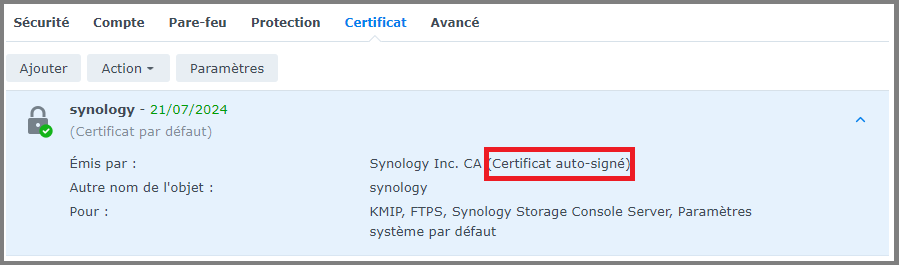
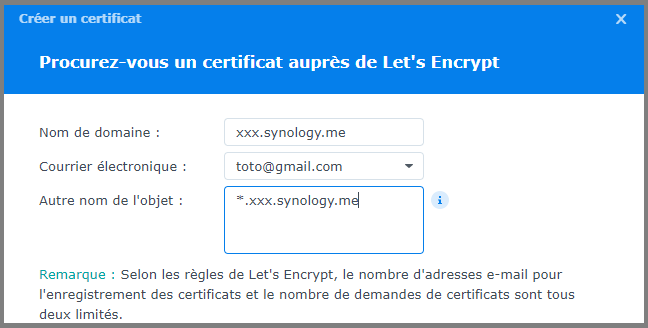
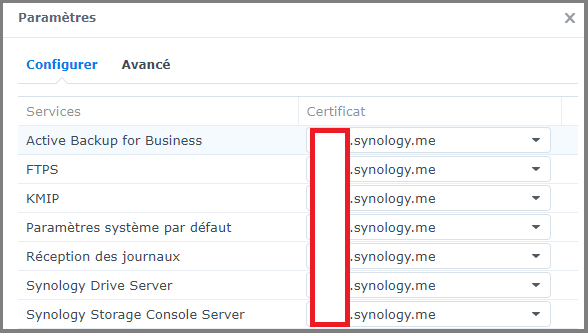
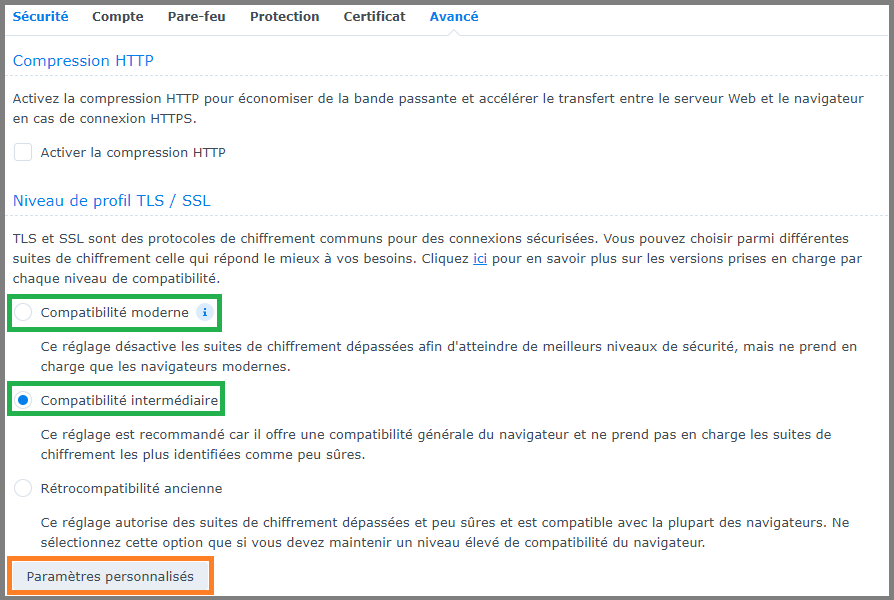
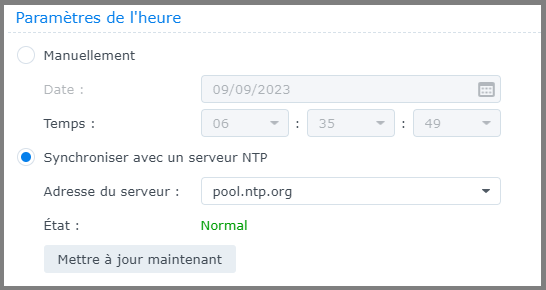
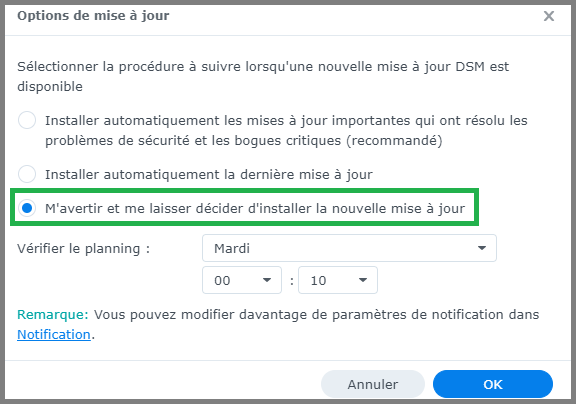
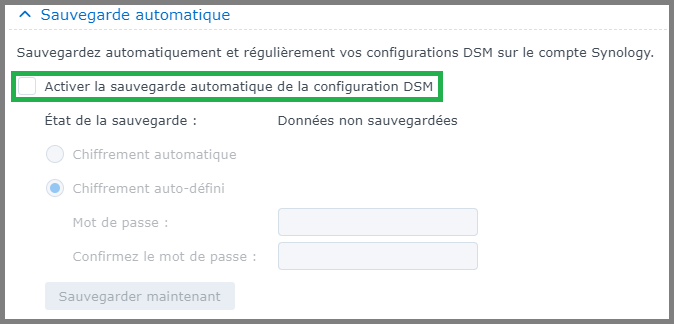
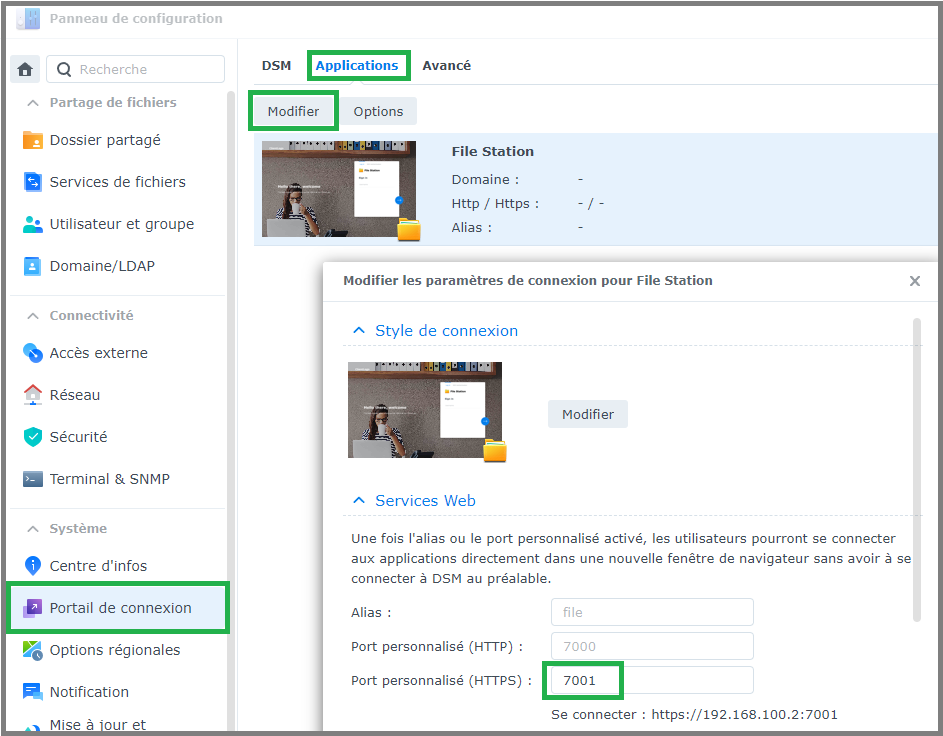
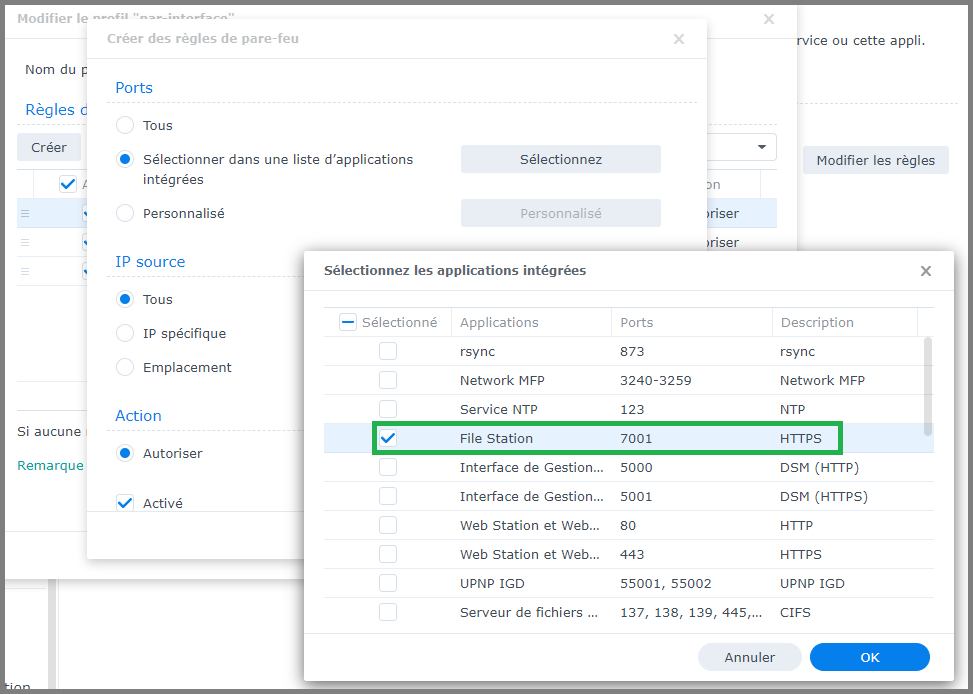
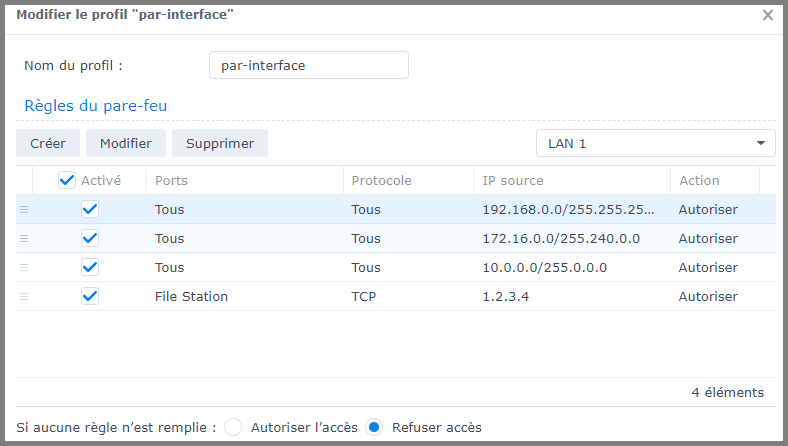
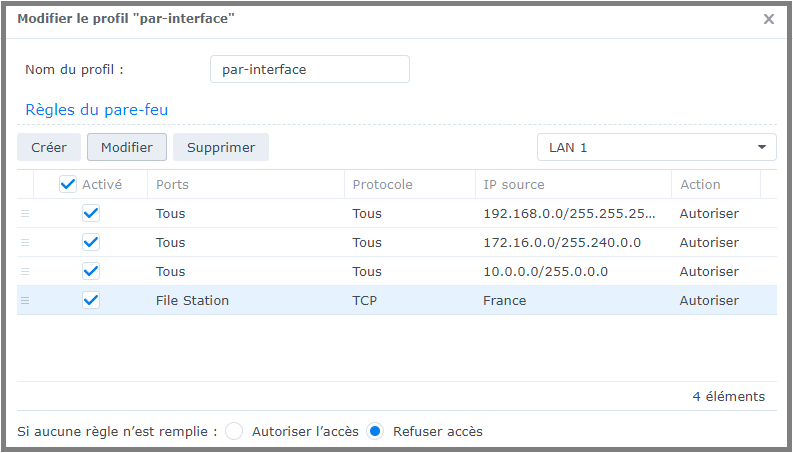
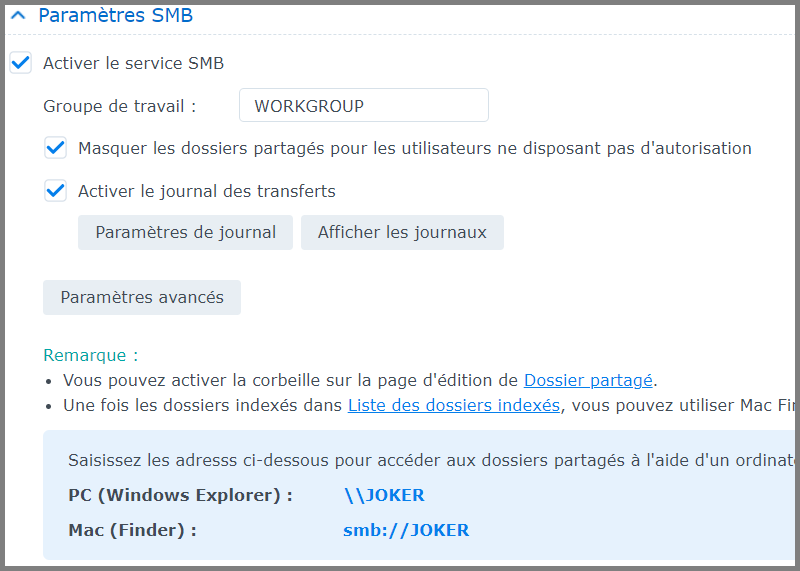
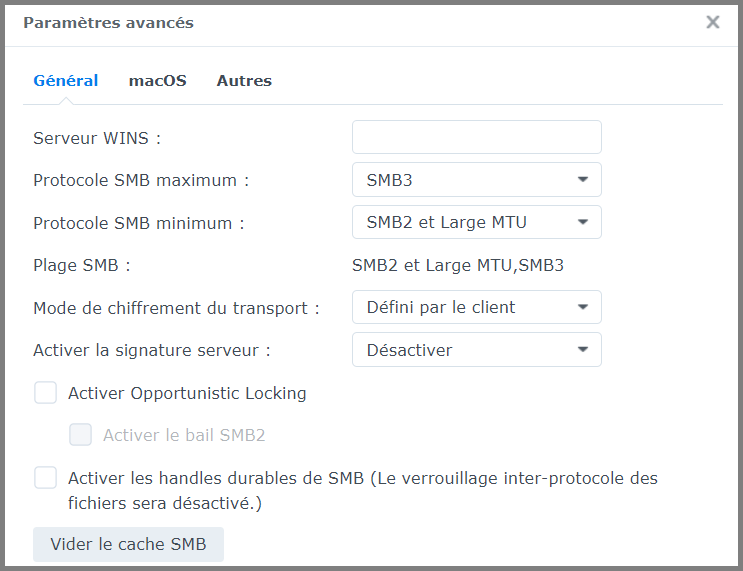
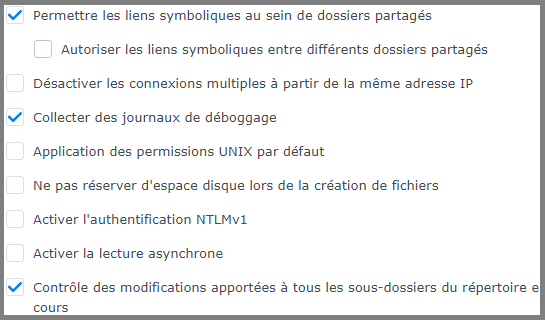
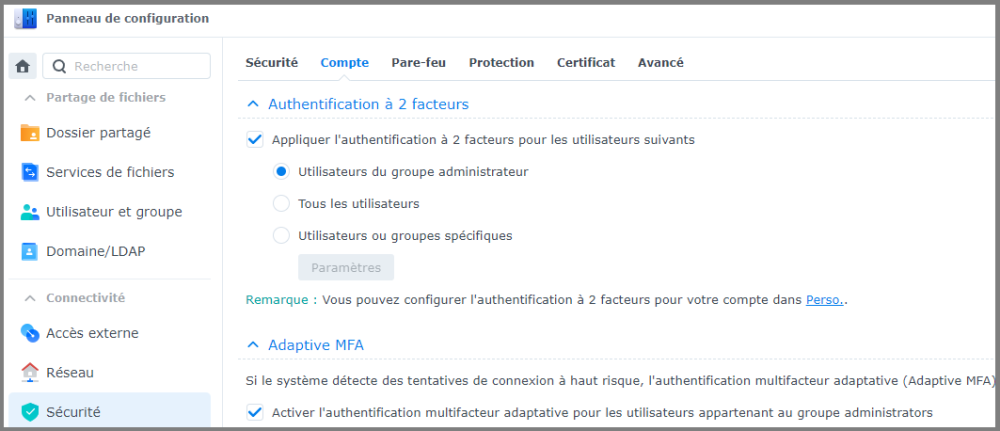
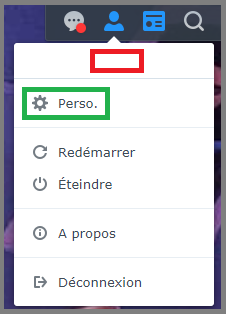
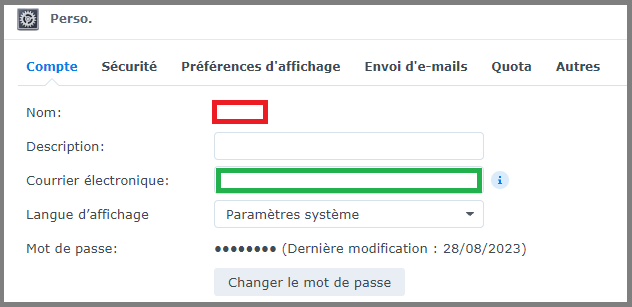
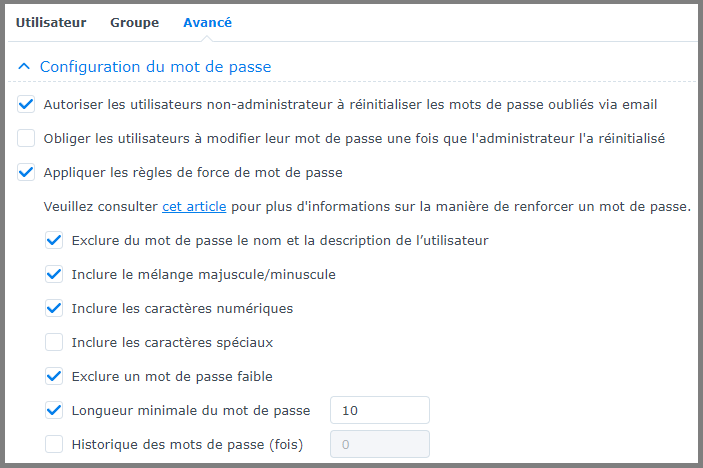
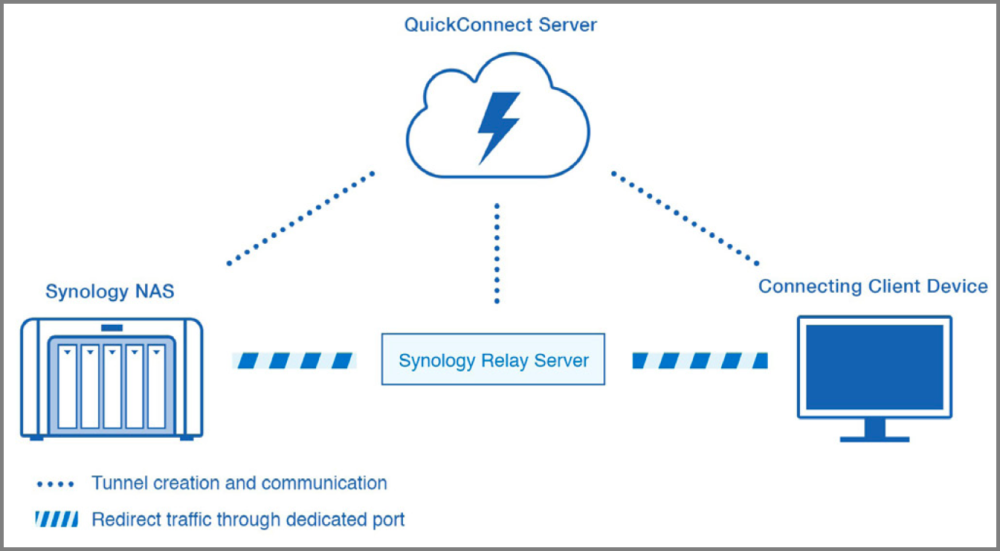
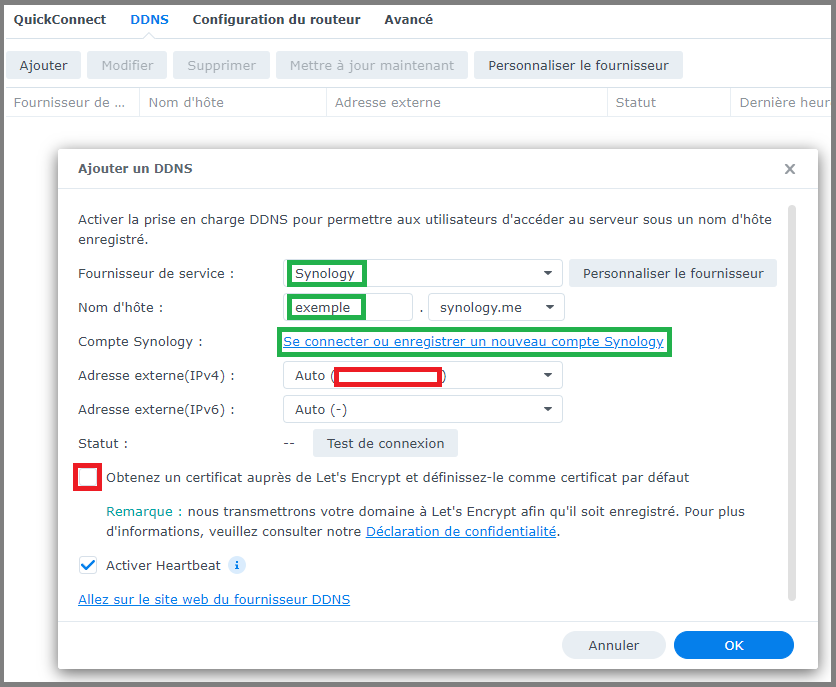
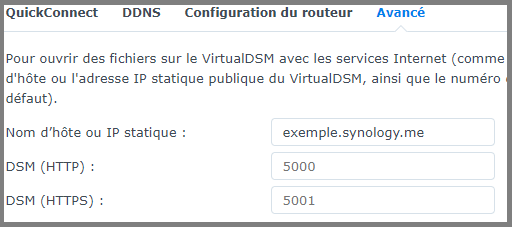
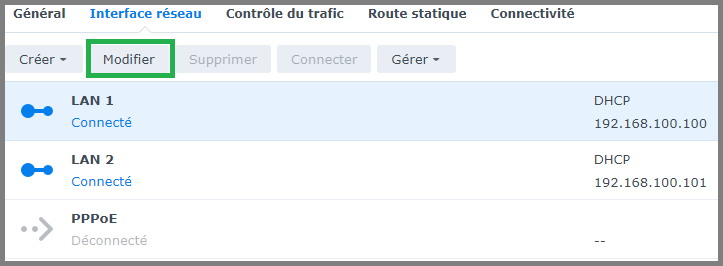
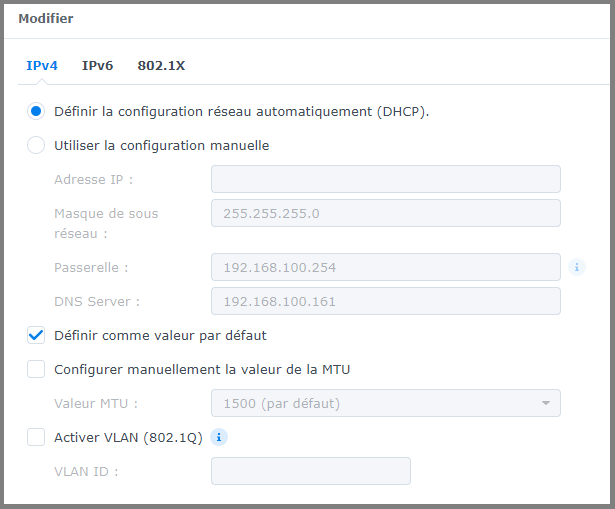
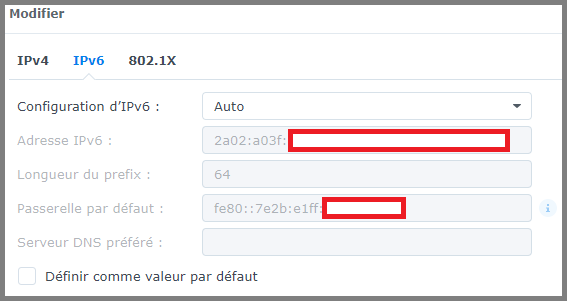
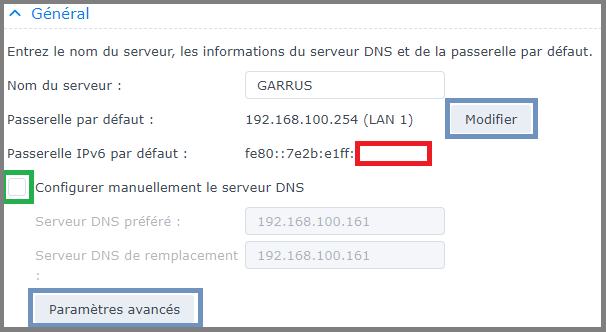
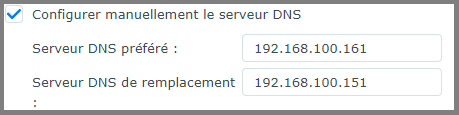
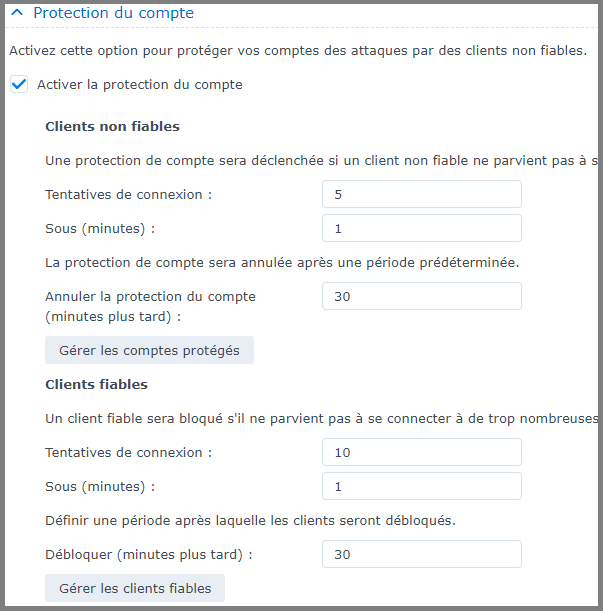
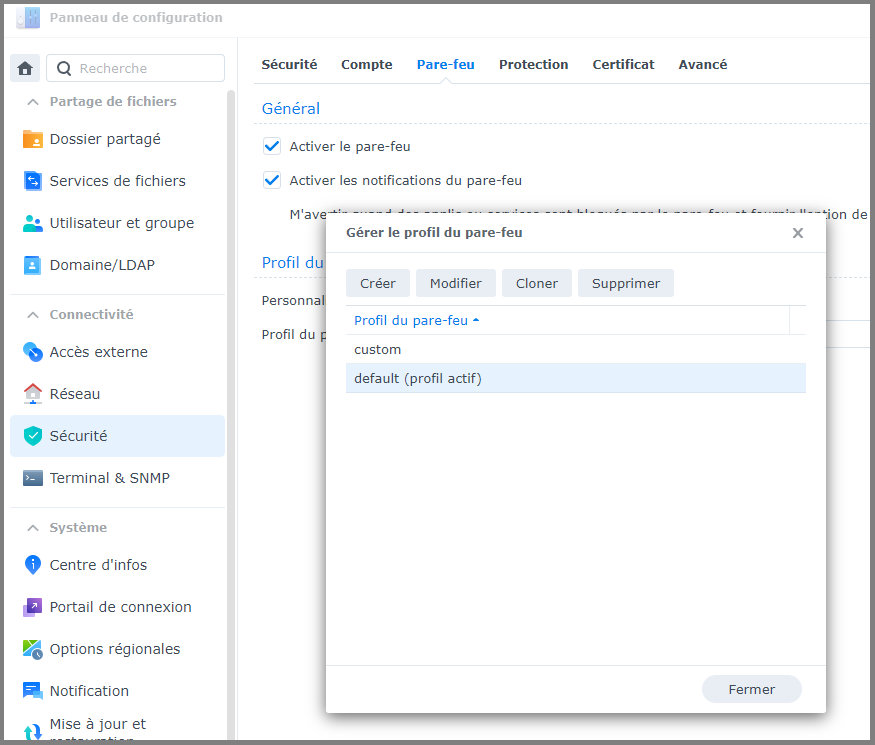
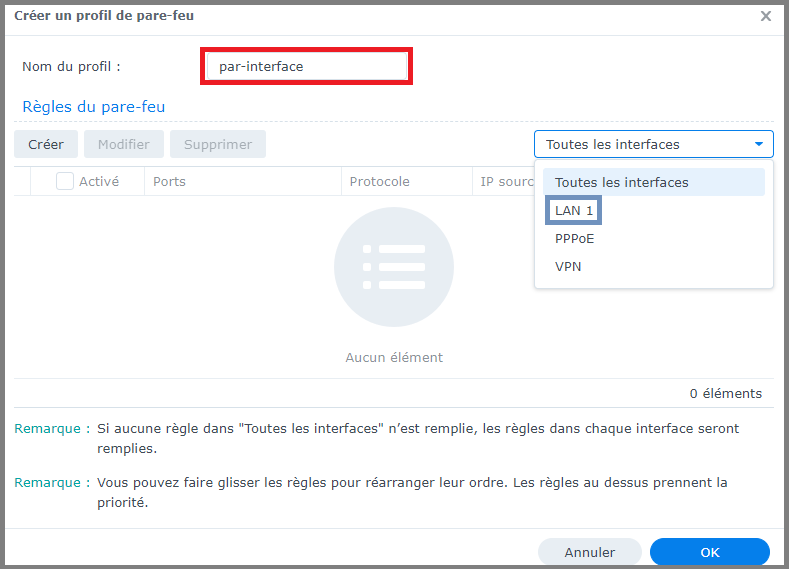
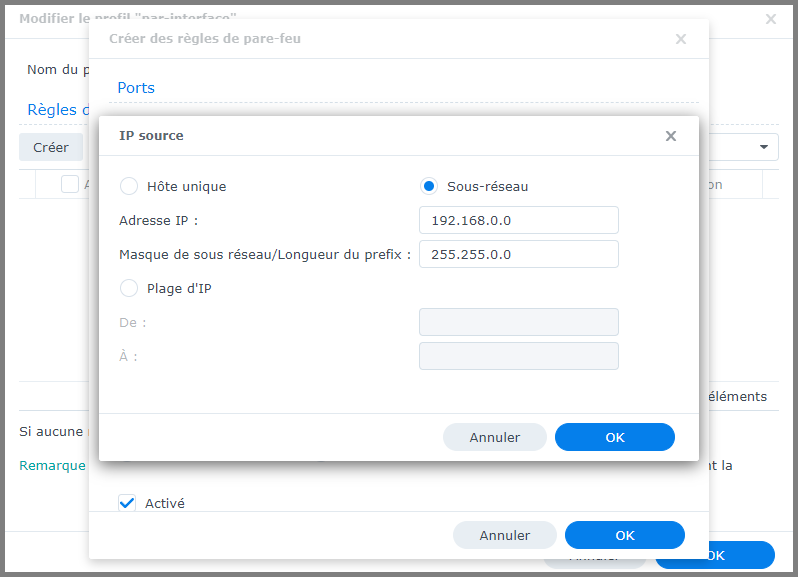
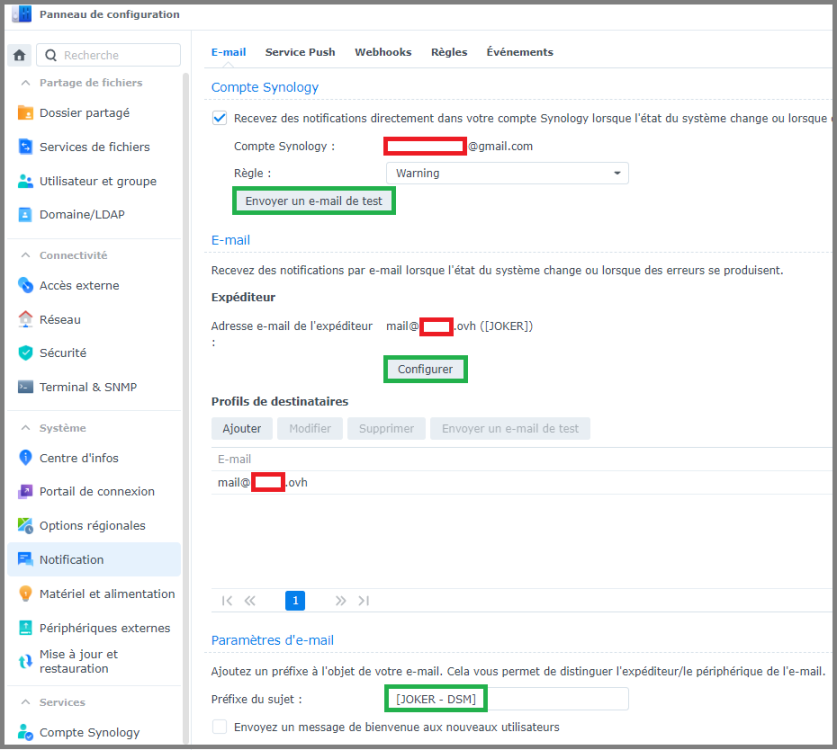
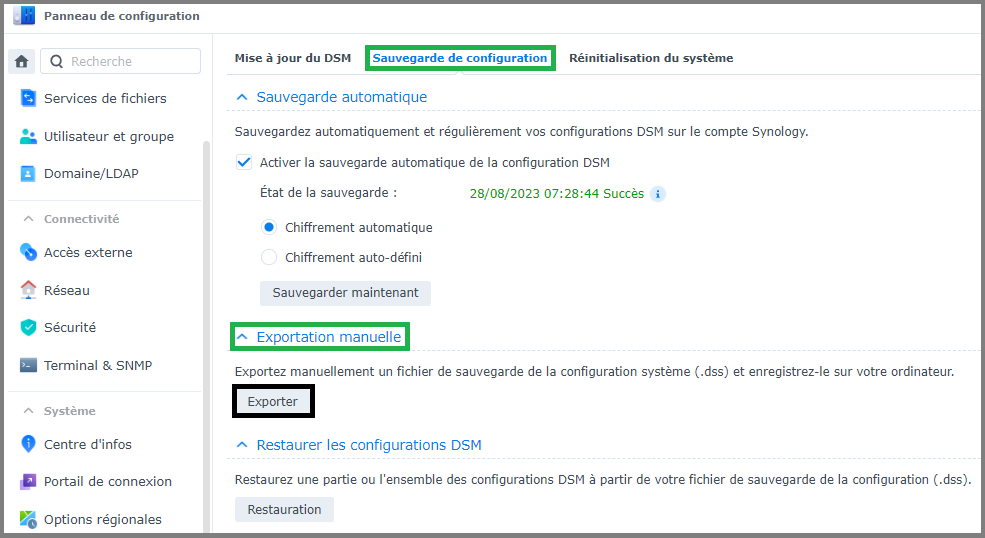
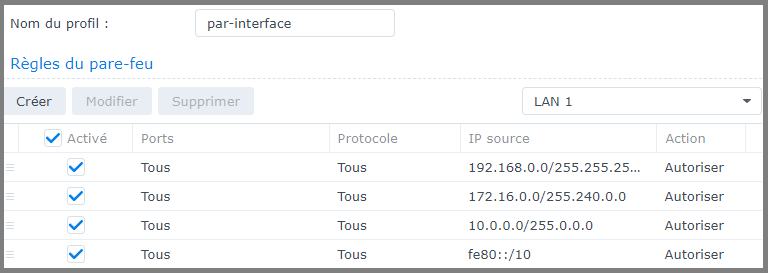
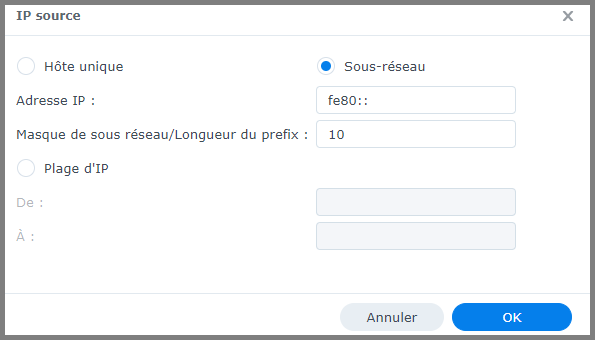
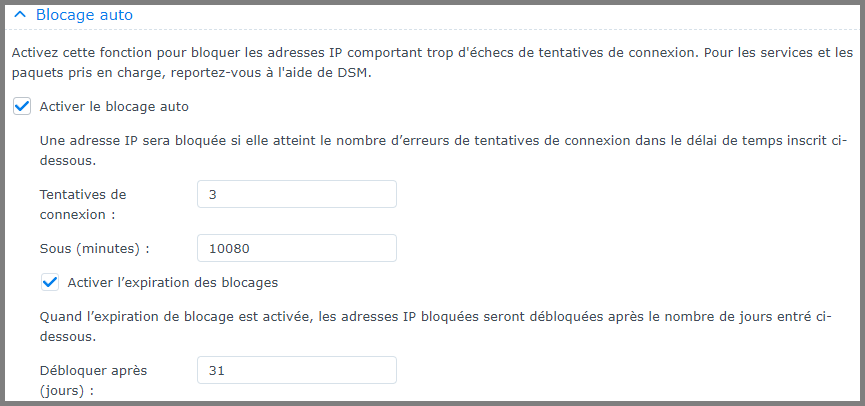
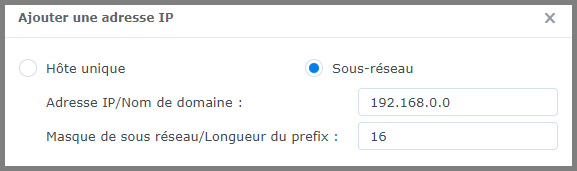
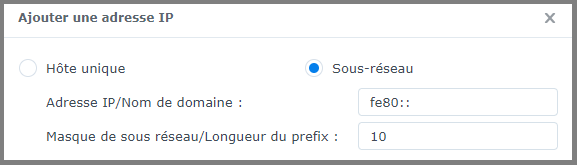
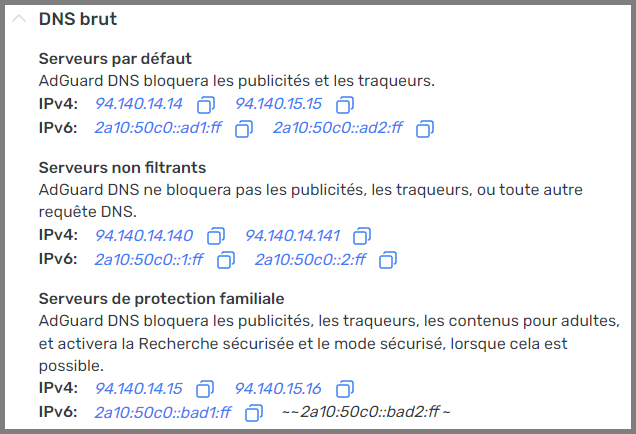
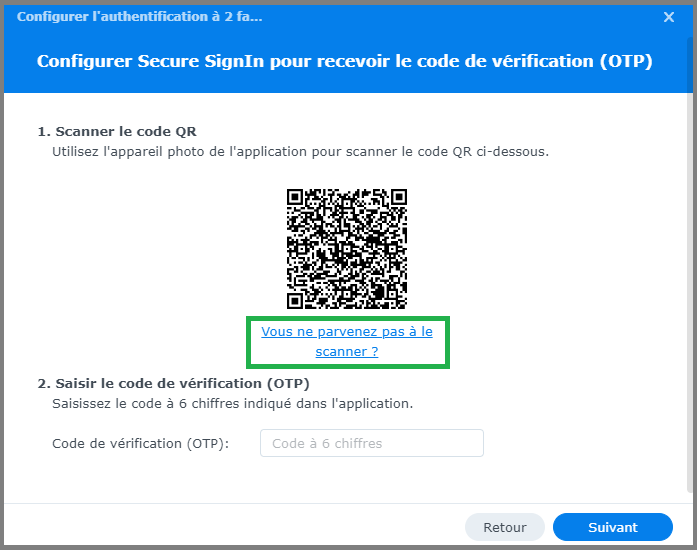
Pour qui ? Depuis plusieurs années, ce tutoriel rédigé par @Fenrir est LA référence en matière de sécurisation des accès à un NAS. C'est de loin le tutoriel le plus lu du forum, et c'est une bonne chose, car cela signifie que les utilisateurs de NAS Synology se préoccupent de sécuriser leurs données. Néanmoins, bien que le tutoriel soit toujours d'actualité, certaines sections de DSM sont organisées différemment depuis l'arrivée de DSM 7. En outre, certaines informations importantes se trouvent dans les innombrables pages de commentaires, ce qui ne facilite pas la tâche aux nouveaux venus. A l'usage, on remarque également qu'il peut : parfois aller trop vite sur certains points pour des néophytes être a contrario trop succinct pour des utilisateurs souhaitant aller plus loin dans la sécurisation des accès. Il a donc été convenu de rédiger deux versions du tutoriel : cette version, une version plus pas-à-pas, reprenant l'essentiel du tutoriel original, destinée à permettre une rapide mise en service d'un NAS de manière sécurisée. C'est l'objet du tutoriel que vous allez maintenant suivre. une version plus avancée, pour utilisateurs avertis Le tutoriel s'inspire grandement du tutoriel original, merci encore à @Fenrir son rédacteur. Préambule et recommandations Définition Mais commençons par un peu de vocabulaire, un produit labélisé NAS chez Synology est en réalité un serveur, disposant d'un OS, d'un processeur et de mémoire, permettant : La mise à disposition en réseau de données par de nombreux protocoles : HTTP, HTTPS, CIFS, NFS, SSH, etc... L'hébergement de services divers et variés : nativement (Centre de paquets) par conteneurisation (Container Manager) (plus d'info ici) par virtualisation (Virtual Machine Manager) Dans la suite du tutoriel, nous emploierons improprement le terme NAS par commodité. Cahier des charges Ce que ce tutoriel couvre : La configuration des protocoles utilisés pour les accès au NAS La configuration du pare-feu La mise en place d'un certificat TLS La configuration d'un service de notification La protection des accès utilisateurs La configuration des cartes réseau Ce que ce tutoriel ne couvre pas : La configuration de votre box pour un accès distant La mise en place d'un proxy inversé La mise en place d'un serveur VPN Le chiffrement de volume ou de dossier partagé La sauvegarde et la restauration de données (outre la configuration du système) // IMPORTANT \\ En appliquant ce tutoriel, vous coupez votre NAS de tout accès extérieur. Pour accéder à votre NAS à distance, il existe plusieurs méthodes : Utilisation du relais QuickConnect de Synology, point abordé dans la partie Accès externe. Accès par nom de domaine (point abordé dans la partie Accès externe également) + redirection de ports (avec ou sans proxy inversé) Utilisation d'un serveur VPN sur le NAS pour le transfert de fichiers uniquement : FTP, SFTP, WebDAV, etc... Veuillez vous référez aux liens fournis pour la mise en place d'un accès externe sécurisé. Prérequis et méthode Le vocabulaire dédié au monde du réseau est spécifique, il est conseillé de lire le sujet rédigé par @Kramlech, ces notions seront utiles pour la compréhension de la suite du tutoriel. De plus, ce tutoriel renverra vers d'autres tutoriels pour ceux qui souhaitent aller plus loin. Si une catégorie ou un onglet ne sont pas mentionnés, c'est qu'ils ne présentent pas d'intérêt dans le cadre de ce tutoriel. Lorsque des explications supplémentaires mais non nécessaires sont proposées, elles sont cachées dans des balises spoiler : Lisez ce tutoriel en diagonale une première fois pour avoir une vision globale des modifications que vous vous apprêtez à effectuer La plupart des fenêtres que vous ouvrirez dans DSM possède une aide intégrée, celle-ci est généralement bien documentée et traduite, cela vous permettra de connaître plus en détail les fonctionnalités offertes par les divers champs activables : Précautions Sauvegarde de la configuration Que vous veniez d'installer DSM sur votre NAS, ou que vous ayez déjà une instance de DSM en production, il est impératif de réaliser une sauvegarde de la configuration avant de commencer, pour cela, on va dans Démarrer -> Panneau de configuration -> Mise à jour et restauration -> Sauvegarde de configuration -> Exportation manuelle : Cliquez sur Exporter et sauvegarder le fichier sur votre ordinateur. En cas de problème, il sera possible de restaurer la configuration précédemment exportée en cliquant sur Restauration. J'ai tout cassé Si vous n'arrivez plus à avoir accès à votre NAS suite à un réglage effectué au cours du tutoriel, vous pouvez toujours effectuer un reset mode 1 du NAS. Celui-ci est suffisant dans l'extrême majorité des cas, et il a l'avantage de réinitialiser un nombre limité de réglages qui sont susceptibles de provoquer une perte d'accès à DSM. _________________________________________________________________________________________________________________________________________________________________________________________ Sécurité Cette section sera abordée plus en détail par après, mais dans un premier temps il est impératif de sécuriser les accès à votre NAS. Pare-feu - Accès locaux Par défaut, le pare-feu n'est pas activé, et donc tous les accès sont permis. L'idée générale est d'autoriser les accès depuis le réseau local, et de le fermer aux accès distants. Au fil des années, nous avons pu constater que la pratique habituelle de créer des règles pour toutes les interfaces pouvaient avoir des effets de bord indésirables, notamment dans le cadre de l'utilisation d'un serveur VPN, il est donc plus sécurisé de créer le minimum de règles pour chaque interface séparément. Et c'est la méthode que nous allons détailler. Pour configurer le pare-feu, il faut cocher Activer le pare-feu. Il est conseillé de laisser les notifications du pare-feu tout en les refusant quand elles apparaitront à l'installation de paquets, afin d'être informé des ports utilisés par les dits paquets. On va ensuite cliquer dans la liste déroulante contenant les profils de pare-feu, et cliquer sur Gérer le profil du pare-feu. On va cliquer sur Créer pour créer un nouveau profil, et on le nomme par-interface : On sélectionne l'interface qu'on souhaite configurer, ici pour l'exemple LAN 1. On va tout d'abord ajouter quatre règles garantissant un accès local complet à votre NAS : Pour ce faire, on procède ainsi : On clique sur Créer On coche IP spécifique puis on clique sur Sélectionnez On choisit Sous-réseau et on entre 192.168.0.0 dans Adresse IP, et 255.255.0.0 dans Masque de sous-réseau ATTENTION : si vous le souhaitez, vous pouvez restreindre à votre réseau local. Ici on couvre toute la plage locale possible en 192.168. Par exemple, si le réseau de votre box est 192.168.1.x, alors vous pouvez entrer 192.168.1.0/255.255.255.0 On valide : On répète la même opération pour les deux autres règles, 172.16.0.0/255.240.0.0 et 10.0.0.0/255.0.0.0 On ajoute une règle pour les accès locaux en IPv6 : A elles quatre, ces règles permettent à tous les clients utilisant des IP privées d'accéder à tous les services du NAS (attention, ils sont toujours toutefois soumis aux processus d'authentification, ces règles leur permettent uniquement de ne pas faire se refouler à l'entrée). Dernier point, mais le plus important, on choisit Refuser l'accès comme comportement du pare-feu en cas de requête non déclenchée par les règles précédemment ajoutées : _________________________________________________________________________________________________________________________________________________________________________________________ Notifications Celles-ci sont requise pour certaines fonctionnalités comme l'authentification à deux facteurs ou plus simplement pour que vous soyez prévenu dès qu'un problème survient dans le système. On va dans Panneau de configuration -> Notification : Dans Compte Synology, cochez Recevez des notifications directement dans votre compte Synology lorsque l'état du système change ou lorsque des erreurs se produisent En activant l'option, vous serez invité à vous connecter à votre compte Synology. Cela nécessite la création ou l'association à un compte Synology Dans Email, on clique sur Configurer, et on choisit un fournisseur SMTP ou on configure le sien si on en a un Dans Profils de destinataires, on peut choisir des adresses mail différentes suivant la criticité des événements. On clique sur Ajouter. On utilise la règle Warning et on entre l'email de destination, il peut être le même que l'expéditeur Dans Paramètres d'email, on peut personnaliser le préfixe de l'objet du mail On clique sur Envoyer un e-mail de test dans Profils de destinataires pour vérifier que tout fonctionne. Vérifier votre boîte de spam si rien n'arrive _________________________________________________________________________________________________________________________________________________________________________________________ Services de fichiers On va dans Panneau de configuration -> Services de fichiers SMB Général SMB (ou Samba dans sa déclinaison Linux) est le protocole utilisé par Windows lorsqu'on monte un lecteur réseau dans l'explorateur de fichiers. Mais même sous Linux, il est le protocole à privilégier lorsqu'on se connecte à un NAS. Dans Paramètres SMB, cochez Activez le journal des transferts On coche Masquer les dossiers partagés pour les utilisateurs ne disposant pas d'autorisation Dans WS-Discovery, on coche Activer la découverte de réseau Windows pour autoriser l'accès aux fichiers via SMB : On clique sur Paramères avancés et on définit le protocole SMB minimum sur SMB2 et Large MTU, SMB1 a de nombreuses failles de sécurité et n'est plus nativement par défaut activé dans DSM : Autres On coche les 3 options suivantes : Si on souhaite activer SMB3 multicanal, on doit cocher Activer SMB3 multicanal et Activer la lecture asynchrone, le service est ensuite redémarré. AFP, NFS, FTP, rsync et Avancés N'activez que les protocoles et options dont vous avez besoin, autrement laissez les réglages par défaut. _________________________________________________________________________________________________________________________________________________________________________________________ Utilisateur et groupe Utilisateur / Groupe Ce tutoriel n'aborde pas dans le détail la gestion des groupes et utilisateurs, gardez toutefois à l'esprit que : Rationalisez les permissions. Dans le cas d'utilisateurs similaires, créer un groupe reprenant les permissions partagées est plus élégant que de configurer manuellement les droits de chaque utilisateur Limitez les permissions d'un utilisateur ou un groupe au strict nécessaire Compte administrateur alternatif Lors du passage à DSM 7, ou lors d'une nouvelle installation, vous êtes invités à créer un nouveau compte administrateur si votre seul compte administrateur est le compte "admin". Cela permet d'avoir un compte administrateur avec des accès plus robustes (voir Politique de mot de passe), et de désactiver le compte "admin" par défaut, sur lequel vous ne pourrez plus vous connecter. /!\ CETTE ÉTAPE EST OBLIGATOIRE /!\ Configuration du mot de passe On se dirige vers l'onglet Avancé -> Configuration du mot de passe : Espace personnel de l'utilisateur Au bas du menu Avancé on coche Activer le service d'accueil de l'utilisateur, afin que chaque utilisateur dispose de son propre dossier personnel dans homes (homes n'est visible que des membres du groupe administrateurs). ATTENTION : Il est primordial de ne pas toucher aux permissions du dossier homes (visible uniquement par les administrateurs) et aux dossiers home (pour les utilisateurs non administrateurs). _________________________________________________________________________________________________________________________________________________________________________________________ Accès externe QuickConnect Si vous ne souhaitez pas accéder à votre NAS en dehors de votre domicile, désactivez Quickconnect. DDNS Si vous ne souhaitez pas accéder à votre NAS en dehors de votre domicile, vous pouvez ignorer ce passage. Configuration du routeur Ne cliquez pas ici, ça fait partie des options que Synology devrait vraiment retirer de ses boitiers. C'est très dangereux du point de vue sécurité. Ça sert à ouvrir automatiquement des ports dans votre routeur/box, ça peut paraitre sympa comme ça mais en pratique c'est une faille de sécurité très importante. Deux exemples pour essayer de vous convaincre : pour que cette fonction marche, votre routeur doit gérer l'UPnP, donc tous les équipements de votre réseau pourront faire de l'ouverture dynamique de port, le PC qui vient d'être vérolé pourra automatiquement, sans la moindre notification, ouvrir un port permettant à un attaquant d'entrer dans votre réseau de même, si vous avez configuré des redirections de ports pour plusieurs équipements, ces redirections risquent de sauter si une requête UPnP demande le même port Avancé Un onglet que beaucoup oublient de configurer, il n'est pas obligatoire et pas lié (pas directement du moins) à la sécurité mais ça permet d'éviter de chercher des heures la raison pour laquelle un lien de partage (par exemple) ne fonctionne pas : REMARQUE : si vous utilisez le proxy inversé ou le portail des applications de DSM, il n'est pas utilie de configurer ce menu. _________________________________________________________________________________________________________________________________________________________________________________________ Réseau L'onglet Réseau dans le panneau de configuration permet de régler la connectivité de votre appareil et ses interfaces. Interface réseau IPv4 Dans l'onglet Interface réseau, on sélectionne l'interface qu'on souhaite configurer et on clique sur Modifier : Pour obtenir une IP, deux méthodes existent : Le NAS acquiert son IP grâce au serveur DHCP, généralement votre box ou votre routeur. Pour s'assurer que cette IP ne change pas d'une fois à l'autre, il faut faire ce qu'on appelle une réservation statique d'IP dans votre serveur DHCP. Concrètement, cela signifie que pour une adresse MAC donnée (le numéro d'identité de votre carte réseau en quelque sorte), le serveur DHCP attribuera toujours la même adresse IP. On fixe l'IP du NAS directement sur celui-ci, pour cela on choisit Utiliser la configuration manuelle et on choisit une IP. ATTENTION : il faut que l'IP choisie : soit dans la plage IP de votre réseau local soit hors de la plage DHCP d'attribution de votre box/modem. La première méthode a l'avantage qu'en cas de : changement de box de modification de sous-réseau (passer de 192.168.1.0 à 192.168.10.0 par exemple) de déménagement Le NAS restera accessible car il obtiendra une IP dans tous les cas avec un nouveau modem, il ne vous restera plus qu'à le trouver via Synology Assistant. IPv6 A l'heure actuelle, l'IPv6 est bien plus prise en charge par les FAI qu'au temps de la rédaction du tutoriel original, certains mêmes ne proposent plus que de l'IPv6 nativement. Si vous souhaitez l'activer, choisissez Auto : Général Dans l'onglet Général de la catégorie Réseau : Dans Paramètres avancés : Cochez Répondre à la demande ARP si l'adresse IP cible est identique à une adresse locale configurée sur l'interface entrante, cela permet de faire en sorte que les données sortent par leurs interfaces respectives. Cochez Activer la détection des conflits IP, vous aurez des notifications dans DSM si votre NAS rencontre des problèmes de conflit d'IP. Connectivité Cochez Activer HTTP/2 _________________________________________________________________________________________________________________________________________________________________________________________ Sécurité A n'en pas douter la catégorie la plus importante de ce tutoriel ! Le pare-feu a été configuré pour un accès local en tout début de tutoriel. Général Vous pouvez laisser les réglages par défaut Compte Authentification à deux facteurs (2FA) L'authentification à deux facteurs apporte une couche de sécurité supplémentaire, mais elle n'est en aucun cas un remède palliatif à des accès utilisateurs trop faibles. L'authentification à deux facteurs est également plus contraignante en cas de perte du périphérique sur lequel elle est configurée, s'il s'avérait être le seul. Un code de récupération est fourni par DSM pour y retrouver accès, il est impératif de le noter. Si vous souhaitez activer l'authentification à deux facteurs, suivez les étapes suivantes : Adaptive MFA Cochez Activer l'authentification multifacteur adaptative pour les utilisateurs appartenant au groupe administrateurs (pour version de DSM > 7.2) Protection du compte Cochez Activez la protection du compte : Ajuster les valeurs proposées par défaut à votre convenance. Pare-feu - Accès distant Cette section est restreinte au minimum, car le but est ici de sécuriser les accès à votre NAS. A partir du moment où le NAS est accessible depuis l'extérieur, sa surface d'exposition est bien plus importante. Mais vu que nous allons voir comment obtenir un certificat pour votre NAS, il paraît naturel d'évoquer la mise en place d'un accès distant sur celui-ci, pour en savoir plus, c'est par ici : Protection Cochez Activer le blocage auto, ainsi que Activer l'expiration des blocages avec les réglages suivants : Cliquez ensuite sur Autoriser/Bloquer la liste, sélectionnez Créer -> Ajouter une adresse IP, choisissez Sous-réseau et ajouter les deux entrées suivantes : REMARQUE : Si vous avez mis un sous-réseau et masque plus restrictifs que 192.168.0.0/255.255.0.0 dans vos règles de pare-feu, par exemple pour vous conformer au réseau utilisé par votre box, supposons 192.168.1.0/255.255.255.0, vous pouvez dans ce cas spécifier 192.168.1.0/24 dans le menu ci-dessus. Enfin, cochez également Activer la protection DoS. Certificat La mise en place d'un certificat est utile pour : établir un accès distant sécurisé (chiffré) vers votre NAS la mise en place d'un serveur DNS local la mise en place d'un proxy inversé Si les uns et les autres ne vous sont d'aucune utilité, passez à la section suivante. Avancé Dans cet onglet, nous allons régler le niveau de sécurité de chiffrement des services systèmes : La compatibilité moderne correspond à TLS 1.3 qui est maintenant assez répandu, si vous avez des smartphones relativement récents vous ne devriez pas rencontrer de problème. La compatibilité intermédiaire prend en charge TLS 1.3 et 1.2, c'est le choix qui couvrira le plus de périphériques. Depuis la version 7.1 de DSM, il est possible via le menu Paramètres personnalisés de définir séparément le niveau de sécurité utilisé par les applications. _________________________________________________________________________________________________________________________________________________________________________________________ Terminal & SNMP Avancé Je recommande de cocher Activer le service SSH, cela vous donne une porte de secours en cas de problème d'accès à DSM. Si vous deviez rendre accessible le terminal de votre NAS depuis l'extérieur, je recommande très fortement de ne pas faire une simple redirection de port au niveau de votre box mais d'utiliser un serveur VPN, par exemple via le paquet VPN Server. _________________________________________________________________________________________________________________________________________________________________________________________ Portail de connexion DSM Vous pouvez cocher la case Rediriger automatiquement les connexions HTTP vers HTTPS pour le bureau DSM pour vous connecter automatiquement en HTTPS même si l'adresse entrée commence par HTTP. Il est préférable d'avoir mis en place un certificat avant d'activer cette option pour éviter les avertissements de sécurité du navigateur. REMARQUE : Ne pas activer cette option si vous utiliser un proxy inversé pour accéder à vos services DSM. _________________________________________________________________________________________________________________________________________________________________________________________ Options régionales Pour que l'authentification à deux facteurs fonctionne correctement, il est important que vos périphériques soient synchronisés temporellement. Assurez-vous de régler la synchronisation temporelle du NAS sur une source sure, dans Temps puis Paramètres de l'heure, cochez Synchroniser avec un serveur NTP et entrez manuellement l'adresse fr.pool.ntp.org par exemple si vous résidez en France, ou ntp.fdn.org. La liste complète des serveurs NTP peut se trouver à l'adresse suivante : https://www.ntppool.org/zone/@ _________________________________________________________________________________________________________________________________________________________________________________________ Mise à jour et restauration Mise à jour du DSM On clique sur Options de mise à jour, puis on choisit M'avertir et me laisser décider d'installer la nouvelle mise à jour : Synology est coutumière de déploiements erratiques de ses mises à jour, donc suivez ces quelques conseils : Prenez le temps de lire les notes de patch lors de la sortie d'une nouvelle version de l'OS, il se peut qu'elle n'apporte rien dans votre utilisation du NAS N'appliquez de préférence une mise à jour que si elle est proposée automatiquement par le système (évitez les mises à jour manuelles) Sauf correctifs de sécurité importants, ne vous précipitez pas pour appliquer une mise à jour, laissez le temps aux développeurs et aux autre utilisateurs le soin de se casser les dents dessus, il y en a suffisamment sur le forum. 😉 Sauvegarde de configuration Si vous avez lié votre compte Synology à votre NAS, par le biais de la configuration du DDNS ou via la section Compte Synology dans le panneau de configuration, vous avez la possibilité d'enregistrer automatiquement la configuration de votre NAS dans votre espace client Synology. C'est une option intéressante et je recommande de l'activer : IMPORTANT : Avoir une sauvegarde automatique de la configuration dans le cloud ne dispense pas de disposer d'une version locale de celle-ci. En cas de changement notable dans votre configuration, pensez à faire une Exportation manuelle de la configuration, et à la copier sur un ou plusieurs périphériques : PC, clé USB, disque externe, etc... _________________________________________________________________________________________________________________________________________________________________________________________ Privilèges d'application Pas de recommandation spécifique à ce sujet, vous pouvez décider de restreindre les privilèges accordés par défaut à TOUS les utilisateurs dans cette catégorie, ou bien laisser les autorisations et restreindre au niveau de permissions de groupe et d'utilisateur. A titre personnel, je trouve plus simple de régler de façon granulaire les accès des groupes et utilisateurs dans la catégorie Utilisateur et groupe. _________________________________________________________________________________________________________________________________________________________________________________________ MAJ : 07/11/2023







 14 points
 -
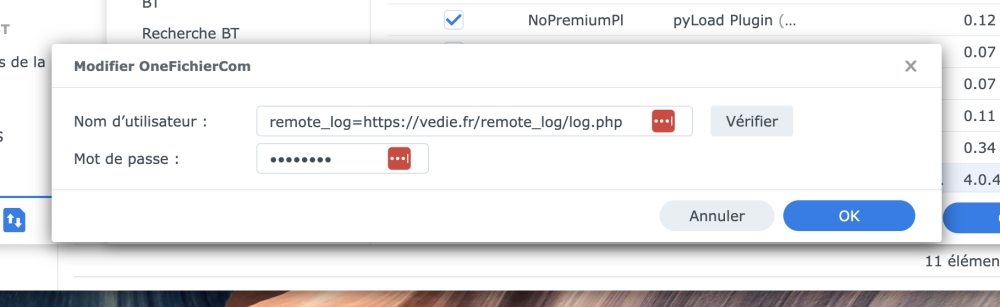
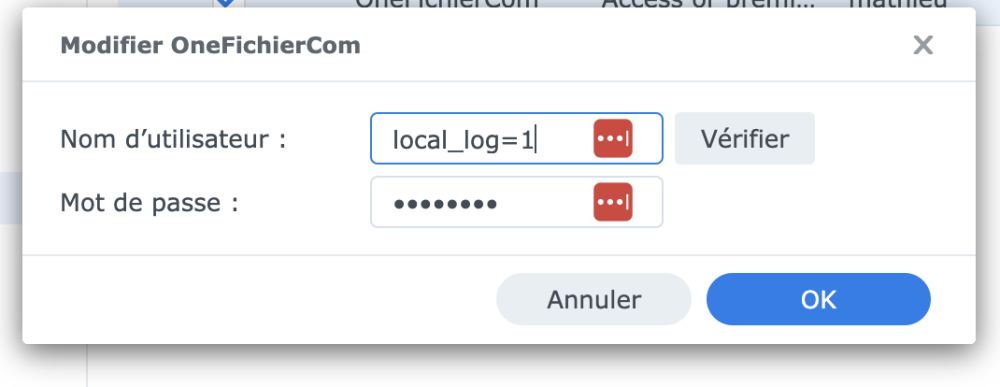
Bonjour, Le topic originel https://www.nas-forum.com/forum/topic/37274-fichier-host-1fichier-host-file-1fichier/ n'étant plus mis à jour par son auteur @Souli, il m'a été demandé de créer un nouveau topic pour retrouver plus facilement l'information. J'ai l'intention de maintenir ce fichier host si certains rencontrent des bugs, donc n'hésitez pas à me poser des questions. Si je ne répond pas sur le forum je suis aussi disponible par email, et mon email est indiqué sur mon compte github. L'ensemble du code est donc disponible sur un repo github : https://github.com/Gizmo091/synology_1fichier_hosting Lient de téléchargement du module premium + access ( utilisant la clé d'api ) 2025-12-03 - 4.7.4 : https://github.com/Gizmo091/synology_1fichier_hosting/raw/refs/heads/main/OneFichierCom(4.7.4).host Changelogs : - 4.7.4 : Correction d'une erreur de recuperation des noms de fichiers sur les url direct en http - 4.7.0 : Renommage de la classe et amélioration des numéros d'erreur. - 4.6.0 : L’URL du fichier "verify" sur 1fichier, utilisée pour vérifier le bon fonctionnement de la connexion, est récupérée depuis le dépôt GitHub. Comme je n’ai plus de compte premium, cette URL est susceptible de changer régulièrement. - 4.5.0 : Mise en place d'un coutournement lorsque la recuperation du nom du fichier par l'api est impossible - 4.4.0 : Suppression du controle du certificats SSL sur les appels à l'API - 4.3.0 : Définition du nom du fichier de destination dans les informations retournées au DL Station ( evite par exemple les _ indésirables ) - 4.2.0 : Prise en compte des liens avec un token de téléchargement : exemple : https://a-6.1fichier.com/p1058755667 - 4.1.0 : Le endpoint Account : Show n'est plus utilisé pour valider que la clé d'API peut être utilisée , on test plutot sur un fichier dont on connait l'existance (fichier sur mon compte) - 4.0.7 : Code rendu compatible à partir de php 5.6 pour être pleinement rétrocompatible. - 4.0.7 : Code rendu compatible à partir de php 5.6 pour être pleinement rétrocompatible. - 4.0.6 : Correction d'un problème si pas de paramètre passé à la place de l'username et correction d'un problème avec les logs - 4.0.5 : Le code est maintenant compatible php7 (des fonctionnements de php8 avait été inclus auparavant) - 4.0.4 : Ajout de la possibilité d'envoyer les logs sur un serveur externe (pour aider au debug) - 4.0.2 : Ajout de logs pour debugger - 4.0.1 : Utilisation du password pour l'apikey et non l'username - 4.0.0 : Attention, version utilisant l'API donc reservé au premium/access Problèmes connus : - [Corrigé depuis la 4.1.0] Le fait de verifier les identifants retourne parfois une erreur, si vous êtes sur de votre clé d'api, ignorez cette erreur. L'API de 1fichier peut parfois être capricieuse et leur politique de controle des requetes faites à l'API est un peut trop restrictive. L'API retourne alors une erreur de flood meme avec très peu de requete. - Conflit avec alldrebrid : La version 4.3.0 ( et peut être d'autre) du host de alldebrid fait echouter le chargement des fichiers host des autres provider. ( je ne sais pas pourquoi mais je l'ai constaté ). - Verification du login : Depuis le 10 octobre 2025, je n’ai plus de compte premium. Par conséquent, je dois régulièrement télécharger un fichier sur 1fichier et mettre à jour le lien dans le dépôt GitHub pour que la vérification des identifiants fonctionne. Une erreur peut survenir lors de la vérification, mais si vous êtes sûr de votre clé API, les téléchargements ne devraient pas être affectés. Support : Soit sur le forum, soit sur Discord : gizmo091 Informations : - Ce fichier host se configure de la facon suivante : nom d'utilisateur : ce que vous voulez ( mais il ne faut pas que ce soit vide), peut contenir des variables de configurations password : votre apikey , récupérable sur le site de 1fichier : https://1fichier.com/console/params.pl section API Key. Notez la bien car elle ne sera plus visible par la suite, il faudra alors la desactivé et en générer une nouvelle si vous devez la saisir à nouveau. Configurations addionnelles : Le champ username/nom d'utilisateur peut donc contenir un ou plusieur configuration. Elle doivent être saisies de la façon suivante : <parametre1>=<valeur_param1>;<parametre2>=<valeur_param2>;... Paramètres disponibles : - local_log : activable en ajoutant local_log=1 dans le champ username Les fichiers de logs seront écrits dans le répertoire /tmp/1fichier_dot_com , un fichier sera créer par téléchargement avec l'id du lien ( exemple : lien = https://1fichier.com/?kitiwlyogv8uozsnfi&af=3108529, fichier de log = /tmp/1fichier_dot_com/kitiwlyogv8uozsnfi.log ) , si par d'identifiant dans le fichier sera /tmp/1fichier_dot_com/default.log Exemple avec local_log d'activé : - remote_log : activable en ajoutant remote_log=<serveur_de_log> dans le champ username. Les logs seront envoyé au serveur passé en paramètres via des requetes cURL. Vous pouvez heberger votre propre serveur de log en utilisant le code se trouvant dans le repertoire remote_log du repository git, ou alors vous pouvez utiliser mon serveur : https://vedie.fr/remote_log/log.php et vous pouvez consulter les logs ici : https://vedie.fr/remote_log/read.php Exemple avec remote_log d'activé : Hashtags : hostfile, host file, onefichier
 5 points
 -
3 pointsBonjour à tous, Nous allons voir dans ce tutoriel comment mettre en place rapidement un certificat Let's Encrypt avec la méthode acme.sh en utilisant l'api Ovh en Docker, si vous êtes rapide, en 10 minutes c'est en place. Pourquoi en docker ? Car je suis contre la pollution du DSM, des corruptions par update, mais aussi par simplicité et rapidité. 1) On commence par la création de clé d'api chez ovh : https://api.ovh.com/createToken/?GET=/domain/zone/mydomain.com/*&POST=/domain/zone/mydomain.com/*&PUT=/domain/zone/mydomain.com/*&GET=/domain/zone/mydomain.com&DELETE=/domain/zone/mydomain.com/record/* On remplit donc le formulaire, pour "Validity" (1) on choisit "Unlimited", pour "Rights" (2) on remplace dans les champs "mydomain.com" par le vôtre et dans "Restricted IPs" (3), on rajoute son IP afin qu'en cas de vol des clés, elles ne puissent être exploitées et votre domaine détourné. (NB : Si vous n'avez pas une IP fixe, on passe ce dernier point) On garde les clés retournées en résultat sous la main pour la suite. 2) Passons maintenant au docker : A) On commence par la création d'un dossier "Acme" dans le dossier docker. B) La création du fichier de config : On crée avec l'éditeur de texte du DSM (Codage UTF-8) le fichier "account.conf" à la racine de notre dossier "Acme" contenant : LOG_FILE="/acme.sh/acme.sh.log" LOG_LEVEL=1 AUTO_UPGRADE='1' #NO_TIMESTAMP=1 USER_PATH='/usr/local/sbin:/usr/local/bin:/usr/sbin:/usr/bin:/sbin:/bin' SAVED_OVH_AK='XXXXXXX' SAVED_OVH_AS='XXXXXXX' SAVED_OVH_CK='XXXXXXX' DEFAULT_ACME_SERVER='https://acme-v02.api.letsencrypt.org/directory'On remplace dedans le contenu des 3 variables "SAVED_OVH_**" par nos clés obtenues précédemment par OVH. C) La création du docker : On va mettre un petit peu de code pour la création du docker et son actualisation journalière via le gestionnaire de tâche... Panneau de configuration / Planificateur de tâches / Créer / Tâche planifiée / Script défini par l'utilisateur Utilisateur : Root On programme pour une exécution par jour la nuit (5h c'est bien) Exécuter la commande : docker pull neilpang/acme.sh:latest docker stop Acme docker rm Acme docker image prune -f docker volume ls -qf dangling=true | xargs -r docker volume rm docker run -d --cpu-shares=10 --memory=134217728 --name=Acme -v /volume1/docker/Acme:/acme.sh:rw --restart unless-stopped neilpang/acme.sh:latest daemonOn exécute manuellement la tâche une première fois pour la création du docker. C Bis) Le docker-compose.yml : version: "2.1" services: acme: cpu_shares: 10 mem_limit: 128M container_name: Acme network_mode: bridge labels: - com.centurylinklabs.watchtower.enable=true volumes: - /volume1/docker/Acme:/acme.sh:rw restart: unless-stopped image: neilpang/acme.sh:latest command: daemon D) Création du certificat : Avec le planificateur de tâche en exécution unique (cf point 2C) ou en ssh (root) en remplaçant "mydomain.com" : docker exec Acme sh -c "acme.sh --issue --keylength 4096 -d 'mydomain.com' -d '*.mydomain.com' --dns dns_ovh"Il n'y a rien à détailler pour expliquer cette commande, le keylenght peut être, on double la valeur par défaut qui est aujourd'hui considérée comme faible à 2048. /!\ Renouvellement automatique du certificat sans action de votre part 3) Installation des certificats : A) Importation manuel : Vos certificats seront disponibles directement dans filestation "docker/Acme/votredomaine" et ce qui nous intéresse dedans : Certificat : mydomain.com.cer Clé privée : mydomain.com.key Certificat intermédiaire : ca.cer On va maintenant faire leur import manuellement, dans "Panneau de configuration/Sécurité/Certificat". En cas d'import manuel, vous pouvez activer la notification mail, mais cette action se réalise toujours 1 mois avant expiration : https://github.com/acmesh-official/acme.sh/wiki/notify B) Déploiement automatique : NB : Faire un premier déploiement manuel avant le déploiement automatique, afin de bien le mettre par défaut et supprimer celui de synology par défaut. 1) Création d'un compte que l'on rajoutera dans le groupe admin, on lui mettra aucun acces à tous les dossiers et refuser à toutes les applications, on active pas la double authentification qui sera inutile. 2) On ré édite notre fichier "account.conf" créé au point 2B, on y rajoute : SAVED_SYNO_SCHEME='http' SAVED_SYNO_HOSTNAME='172.17.0.1' SAVED_SYNO_PORT='5000' SAVED_SYNO_USERNAME='nom utilisateur' SAVED_SYNO_PASSWORD='le password' SAVED_SYNO_DID='' SAVED_SYNO_CERTIFICATE='description du certificat mise dans le DSM'3) Ensuite une fois les modifications faites, avec le planificateur de tâche en exécution unique (Cf point 2C) ou en ssh (root) : docker exec Acme sh -c "acme.sh --deploy -d 'mydomain.com' --deploy-hook synology_dsm" Guide officiel : https://github.com/acmesh-official/acme.sh/wiki/Synology-NAS-Guide Pour d'autres API que ovh : https://github.com/acmesh-official/acme.sh/wiki/dnsapi 😉3 points
-
3 points@CMDC Le problème de MailPlus Server est sa faible compatibilité avec les différentes architectures CPU des NAS. Il est mieux que Mail Server, mais le fait de snober les modèles d'entrée et milieu de gamme est vraiment regrettable (surtout pour faire tourner de l'IMAPS et du SMTP qui sont des protocoles frugales). @alan.dub Oui, à condition de rester sous DSM 7.3. Synology a au moins l'intelligence de ne pas proposer la mise à jour automatique sur les modèles '19 et antérieurs. Merci aux kamikazes qui se précipitent sur la mise à jour, ça permet d'avoir des retours avant de la faire 👍3 points
-
Pour une raison obscure, Synology a récemment retiré des archives les anciennes versions de DSM, SRM et des applis. Si vous avez besoin des versions retirées, vous pouvez les retrouver sur ce site d'archivage (dernier snapshot du 31/05/2023) : https://web.archive.org/web/20230531230549/https://archive.synology.com/download2 points
-
2 pointsAprès plusieurs échanges avec le support Synology j'ai réussi à obtenir la valeur de ce condensateur: 1uF. J'ai remplacé de condensateur par un récupéré d'une carte mere d'un vieux syno et le DS918+ refonctionne normalement. Problème réglé !2 points
-
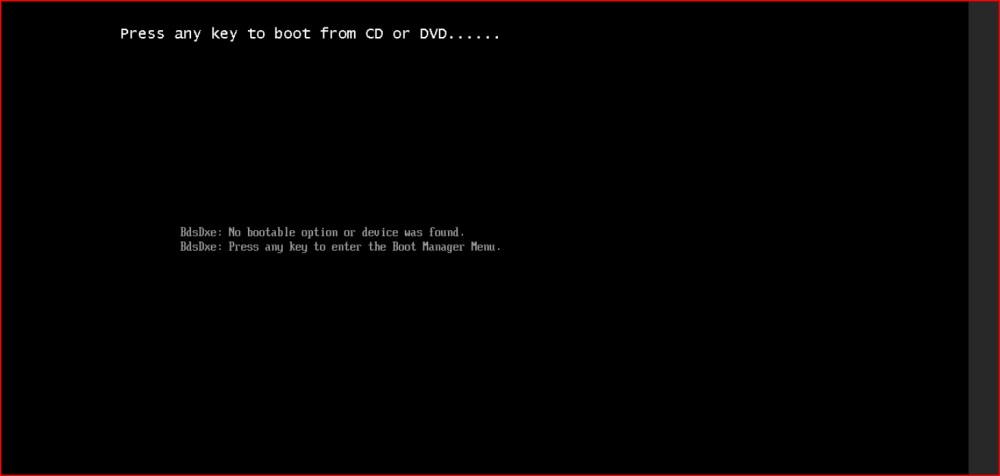
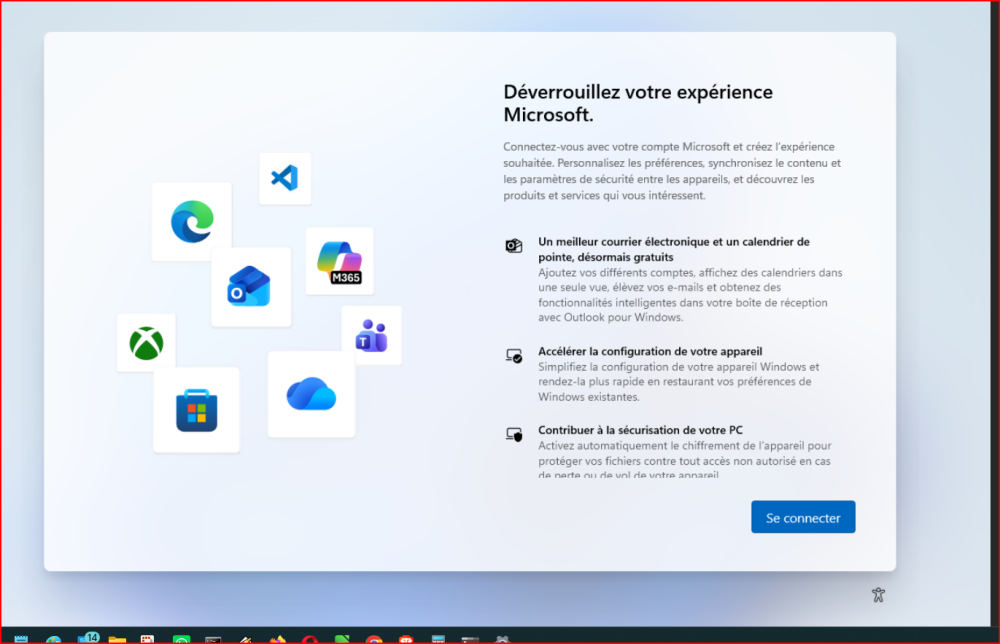
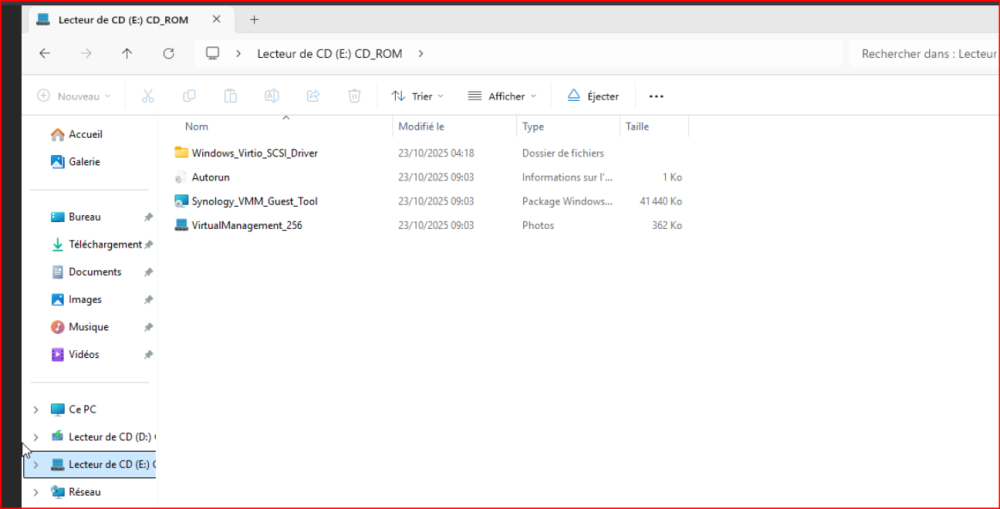
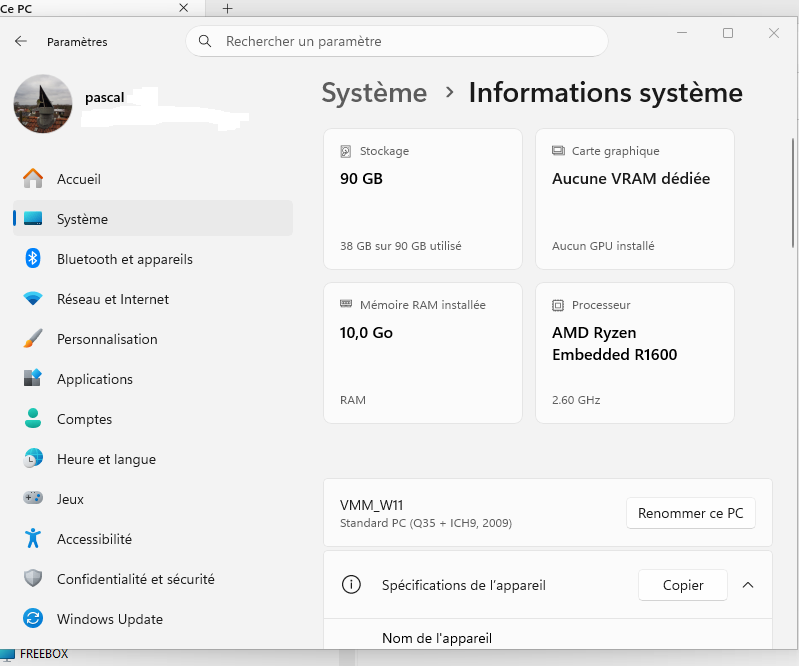
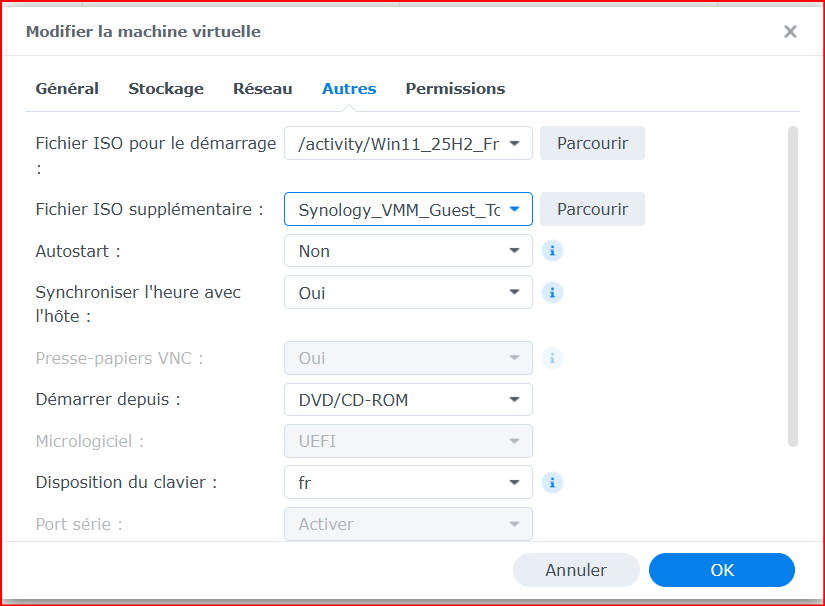
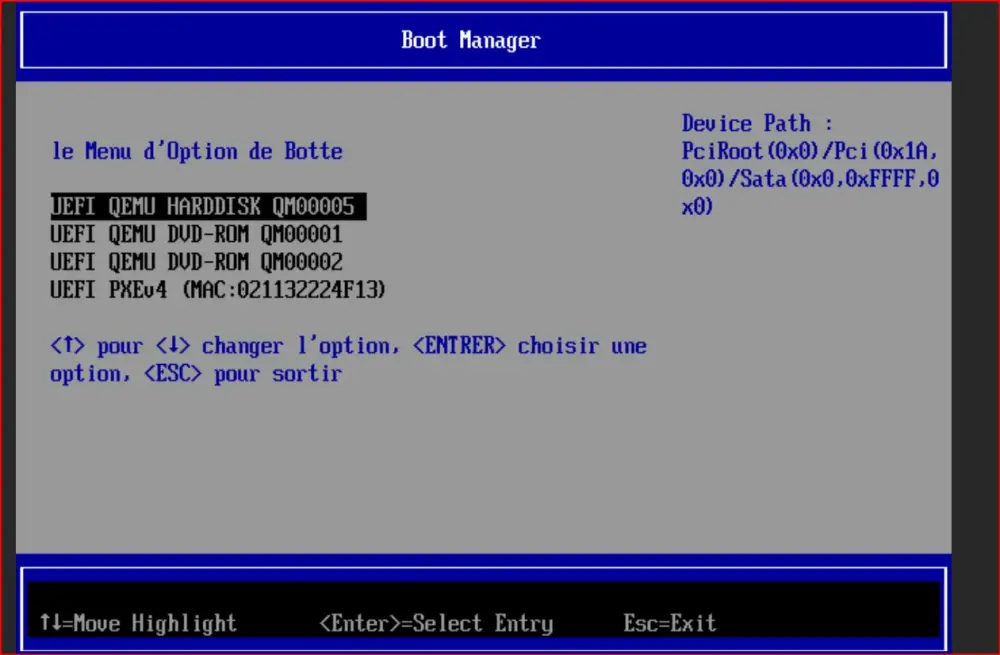
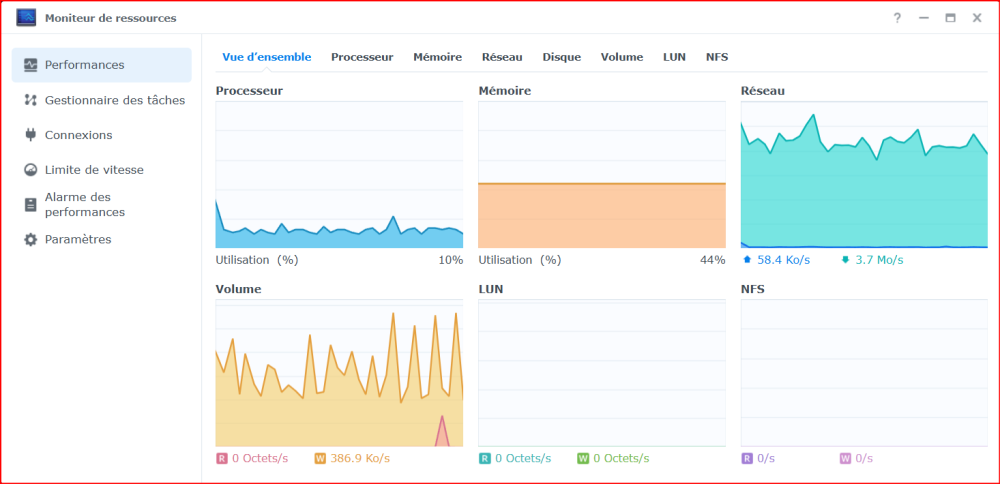
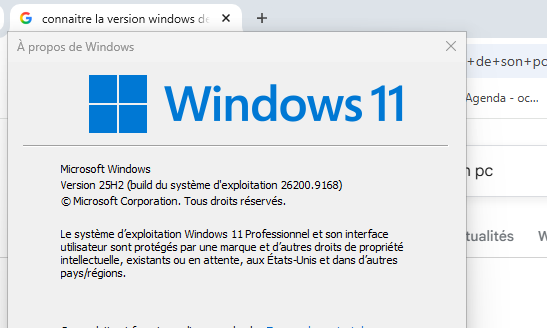
Tuto : Installer une VM Windows 11 sur Synology (Virtual Machine Manager) Modèle testé : DS723+ - 32 Go de mémoire devrait s'appliquer à la plupart des NAS Synology compatibles VMM avec 16 Go(DS9xx+, DS16xx+, etc.) . L'installation complète compter 3h ,les mises a jour de l'étape d'installation de Windows c'est très long . La fluidité de Windows est bonne , je trouve beaucoup mieux qu'avec la VM windows 10 Pourquoi ce tutoWindows 11 pose deux problèmes particuliers dans Synology VMM : Les vérifications TPM 2.0 / Secure Boot peuvent bloquer l'installation classique Windows 11 24H2/25H2 bloque systématiquement sur l'écran de démarrage TianoCore/OVMF, quelle que soit l'ISO utilisée Ce tuto couvre les deux, avec la vraie cause du blocage TianoCore identifiée après pas mal de galères. Étape 1 — Télécharger l'ISO Windows 11Récupérez l'ISO officielle depuis le site Microsoft : microsoft.com/fr-fr/software-download/windows11 Choisissez le français dans la liste des langues pour obtenir le lien de téléchargement direct (~5-6 Go). Note sur les versions : Microsoft ne propose désormais qu'une seule version majeure par an, nommée au format "H2" (ex : 24H2, 25H2 — la version disponible au moment de ce tuto est la 25H2). Le blocage TianoCore décrit ci-dessous concerne précisément ces versions H2 (24H2/25H2) ; la 23H2, plus ancienne, n'est pas affectée mais n'est plus proposée en téléchargement direct par Microsoft. Étape 2 — Importer l'ISO dans VMMImportant : importez l'ISO via le module dédié, pas depuis un dossier personnel type File Station — sinon VMM peut refuser le fichier (chemin non reconnu). Ouvrez Virtual Machine Manager dans DSM Allez dans Image (menu de gauche) > Ajouter > Télécharger depuis votre ordinateur Attendez la fin de l'import Étape 3 — Créer la VM avec les bons réglagesC'est ici que se joue tout le problème du blocage TianoCore. Lors de la création (ou modification) de la VM : Réglage Valeur Pourquoi Machine type Q35 (pas i440fx/pc) Windows 11 24H2/25H2 bloque sur TianoCore avec l'ancien type de machine Contrôleur de disque virtuel SATA Controller (pas IDE/VirtIO) Idem — c'est la combinaison qui débloque le démarrage Micrologiciel UEFI Requis pour Windows 11 Schéma de partition du disque GPT Requis avec UEFI Démarrer depuis CD/DVD (pas "Disque virtuel") Sinon la VM essaie de démarrer sur le disque vide en premier Réglage Valeur Pourquoi Machine type Q35 ok (pas i440fx/pc) Windows 11 24H2/25H2 bloque sur TianoCore avec l'ancien type de machine Contrôleur de disque virtuel SATA Controller ok (pas IDE/VirtIO) Idem — c'est la combinaison qui débloque le démarrage Micrologiciel UEFI Requis pour Windows 11 Schéma de partition du disque GPT Requis avec UEFI Démarrer depuis CD/DVD (pas "Disque virtuel") Sinon la VM essaie de démarrer sur le disque vide en premier Onglet "Autres" des paramètres de la VM : Micrologiciel en UEFI, ISO de démarrage bien configurée. ⚠️ Cette combinaison Q35 + SATA est LA solution confirmée par le support Synology pour le blocage TianoCore sur Windows 11 24H2/25H2. Sans elle, l'écran reste bloqué indéfiniment sur le logo TianoCore, peu importe l'ISO utilisée. Si l'option "Machine type" n'apparaît pas dans votre interface, vérifiez que DSM et le package VMM sont à jour. Note pour Windows 10 : ne faites PAS ce changement de contrôleur — passer en SATA sur une VM Windows 10 provoque un écran bleu. Cette astuce est spécifique à Windows 11. Étape 4 — Espace disque et RAM nécessairesISO Windows 11 : ~6-7 Go Disque virtuel de la VM : 64-128 Go recommandé (Microsoft recommande 64 Go minimum) Prévoyez une marge confortable sur votre volume (80-100 Go de libre minimum avant de commencer) RAM allouée à la VM : sur un NAS avec 16 Go de RAM totale, allouer 9 a 10 Go à la VM suffit largement — pas besoin de tout donner à la VM, ça laisse de la marge pour DSM et les autres services du NAS. , maintenant suivant vos usages , Docker Immich en plus c'est a voir ce dont j'ai et j'ai vraiment de la marge et encore de quoi m'amuser Étape 5 — Démarrer l'installationMettez la VM sous tension et connectez-vous via la console web VMM (bouton Connecter) Si vous tombez sur l'écran noir "Press any key to boot from CD or DVD", appuyez rapidement sur une touche [IMAGE : 03-press-any-key Cet écran ne reste affiché que quelques secondes — appuyez vite sur une touche. Si vous arrivez sur le Boot Manager UEFI, sélectionnez le lecteur DVD-ROM contenant votre ISO Windows 11 [IMAGE : 02-boot-manager.png] Le Boot Manager liste les périphériques disponibles — choisissez le DVD-ROM contenant l'ISO Windows 11. Un écran TianoCore peut s'afficher brièvement (firmware OVMF) — c'est normal tant que ça progresse ensuite avec la config Q35 + SATA de l'étape 3 [IMAGE : 04-tianocore.png] Écran de démarrage du firmware TianoCore/OVMF — ne doit rester affiché que quelques secondes avec la bonne config. Le logo Windows puis l'écran "Windows Setup" (choix langue/clavier) devraient apparaître normalement Étape 6 — Si besoin : contourner TPM 2.0 / Secure BootCette étape n'est pas systématique — avec une VM correctement configurée en UEFI (Q35 + SATA, voir étape 3), l'installation peut passer directement sans jamais afficher de blocage. Ne faites ceci que si vous tombez réellement sur l'écran "Ce PC ne peut pas exécuter Windows 11" pendant l'installation. Si ce blocage apparaît, pas besoin de clé USB ni de logiciel tiers, tout se fait pendant l'installation : Dès que l'écran de blocage apparaît, appuyez sur Maj + F10 → une invite de commandes s'ouvre Tapez regedit et validez Naviguez jusqu'à HKEY_LOCAL_MACHINE\SYSTEM\Setup Clic droit > Nouveau > Clé, nommez-la LabConfig Dans cette clé, créez 4 valeurs DWORD (32 bits), chacune avec la donnée 1 : BypassTPMCheck BypassSecureBootCheck BypassRAMCheck BypassStorageCheck Fermez regedit et l'invite de commandes, revenez en arrière dans l'installeur (ou relancez setup.exe) — le blocage disparaît Étape 7 — Compte local au lieu d'un compte Microsoft (optionnel)Si l'écran "Se connecter avec un compte Microsoft" ne propose pas d'option hors ligne visible , pas d'autre choix que passer par cette étape . Durant l'installation de Windows je n'ai pas eu d'autre choix que d'utiliser mon compte Microsoft , pas de case autre choix .[IMAGE : 07-compte-microsoft.png] Cet écran n'affiche pas toujours d'option de connexion hors ligne visible directement. Maj + F10 pour ouvrir l'invite de commandes Tapez : start ms-cxh:localonly Une fenêtre de création de compte local (sans Microsoft) devrait s'ouvrir Si ça ne marche pas, utilisez plutôt OOBE\BYPASSNRO dans regedit (même principe que l'étape 6) puis redémarrez — l'option compte local réapparaît au premier écran. Étape 8 — Installer les Guest Tools Synology (presse-papiers, performances)Une fois Windows installé et sur le bureau : Assurez-vous que le réglage "Presse-papiers VNC" est sur Oui dans les paramètres de la VM (onglet Autres) — sinon éteignez la VM, corrigez, rallumez Dans l'Explorateur de fichiers de la VM, ouvrez le lecteur CD monté correspondant à l'ISO Synology_VMM_Guest_Tools (montée comme "Fichier ISO supplémentaire") [IMAGE : 08-guest-tools-explorer.png] Double-cliquez sur "Synology_VMM_Guest_Tool" (le fichier "Package Windows...", pas VirtualManagement_256 qui n'est qu'une image). Lancez Synology_VMM_Guest_Tool, suivez l'assistant Redémarrez la VM quand demandé Testez le copier-coller entre votre PC et la VM Résultat final[IMAGE : 09-resultat-final.png] Une fois toutes ces étapes suivies : VM Windows 11 opérationnelle. Récap express (si tout va bien du premier coup)Importer l'ISO Windows 11 via Image > Ajouter dans VMM Créer la VM : Machine type = Q35, contrôleur = SATA, UEFI, GPT, Démarrer depuis = CD/DVD Démarrer, sélectionner le DVD-ROM dans le Boot Manager si besoin Si (et seulement si) blocage TPM : Maj+F10 → regedit → LabConfig (4 valeurs DWORD à 1) Terminer l'installation, installer les Guest Tools Synology Ce qui NE marche PAS (pour éviter de perdre du temps)❌ Legacy BIOS pour contourner le blocage TianoCore : ça déplace juste le blocage un peu plus loin (logo Windows), ne le résout pas ❌ Changer d'ISO sans changer Machine type/contrôleur : le blocage TianoCore persiste ❌ Une image "AIO" pensée pour Ventoy (clé USB bootable) montée directement en ISO dans un hyperviseur : pas garantie bootable telle quelle

 2 points
 -
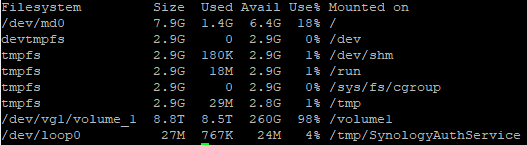
Je n'en ai aucune idée. Je vois bien que vos 3 partitions sont bien en 7.9Go ce qui les prédisposent à passer sur cette capacité. Maintenant, pourquoi le grow ne s'est pas fait automatiquement, tout simplement je pense parce qu'aucun mécanisme n'est là pour le lancer. Si DSM fonctionne correctement sur la partition d'origine, inutile de l'agrandir. Dès lors, on peut effectivement supposer qu'une nouvelle version va détecter l'espace potentiellement dispo et déclencher l'augmentation du RAID1 sinon ça n'aurait pas de sens. Attendons la réponse du support pour mieux comprendre le mécanisme. De mon côté, je vais tenter (pas tout de suite) une opération qui consiste à sortir un des disques de mon 718 pour le formater et reconstruire le groupe. L'idée est de voir si DSM qui s'installe sur le disque partitionne en 7.9Go ou s'il conserve 2.2Go.2 points
-
Voilà l'attendu une fois le NAS réinstallé :
 2 points
 -
… comme ça, tu utiliseras des systèmes obsolètes qui tomberont à la première faille exploitable. C'est vraiment un bon conseil… 😅2 points
-
Installation du firmware Qnap (QTS) sur NAS Fujitsu Celvin via SSH Rappel: La majorité des serveurs NAS Fujitsu Celvin sont fabriqués par QNAP (Produits OEM ou Co-branding) ce qui signifie que les modèles Fujitsu sont des versions reconditionnées de modèles QNAP, avec un design légèrement modifié (logo, couleur) et un firmware spécifique. Le firmware de Fujitsu (Celvin OS) est très proche de celui de Qnap (QTS). Fujitsu assure la totalité des services comme pour tous produits Fujitsu: Support client, mise à disposition de mises à jours et d'applications qui lui sont propres, même si elles sont identiques à celles du Qnap. Parfois Fujitsu ne fait que changer le nom de l'application. Fujitsu dispose de ses propres serveurs pour les mises à jours et pour "app center". Pourquoi migrer de Fujitsu à Qnap? Fujitsu a cessé le support des NAS CELVIN. Par exemple les NAS sortis entre 2009 et 2012 ne sont plus pris en charge par Fujitsu depuis 2018. En 2025, Fujitsu a arrêté le serveur d'app center, Plus aucune application n’apparaît dans le magasin d'applications. La seule manière d'installer des applications est l'installation manuelle. En 2020 Fujitsu et Qnap ont décidé que Qnap poursuive le support pour les NAS concernés. Une fois le NAS migré, il est pris en charge par Qnap et bénéfice de tous les services et supports de Qnap. La migration permet de bénéficier des mises à jours de sécurité du firmware Qnap. Elle permet de retrouver un app center fonctionnel et permet d'installer les anciennes applications qui y sont proposées. Même chez Qnap, pour le vieux matériel certaines applications ne bénéficient plus de mise à jours, ce qui limite de l'utilisation des applications officielles. Mais beaucoup d'applications non officielles sont disponibles en paquets (qpkg), notamment sur le site myqnap.org. L'intérêt de la migration est essentiellement d'obtenir les mises à jours de sécurité de QTS. Pour bénéficier d'applications récentes, l’utilisation d'applications tiers est la meilleurs solution. Comment migrer? En accord avec Qnap, Fujitsu propose pour certains modèles une méthode automatisée par l'installation d'un paquet officiel (qpkg) qui permet d'installer le firmware QNAP (QTS) à la place de celui de Fujitsu par l'interface de gestion du NAS comme si on faisait une simple mise à jour. Le paquet modifie tout simplement le nom du modèle du NAS pour que la mise à jour vers le firmware équivalent de chez Qnap fonctionne Les modèles concernés sont les suivants:Q805, Q905, QR806, QR1006, QE705, QE805, QE707, QE807. L'autre moyen de migrer est d'utiliser la méthode manuelle par SSH présentée ici. Pour les modèles qui ne bénéficient pas de la méthode automatique, SSH est la seule méthode possible. Migration manuelle par SSH: Prérequis: Avoir un NAS fonctionnel: Avec au moins un disque dur configuré dans le NAS, qu'il soit accessible depuis votre PC avec l'interface de gestion Web et avec accès aux dossiers partagés depuis votre PC. A savoir: Les systèmes d'exploitation des NAS Qnap (et Fujitsu), sont basés sur un noyaux Linux. Vous y retrouverez donc des programmes et structures similaires. Il est même possible d'installer une distribution Linux comme Debian sur le NAS. La méthode SSH utilise une procédure d'installation manuelle du firmware fournie par Qnap. Elle est réservée aux utilisateurs avertis, car elle permet d'installer un firmware dont le nom de modèle ne correspond pas à celui installé sur le NAS. Il faut être sûr d'avoir le firmware du modèle Qnap correspondant à votre NAS Fujitsu. Si vous installez le mauvais firmware, vous pouvez rendre votre NAS inutilisable! Vérifiez bien sur le site de Qnap si les caractéristiques sont les mêmes que votre modèle Fujitsu. Après installation, le nom de modèle de votre NAS sera celui de Qnap, il sera reconnu comme tel par Qnap et app center proposera les applications compatibles avec votre modèle. Vous trouverez des ressources (Aides - How to) en français sur le site de QNAP https://www.qnap.com/fr-fr/how-to/search Il existe un wiki plus complet en anglais https://wiki.qnap.com/wiki/Main_Page Procédure: Télécharger le firmware QNAP correspondant à votre modèle. Le firmware se présente comme une image de disque (.img) qui est compressée au format zip (.zip): Allez dans le Centre de téléchargement QNAP: https://www.qnap.com/fr-fr/download Sous "Type de produit", sélectionnez "NAS / Extension". Sous "Baie", sélectionnez le nombre de baies de lecteur pour votre NAS. Sous "Modèle", sélectionnez le nom du modèle Qnap correspondant à votre NAS Fujitsu. Dans la section "Télécharger les éléments", cliquez sur "Système d’exploitation". La liste qui apparait est celle du firmware (Système d'exploitation) avec le plus récent en haut. Téléchargez le fichier en cliquant sur le lien dans la colonne "Lien de téléchargement". Décompressez le fichier zip. Copiez le firmware dans le dossier Public du NAS: Vous pouvez renommer le ficher image (.img) que vous venez de décompresser. J'ai effectué la migration d'un Q703. Je prends donc ce modèle comme exemple. J'ai renommé le ficher image en "TS-221.img". Remplacer "TS-221.img" par le nom que vous avez choisi dans le reste du tutoriel. Par l'explorateur de fichiers de votre système, copiez le fichier image dans le dossier Public du NAS. Autoriser la connexion SSH dans le NAS: SSH, pour Secure Shell, est un protocole de communication réseau qui permet d’établir une session chiffrée entre deux machines, typiquement un client et un serveur. Si la connexion au NAS par SSH n'est pas activée, vous devez l'activer soit par l'interface du NAS, soit avec Qfinder. Si besoin aller voir l'aide QNAP: https://www.qnap.com/fr-fr/how-to/faq/article/comment-acc%C3%A9der-%C3%A0-mon-nas-qnap-en-utilisant-ssh Accédez à votre NAS avec SSH: Vous devez ouvrir une console (un terminal) prenant en charge SSH. Sous MacOS et Linux, cette fonctionnalité est généralement activée par défaut. Sous Windows, elle n'est pas toujours disponible. Sous Windows 10 ou 11, Vous devez activer le "client OpenSSH" dans les paramètres de Windows. Si vous ne savez pas comment faire, vous trouverez des tutos sur internet. Une fois fait, les consoles de Windows prendrons en charge SSH. Il vous suffit alors d'ouvrir une console, soit par l’invite de commandes Windows (CMD), soit par PowerShell. Sinon, vous pouvez installer un programme comme "Git Bash" ou "PuTTY". La page d'aide indiqué précédemment montre la méthode pour MacOS et pour Windows avec "PuTTY". Installer le firmware avec l'image: Dans la console que vous venez d'ouvrir, saisissez les commandes suivantes et terminez par la touche "Enrtée" pour validez (exécutez) les commandes. Vous pouvez les copier-coller. N'oubliez pas d'adapter les valeurs à votre cas (adresse IP du NAS, nom de l'image). Code: ssh Code: ssh admin@ipRemplacez « ip » par l'adresse IP de votre NAS. Le système vous demande ensuite le mot de passe. Celui par défaut est « admin ». [Par cette commande, vous vous connectez au NAS à distance en vous identifiant comme l'utilisateur "admin", comme vous le faites lorsque vous accédez à l'interface de gestion du NAS avec votre navigateur, mais ici vous le faites en ligne de commande par le protocole SSH.] Saisissez ensuite les commandes suivantes: Code: mkdir /mnt/HDA_ROOT/update[Cette commande créé le répertoire "update" dans le répertoire HDA_ROOT.] Code: rm -rf /mnt/update[Cette commande efface le contenu du répertoire "update" au cas où il ne soit pas vide.] Code: rm -f /tmp/update_process[Cette commande efface un éventuel fichier temporaire qui serait resté d'une précédente mise à jour] Code: ln -sf /mnt/HDA_ROOT/update /mnt/update[Cette commande créé un lien symbolique entre les deux emplacements.] Code: /etc/init.d/update.sh /share/Public/TS-221.img[Cette commande lance le "script" (ou programme) d'installation du firmware (update.sh) et lui indique ne nom de l'image ("TS-221.img" dans mon cas) et son emplacement (dossier Public du NAS).] Le processus d'installation se déroule et des informations apparaissent dans le terminal tout au long du processus. Le processus peut prendre un certain temps. Vous verrez apparaitre le nom du modèle d'origine du NAS, Q703 dans mon cas : "model name = Q703". Une ligne plus bas vous indiquera le nouveau nom de modèle qui sera attribué au NAS: TS-221 dans mon cas. Si tout se déroule correctement, la procédure se termine par le message : « Mise à jour terminée ». Saisissez ensuite : Code: rebootAprès le redémarrage, qui est assez long, vous trouverez la nouvelle interface sous QTS en vous connectant au NAS avec votre navigateur ! Dans mon cas, tout était intact : mes applications et mes données étaient toujours présentes. [Pour information, après la migration j'ai voulu faire une réinitialisation sans formatage des disques, Mais lors du redémarrage, le système m'a forcé à réinstaller le firmware. Il suffit de sélectionner le fichier image (TS-221.img dans mon cas) et de laisser le processus se faire.] Il est alors possible de créer un compte sur le site de QNAP, d'enregistrer le NAS et d'utiliser tous les services QNAP. N'hésitez pas à partager vos expériences de migration de votre NAS ou à les publier sur le forum! Je suppose que cette méthode fonctionne avec tous les modèles QNAP, car la documentation QNAP ne mentionne aucun modèle particulier. - Page de l'aide du site QNAP pour la mise à jour par SSH: Comment mettre à jour manuellement le firmware par SSH ? - Page du site Wiki QNAP pour la mise à jour par SSH: : Manually Updating Firmware Au cas où votre NAS ne démarre plus: Récupérer un NAS ARM ancienne génération Récupérer un NAS X86 ancienne génération2 points
-
2 pointsSalut, J’ai fait un test avec AllDebrid : il y a un fichier host. Tu renseignes ton compte avec une clé API qu’il faut générer sur le site, et ensuite, quand tu veux faire un téléchargement, tu mets n’importe quel lien dans Download Station et ça télécharge comme par magie. C’est vraiment trop bien, et en plus avec des sacrées vitesses : j’arrive presque à 300 Mo/s2 points
-
Bonjour à tous, Voici mon retour d’expérience et donc un tuto sur la mise en place de Adguard Home via docker (Synology) avec un réseau macvlan sur une Livebox 6. Avec pour but que les DNS soit automatiquement affecter aux périphériques via le serveur DHCP. Contexte : La livebox 6 (idem sur les anciennes box) ne permet pas de modifier les DNS dans son serveur DHCP. Il faut donc passer le serveur DHCP sur un autre équipement. Inconvénient le décodeur TV Orange s'attend à communiquer avec le DHCP de votre Livebox et aucun autre serveur DHCP. Du coup, vous allez avoir un message d'erreur sur votre box TV et vous n'aurez accès à aucun service. Pour résoudre ce problème, il faut ajouter une configuration spéciale (option 125) au nouveau serveur DHCP, afin d’émuler le comportement de la Livebox et faire croire à votre box TV que tout va bien. Si vous ne faites pas cela vous allez obtenir, par exemple, une erreur G03 (ou un écran tout blanc) lors du démarrage de votre décodeur TV UHD. Prérequis : Une livebox avec sa box TV Un NAS Synology Docker sur le NAS Synology (Je n’ai pas Container Manager mais cela sera fonctionnel avec) Un logiciel pour se connecter en SSH au NAS ( PuTTY ) Un éditeur de texte (Exemple : Notepad++) Installation : Installation via Docker sur mon Nas Synology (DS415+) Installation du réseau MacVLAN pour le futur conteneur AdGuard Home AdGuard Home avec DHCP et règle 125 via docker sur le Synology Je n’utilise pas le serveur DHCP du Synology, car je ne sais pas modifier la règle 125 sur ce serveur. Avant de rentrer dans le vif du sujet, je voudrais remercier toutes les personnes qui ont partagées leurs connaissances pour arriver à mes fins. Je n’ai rien inventé, j’ai juste compilé les informations glanées à droite et à gauche. Vous pouvez reprendre toutes mes infos pour les partager au monde entier. Merci à @.Shad. pour ces deux tutos (Docker) et (MACVLAN). Merci à @MilesTEG1 qui partage ces scripts et le docker-compose dans le topic de Adguard (ici) fait par @CyberFr Et surtout merci à LapinFou et JPA54 du forum framboise314.fr qui explique l’option 125 du DHCP (ici), sans qui la box TV ne serait pas en fonction. Sommaire : Installation de réseau MACVLAN Création du réseau MACVLAN Création de l'interface virtuelle Création de la tâche de rétablissement de l'interface virtuelle au redémarrage Création de l’instance Adguard Home Création du docker-compose Lancer le docker-compose Faire fonctionner la BoxTV. Création du DHCP dans AdGuard Home Modification du fichier .yaml (Regle 125 du DHCP) Désactiver le DHCP de livebox Réserver l’IP dans le DHCP d’AdGuard Home Paramètre du client (BoxTV) dans AdGuard Home Paramétrage de Adguard Home Paramétrage des périphériques AdGuard Home + DOCKER + MACVLAN + LIVEBOX Installation du réseau MACVLAN Création du réseau MACVLAN Je vous conseil d’aller lire le tuto de @.Shad. dans la partie 11 pour en apprendre plus : [TUTO] Docker : Introduction - Tutoriels - NAS-Forum Je ne vais pas refaire l’explication, tout est dit par @.Shad. Le but est de créer un fichier script qu’on va activer via Putty. Vous pouvez récupérer le fichier à modifier sur le GITUB de MilsTEG1 : Synology-Docker-Adguard-Home-in-a-macvlan-network/docker_network_create_macvlan.sh at main · MilesTEG1/Synology-Docker-Adguard-Home-in-a-macvlan-network · GitHub Où créer un fichier que vous nommez ainsi docker_network_create_macvlan.sh Puis vous l’éditer avec Notepad++ avec cela : #!/bin/bash ##========================================================================================## ## Script macvlan-network.sh ## ## ## ## Script de création d'interface virtuelle pour le conteneur AdGuardHome_macvlan ## ## Voir tuto : https://www.nas-forum.com/forum/topic/69319-tuto-docker-macvlan-pi-hole/ ## ## ## ##========================================================================================## echo "$(date "+%R:%S - ") Script de création de réseau macvlan pour DOCKER" echo "$(date "+%R:%S - ") Un réseau macvlan-network sera créé avec cinq IP macvlan de 192.168.1.145 à 192.168.1.150" echo "$(date "+%R:%S - ") avec la commande suivante :" echo "$(date "+%R:%S - ") docker network create -d macvlan \ " echo "$(date "+%R:%S - ") --subnet=192.168.1.0/24 \ " echo "$(date "+%R:%S - ") --ip-range=192.168.1.144/29 \ " echo "$(date "+%R:%S - ") --gateway=192.168.1.1 \ " echo "$(date "+%R:%S - ") -o parent=eth0 \ " echo -e "$(date "+%R:%S - ") macvlan-net\n" docker network create -d macvlan \ --subnet=192.168.1.0/24 \ --ip-range=192.168.1.144/29 \ --gateway=192.168.1.1 \ -o parent=eth0 \ macvlan-network echo -e "\n\n$(date "+%R:%S - ") Liste des réseaux docker : docker network ls\n" docker network ls echo -e "\n$(date "+%R:%S - ") Script terminé\n" exit Notes : - subnet => on choisit le sous-réseau physique, celui de nos machines. - ip-range => on va définir la plage d'IP couverte par le réseau. Un calculateur peut vous aider à trouver la plage que vous voulez. Voici mon exemple : IPv4/IPv6 – Subnet Calculator | CIDR/EU Ainsi j’aurai 5 IP de disponible dans le réseau MACVLAN qui seront de 192.168.1.145 à 192.168.1.1.150. On expliquera plus tard comment affecter l’IP au conteneur via le docker-compose. Important !! Il est fortement recommandé que la plage d'IP couverte par le serveur DHCP de votre réseau soit dissociée de la plage d'IP allouée au réseau macvlan. Mon DHCP est et sera de 192.168.1.50 à 192.168.1.65 et la plage de MACVLAN 192.168.1.145 à 192.168.1.150 Adapter ces valeurs en fonction de votre réseau. - gateway => c'est notre passerelle, vu qu'on est sur le réseau physique c'est généralement votre box ou votre routeur. En l’occurrence pour une livebox : 192.168.1.1 - parent => c'est le nom de l'interface physique. Pour la connaitre, lancer putty : Taper l’adresse IP de votre NAS et cliquer sur OPEN (Penser à activer pour les manipulations le service SSH dans le DSM de votre NAS = PanneauConfiguration\Terminal & SNMP) Entrer votre login administrateur du Synology, valider avec la touche entrée. Taper le mot de passe administrateur (il n’apparait pas quand vous taper, cela est normal) , valider avec la touche entrée. Taper ifconfig, valider avec la touche entrée. Chercher le nom du réseau qui correspond à l’IP de votre NAS. Sur mon exemple et mon NAS Synology DS415+, le nom est donc eth0 Enregistrer ce fichier puis connectez vous au DSM de votre NAS et lancer File Station. Dans le dossier docker, je vous conseil de créer un dossier FICHIERS puis 2 sous dossiers SCRIPTS & COMPOSE. Placer le fichier fraichement créer dans /volume1/docker/FICHIERS/SCRIPTS Lancer PuTTY et connectez-vous en root. Pour cela taper cela sudo -i Ensuite il faut se placer dans le dossier où est le script : cd /volume1/docker/FICHIERS/SCRIPTS On accorde les permissions (pas sûr que cela soit nécessaire) chmod 740 docker_network_create_macvlan.sh On exécute le script bash docker_network_create_macvlan.sh Si tout va bien, on obtient une suite de caractères, cela signifie que le réseau est créé. Et vérifier qu'il apparaît bien dans la liste. En cas d'erreur dans la transcription, il suffit de supprimer le réseau malformé pour recommencer : docker network rm macvlan-network 2. Création de l'interface virtuelle On va créer un second script. Vous pouvez récupérer le script orignal toujours sur le GITHUB de MilesTEG1 : Synology-Docker-Adguard-Home-in-a-macvlan-network/bridgemacvlan-interface.sh at main · MilesTEG1/Synology-Docker-Adguard-Home-in-a-macvlan-network · GitHub Où créer un fichier que vous nommez ainsi bridgemacvlan-interface.sh Puis vous l’éditer avec Notepad++ avec cela : #!/bin/bash ##===========================================================================================## ## Script bridgemacvlan-interface.sh ## ## ## ## Script de création d'interface virtuelle pour les conteneurs en macvlan ## ## Voir tutos : ## ## https://www.nas-forum.com/forum/topic/69319-tuto-docker-macvlan-pi-hole/ ## ## https://www.nas-forum.com/forum/topic/67311-tuto-certificat-ssl-reverse-proxy-via-docker/ ## ## ## ## Vérifier la bonne création de l'interface avec la commande suivante : ## ## ifconfig | grep -A 9 macv0 ## ## ## ##============================================================================================= # Set timeout to wait host network is up and running sleep 60 echo "$(date "+%R:%S - ") Script de création d'une interface virtuelle pour le NAS" echo "$(date "+%R:%S - ") Exécution des commandes..." ip link add macv0 link eth0 type macvlan mode bridge # macv0 : est le nom données à l'interface virtuelle # eth0 : est l'interface réseau utilisée sur le NAS (lorsque VMM n'est pas utilisé) # si VMM est utilisé, ce sera ovs_eth0 ip addr add 192.168.1.200/32 dev macv0 # Adresse IP virtuelle 192.168.x.zzz/32 -- Il faut que cette adresse soit libre dans le réseau # et qu'elle ne fasse pas partie du DHCP du routeur/box ip link set dev macv0 address 5E:11:4F:AF:D6:D2 # MAC adresse pour l'adaptateur ayant l'IP virtuelle # Il faut que l'adresse MAC respecte ces conditions : # - Elle n'existe pas déjà sur mon hôte et sur mon réseau. # - Elle respecte la base hexadécimale, les notations allant de 0 à F. # - Le premier nombre doit être pair, ici 5E = 94 en base 10, c'est donc OK (vous pouvez # utiliser un convertisseur en ligne, ou faire vos divisions euclidiennes). # S'il est impair, vous aurez un message : # RTNETLINK answers: Cannot assign requested address ip link set macv0 up ip route add 192.168.1.144/29 dev macv0 # 192.168.xxx.MMM/29 : Plage d'adresse macvlan # IP réellement disponible : voir les calculateurs internet # /29 = 5 IP - /32 = 1 IP #### Dans mon cas, c'est cette commande : #### ip route add 192.168.1.144/29 dev macv0 echo "$(date "+%R:%S - ") Script terminé" exit Notes : ip link add <nom_interface_macvlan> link <interface_physique> type macvlan mode bridge ip addr add <IP_virtuelle>/32 dev <nom_interface_macvlan> ip link set dev <nom_interface_macvlan> address <adresse_MAC> ip link set <nom_interface_macvlan> up ip route add <Plage_DHCP_réseau_macvlan> dev <nom_interface_macvlan> Si on veut faire correspondre à l'exemple du réseau ci-dessus : - <nom_interface_macvlan> => un nom au hasard, pas de caractères spéciaux, macv0 par exemple, peu importe - <interface_physique> => eth0 / idem que sur le premier script - <IP_virtuelle> => il l faut que cette adresse soit libre dans le réseau et qu'elle ne fasse pas partie du DHCP du routeur/box et du réseau MACVLAN. Je choisi la 192.168.1.200 qui se traduit par 192.168.1.200/32. - <adresse MAC> => on peut définir une adresse MAC pour notre interface. Il faut que cette adresse soit libre dans le réseauet qu'elle ne fasse pas partie du DHCP du routeur/box. - <Plage_DHCP_réseau_macvlan> => ça correspond à --ip-range dans le script plus haut Enregistrer le fichier et placer le, toujours avec File Station dans /volume1/docker/FICHIERS/SCRIPTS Revenez dans putty et placer vous dans ce dossier cd /volume1/docker/FICHIERS/SCRIPTS On accorde les permissions (pas sûr que cela soit nécessaire) chmod 740 bridgemacvlan-interface.sh On exécute le script bash bridgemacvlan-interface.sh On vérifie en tapant : ifconfig | grep -A 9 mac0 Ce qui doit donner un résultat du type : 3. Création de la tâche de rétablissement de l'interface virtuelle au redémarrage L’interface ne persiste pas au redémarrage du NAS, on va pour cela définir une tâche planifiée, il faut aller dans DSM -> Panneau de configuration -> Planificateur de tâches -> Créer -> Tâche déclenchée : Puis on valide. REMARQUE : Lorsqu'on stoppe docker, ou qu'on le met à jour, l'interface disparaît également. La tâche n'étant lancée qu'au démarrage, vous devrez réexécuter la tâche manuellement pour rétablir l'interface. 2. Création de l’instance Adguard Home 2.1. Création du docker-compose Le fichier docker-compose est encore est toujours récupérable sur le GITHUB de MilesTEG1 : Synology-Docker-Adguard-Home-in-a-macvlan-network/docker-compose.yml at main · MilesTEG1/Synology-Docker-Adguard-Home-in-a-macvlan-network · GitHub On le modifie avec notepad++. Je n’indique que les parties que j’ai modifié hostname: AdGuard-Home--DS415+ Permet d'avoir un nom pour le conteneur dans AdGuard lui-même (sinon c'est une chaine aléatoire) Environment: PUID=1*** PGID=1** Pour récupérer l’info, voici un excellent tuto : NAS Synology - Récupérer l'UID et le GID d'un utilisateur (it-connect.fr) #volumes: Je n’ai pas touché au volume. Cependant j’ai créé les dossiers /volume1/docker/adguardhome_macvlan/work & /volume1/docker/adguardhome_macvlan/conf avant de lancer le fichier docker-compose.yml networks: macvlan-network: ipv4_address: 192.168.1.150 Mettre ici l'IP macvlan dans la plage définie dans les scripts. Pour rappel ma plage MACVLAN est 192.168.1.145 à 192.168.1.150 networks: macvlan-network : # Le nom du réseau créer via le script docker_network_create_macvlan.sh (ligne 27) Ce qui donne pour moi (il faut modifier PUID & PGID) : ##============================================================================================== ## ## ## Fichier docker-compose.yml pour Adguard-Home en macvlan ## ## ## ##============================================================================================== ##============================================================================================## ## ## ## Attention, il faut créer le réseau macvlan à l'aide du script : macvlan-network.sh ## ## Ce dernier va créer un réseau macvlan ayant comme IP unique 192.168.1.150 ## ## Cette IP doit être dans la plage d'IP mavclan définie dans le script de création du réseau.## ## Le conteneur sera donc vu comme une machine sur le réseau LAN, mais ne pourra pas être ## ## joint par le NAS lui-même. ## ## Pour celà, il faut utiliser le second script : boot-bridgemacvlan-interface.sh ## ## Ce dernier va créer une IP-interface virtuelle qui pourra être accessible par le NAS. ## ## Cette interface ne persiste pas au démarrage, il faudra mettre le script en tâche ## ## planifiée avec le planificateur de tâches dans DSM. ## ## ## ## Voir tuto : https://www.nas-forum.com/forum/topic/69319-tuto-docker-macvlan-pi-hole/ ## ## ## ## Attention ! ## ## ## ## Ces deux scripts ne sont à utiliser qu'une seule fois, quelque soit le nombre de ## ## conteneurs qui en bénéficieront. ## ## Par exemple, si vous utilisez 2 conteneurs en macvlan, une fois le réseau macvlan créé ## ## pour le 1er, il est inutile (et impossible) de le recréer. ## ## Le script boot-bridgemacvlan-interface.sh ne doit être lancé qu'une seule fois, et à ## ## chaque reboot. L'IP virtuelle est unique, il ne faut pas en recréer une seconde. ## ## ## ##============================================================================================== --- version: "2.4" services: adguardhome_macvlan: image: adguard/adguardhome:latest # https://github.com/AdguardTeam/AdGuardHome # https://github.com/AdguardTeam/AdGuardHome/wiki/Docker container_name: adguardhome_macvlan hostname: AdGuard-Home--DS415+ # Permet d'avoir un nom pour le conteneur dans AdGuard lui même (sinon c'est une chaine aléatoire) environment: - PUID=1*** # Utiliser la commande (en SSH) : id NOM_UTILISATEUR - PGID=1** # Utiliser la commande (en SSH) : id NOM_UTILISATEUR - TZ=Europe/Paris - LANG=fr_FR.UTF8 - LANGUAGE=fr_FR.UTF8 volumes: - "/volume1/docker/adguardhome_macvlan/work:/opt/adguardhome/work" - "/volume1/docker/adguardhome_macvlan/conf:/opt/adguardhome/conf" # La déclaration des ports n'est pas utile lors d'une installation en macvlan, car tous les ports seront directement accessible # avec l'IP virtuelle. # ports: # - "953:53" # - "967:67/udp" # - "968:68" # - "8080:80/tcp" # - "9443:443/tcp" # - "9853:853/tcp" # - "3030:3000/tcp" networks: macvlan-network: ipv4_address: 192.168.1.150 # Mettre ici l'IP macvlan dans la plage définie dans les scripts # Dans mon cas c'est 192.168.1.150 restart: unless-stopped healthcheck: test: "/bin/netstat -pant | /bin/grep 53" interval: 45s timeout: 30s retries: 3 networks: macvlan-network: # Ce réseau devra bien entendu être créé avant avec le script annexe ligne27 external: true Enregistrer le fichier. Placer le, toujours avec File Station, dans /volume1/docker/FICHIERS/COMPOSE/ADGUARD. Créer le dossier ADGUARD s’il n’existe pas. 2.2. Lancer le docker-compose Revenez dans PuTTY, placer vous dans le dossier : cd /volume1/docker/FICHIERS/COMPOSE/ADGUARD Création du conteneur docker-compose up -d Attendre quelques secondes/minutes (en fonction de la puissance de votre NAS). Félicitations, votre Adguard Home est fonctionnel ! Vous pouvez y accéder via un navigateur dans votre réseau local en http://192.168.1.150:3000 Il n’est pas accessible en https. Sélectionner l’interface d’écoute par l’IP choisi dans le docker-compose en l’occurrence pour nous 192.168.1.150. Ne pas toucher au port. Ne pas toucher au serveur DNS et cliquer sur Suivant Créer un utilisateur avec son mot de passe puis toujours suivant. Vous êtes maintenant sur votre instance AdGuard Home. 3. Faire fonctionner la BoxTV Afin de faire fonctionner la box TV nous réaliser ces actions : Création du DHCP dans AdGuard Home Modification du fichier .yaml pour la règle 125. Désactiver le DHCP de livebox Réserver l’IP dans le DHCP d’AdGuard Home Paramètre du client (BoxTV) dans AdGuard Home 3.1. Création du DHCP dans AdGuardHome Cliquer sur Paramètres Cliquer sur Paramètres DHCP Rentrer l’IP de la passerelle de votre livebox (d’origine 192.168.1.1) Rentrer l’IP du début de la plage IP de votre DHCP (pour moi 192.168.1.50) Rentrer l’IP de la fin de la plage IP de votre DHCP (pour moi 192.168.1.65). J’aurai donc 15 périphériques qui pourront se connecter sur mon DHCP. A vous d’adapter ces chiffres en évitant ces IP (192.168.1.145 à 192.168.1.150 & 192.168.1.200) Rentrer 255.255.255.0 Sauvegarder la configuration 3.2. Modification du fichier .yaml pour la règle 125. Afin d’ajouter l’option 125 dans le fichier AdGuardHome.yaml qui permettra de faire croire à la BoxTV que son IP soit fourni par la Livabox, il faut créer la bonne ligne. Tout est super bien expliquer dans le tutorial de LapinFou : [Tuto] Pi-Hole, Livebox et décodeur TV Orange - framboise314.fr Je vous conseil de le suivre à la lettre pour créer votre ligne. Voici ma ligne : Les chiffres en blanc ne sont pas à changer. Ceux en couleurs oui. 343444343534 = les 6 premiers caractères de l'adresse MAC (44D454) de la Livebox convertie en "Hexa" C4B32**********50393939383035 = Le numéro de série (LK*****DP999805) de la Livebox convertie en "Hexa" 36 = Le modèle de la box (ici Livebox 6) convertie en "Hexa" Toutes ces informations sont disponible depuis son interface web (http://livebox/ ou http://192.168.1.1) "Informations système" → "Général" → "1.5 Adresse MAC" / "1.4 Numéro de série" / "1.2 Modèle" Voici le site pour convertir en "Hexa" : https://string-functions.com/string-hex.aspx Après avoir récupérer le HEX, il faut l’ajouter en option dans le AdGuardHome.yaml. Retour sur le NAS et on procède ainsi 1. On arrête l’instance dans docker 2. On télécharge le fichier AdGuardHome.yaml qui ce trouve dans /volume1/docker/adguardhome_macvlan/conf/ 3. On le modifie avec Notepad++ On ajoute la ligne après option comme dans mon exemple : dhcp: enabled: true interface_name: eth0 local_domain_name: lan dhcpv4: gateway_ip: 192.168.1.1 subnet_mask: 255.255.255.0 range_start: 192.168.1.50 range_end: 192.168.1.65 lease_duration: 86400 icmp_timeout_msec: 1000 options: - '125 hex 00000DE9240406343444343534050F4C4B3232303636445039393938303506094C697665626F782036' 4. On enregistre le fichier et on le place dans /volume1/docker/adguardhome_macvlan/conf/ pour remplacer l’ancien 5. On relance l’instance adguardhome_macvlan 3.3. Désactiver le DHCP de livebox Revenez sur votre interface de votre BOX et désactiver le DHCP. Si vous voyer l’adresse MAC de votre box TV, noter là pour plus tard. 3.4. Réserver l’IP dans le DHCP d’AdGuard Home Revenez sur l’interface graphique de AdGuard Home (http://192.168.1.150) Toujours dans Paramètres / Paramètres DHCP, aller tout en bas dans Baux statiques DHCP et cliquer sur "Ajoutez un bail statique" et rentrer ces informations : L’adresse MAC du boitier TV L’IP que vous voulez lui allouer. Exemple 192.168.1.66 Un nom. Exemple BoxTV Enregistrer Maintenant il va falloir un paramétrage persistant pour ce client. 3.5. Paramètre du client (BoxTV) dans AdGuard Home Maintenant aller dans Paramètres / Paramètres du client et "Ajouter un client" avec ces infos : Paramètres Le nom que vous voulez Mots clés : ne pas toucher Identifiant L’IP de la box La MAC de la box Protection : tout décocher Blocage des services spécifiques Tout débloquer Suspendre le blocage des services Ne pas toucher Serveurs DNS upstream Passerelle de la box : 192.168.1.1 Indiquer les DNS de la box (Info trouvable sur l’interface de la box dans Paramètres avancés\Informations système\Internet\4.12 & 4.13 Pour moi : 80.10.246.132 & 81.253.149.2 Enregistrer. A partir de maintenant le paramétrage est fini vous pouvez rallumer la box tv et vérifier si cela fonctionne. Si oui, félicitation !! 😇🤩🍾 Il nous reste plus qu'à peaufiner les paramétrages d’AdGuard Home et des périphériques. 4. Paramétrage de AdGuard Home Présentation et explication faite plus tard Paramètres Paramètres généraux J'ai tout coché (sauf youtube) Paramètres DNS Serveur DNS upstream https://family.cloudflare-dns.com/dns-query tls://family.cloudflare-dns.com https://family.adguard-dns.com/dns-query tls://family.adguard-dns.com Serveurs DNS d'amorçage 1.1.1.3 1.0.0.3 2606:4700:4700::1113 2606:4700:4700::1003 Filtres Liste de blocage DNS filters: - enabled: true url: https://adguardteam.github.io/HostlistsRegistry/assets/filter_1.txt name: AdGuard DNS filter id: 1 - enabled: true url: https://adguardteam.github.io/HostlistsRegistry/assets/filter_2.txt name: AdAway Default Blocklist id: 2 - enabled: true url: https://adguardteam.github.io/HostlistsRegistry/assets/filter_50.txt name: uBlock₀ filters – Badware risks id: 1715176311 - enabled: true url: https://raw.githubusercontent.com/Perflyst/PiHoleBlocklist/master/SmartTV-AGH.txt name: Perflyst and Dandelion Sprout's Smart-TV Blocklist id: 1603827714 - enabled: false url: https://pgl.yoyo.org/adservers/serverlist.php?hostformat=adblockplus&showintro=1&mimetype=plaintext name: Peter Lowe's List id: 1603827715 - enabled: true url: https://raw.githubusercontent.com/hoshsadiq/adblock-nocoin-list/master/nocoin.txt name: NoCoin Filter List id: 1603827716 - enabled: true url: https://raw.githubusercontent.com/durablenapkin/scamblocklist/master/adguard.txt name: Scam Blocklist by DurableNapkin id: 1603827717 - enabled: true url: https://raw.githubusercontent.com/Spam404/lists/master/main-blacklist.txt name: Spam404 id: 1603827718 - enabled: true url: https://sebsauvage.net/hosts/hosts-adguard name: sebsauvage.net hosts-adguard id: 1603827720 - enabled: true url: https://gitlab.com/quidsup/notrack-blocklists/raw/master/notrack-blocklist.txt name: firebog.net - NoTrack-blocklist id: 1603827721 - enabled: true url: https://raw.githubusercontent.com/Perflyst/PiHoleBlocklist/master/SmartTV.txt name: firebog.net - SmartTV id: 1603827722 - enabled: true url: https://raw.githubusercontent.com/DandelionSprout/adfilt/master/GameConsoleAdblockList.txt name: Game Console Adblock List id: 1614201141 - enabled: true url: https://raw.githubusercontent.com/crazy-max/WindowsSpyBlocker/master/data/hosts/spy.txt name: WindowsSpyBlocker - Hosts spy rules id: 1614201143 - enabled: true url: https://raw.githubusercontent.com/mitchellkrogza/The-Big-List-of-Hacked-Malware-Web-Sites/master/hosts name: The Big List of Hacked Malware Web Sites id: 1614201145 - enabled: true url: https://adaway.org/hosts.txt name: AdAway Default Blocklist id: 1657191092 - enabled: true url: https://adguardteam.github.io/HostlistsRegistry/assets/filter_18.txt name: Phishing Army id: 1715209163 - enabled: true url: https://adguardteam.github.io/HostlistsRegistry/assets/filter_8.txt name: NoCoin Filter List id: 1715209164 - enabled: true url: https://adguardteam.github.io/HostlistsRegistry/assets/filter_31.txt name: Stalkerware Indicators List id: 1715209165 - enabled: true url: https://adguardteam.github.io/HostlistsRegistry/assets/filter_30.txt name: Phishing URL Blocklist (PhishTank and OpenPhish) id: 1715209166 - enabled: true url: https://adguardteam.github.io/HostlistsRegistry/assets/filter_10.txt name: Scam Blocklist by DurableNapkin id: 1715209167 - enabled: true url: https://adguardteam.github.io/HostlistsRegistry/assets/filter_42.txt name: ShadowWhisperer's Malware List id: 1715209168 - enabled: true url: https://adguardteam.github.io/HostlistsRegistry/assets/filter_9.txt name: The Big List of Hacked Malware Web Sites id: 1715209169 - enabled: true url: https://adguardteam.github.io/HostlistsRegistry/assets/filter_11.txt name: Malicious URL Blocklist (URLHaus) id: 1715209170 - enabled: true url: https://adguardteam.github.io/HostlistsRegistry/assets/filter_12.txt name: Dandelion Sprout's Anti-Malware List id: 1715209171 - enabled: true url: https://dl.red.flag.domains/adguard/red.flag.domains.txt name: Nicolas Pawlak id: 1715209172 - enabled: true url: https://dl.red.flag.domains/adguard/red.flag.domains_fr.txt name: Nicolas Pawlak FR id: 1715209173 - enabled: true url: https://dl.red.flag.domains/adguard/red.flag.domains_ovh.txt name: Nicolas Pawlak OVH id: 1715209174 - enabled: true url: https://dl.red.flag.domains/adguard/red.flag.domains_yt.txt name: Nicolas Pawlak YT id: 1715209175 Services Bloqués Faites vos choix Règles de filtrage personnalisées ||example.org^ :bloque l’accès au domaine example.org et à tous ses sous-domaines ; @@||nas-forum.com^ :débloque l’accès au domaine nas-forum.com et à tous ses sous-domaines ; Attention cette option ne permet pas de débloquer un site bloqué par les Serveurs DNS upstream. Pour bloquer les publicités sur youtube, facebook ou autre via un PC, je vous conseil d'ajouter un bloqueur de publicités à votre navigateur. Style : Ublock Origin. N'oublier pas de passer un liste blanche vos sites préférés comme www.nas-forum.com 5. Paramétrage des périphériques Windows Laisser en DHCP pour vos équipement ainsi il prendra automatiquement les bon paramètres Si vous optez de paramétrer un périphérique en manuel rentrer dans le DNS principal et secondaire l'IP de votre instance AdGuard Home. Pour moi : 192.168.1.150 Android Laisser en DHCP et modifier le DNS avec celui paramétrer dans les serveurs DNS upstream de AdGuard Home. Pour moi cela sera : https://family.cloudflare-dns.com/dns-query Apple Je n'ai pas de produit Apple, je vais m'abstenir d'en parler. Merci à tous de m'avoir lu, j'arrive au bout de ce long tuto. Je reste disponible pour vous aider. Sources : [TUTO] Docker : Introduction - Tutoriels - NAS-Forum [TUTO] [Docker - macvlan] Pi-Hole - Tutoriels - NAS-Forum [TUTO] Certificat SSL & reverse proxy via Docker - Tutoriels - NAS-Forum Installation d'AdGuard, c'est fait ! - Installation, Démarrage et Configuration - NAS-Forum [Tuto] Pi-Hole, Livebox et décodeur TV Orange - framboise314.fr2 points
-
2 pointsIl n'y a plus de mise à jour automatique des versions mineures de DSM pour les modèles des séries ´16 à ´19 depuis DSM 7.2. Elles ne peuvent donc être faites que manuellement.2 points
-
merci pour la réponse. C'est fait et nous avons eu la réponse. Effectivement il s'agit d'un bug sur la 7.3 (depuis la 1ere version). Un correctif est prévu (quand ?). En attendant pour résoudre le problème nous avons découvert qu'il ne fallait pas utiliser la planification de synchronisation de l'AD sur le NAS. C'est ce que nous a confirmé Syno. Dommage que ce genre de bug majeur ne soit listé quelque part, avec le contournement possible. Cela éviterait 2 jours de travail avant de comprendre et de trouver nous-mêmes la solution.2 points
-
Bienvenue, Je pense que l'on a une petite idée de ta destination 😄1 point
-
Bonjour, Tu n'as pas dû beaucoup chercher
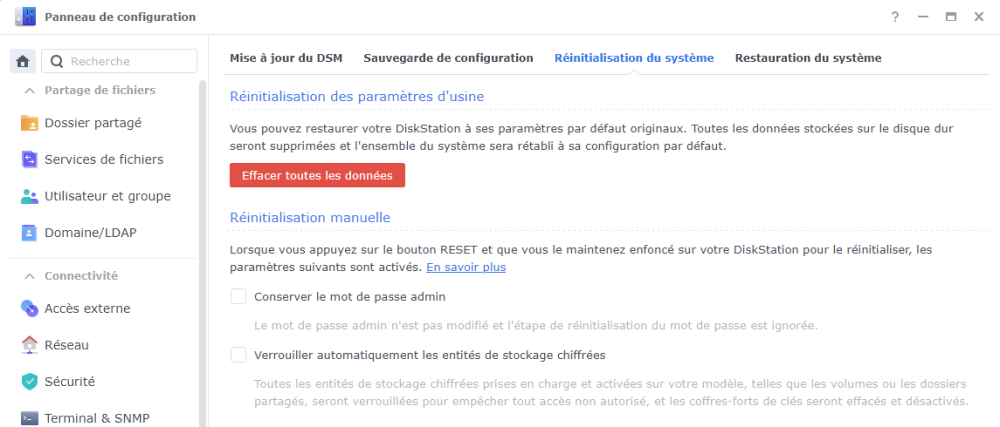 1 point
 -
Hello @RAHAN-31 et @Mic13710 Après le passage en de DSM en 4.1 ma VM Win10 ne fonctionne plus , plus de passerelle , le paquet Virtual Machine Manager a du etre réparé mais rien a faire la passerelle par Defaut network ne fait plus le lien , j'ai tout supprimé meme les vm et Virtual Manager , fait un redemarrage propre du NAS ......je vais devoir ouvrir encore un ticket Voici le retour du support c'est la confirmation formelle qu'on attendait — le point important est bien confirmé noir sur blanc : "A Mode 2 reset does not affect the existing storage pool, volume, or user data." Le pool, le volume et les données utilisateur sont bien préservés, seule la config système part. Ce qui est effacé (rien de nouveau par rapport à ce qu'on savait déjà) : Toutes les configs système (réseau, tâches planifiées, utilisateurs, paquets) Le mot de passe admin Le coffre de clés de chiffrement (si vous chiffrez des dossiers partagés — à vérifier si c'est votre cas) DSM entier à réinstaller depuis zéro Ce que ça implique concrètement pour vous si vous décidez de le faire un jour : Immich, Container Manager, MariaDB, Surveillance Station, etc. → tous à réinstaller et reconfigurer manuellement Votre export .dss habituel → utile pour restaurer une partie de la config plus vite
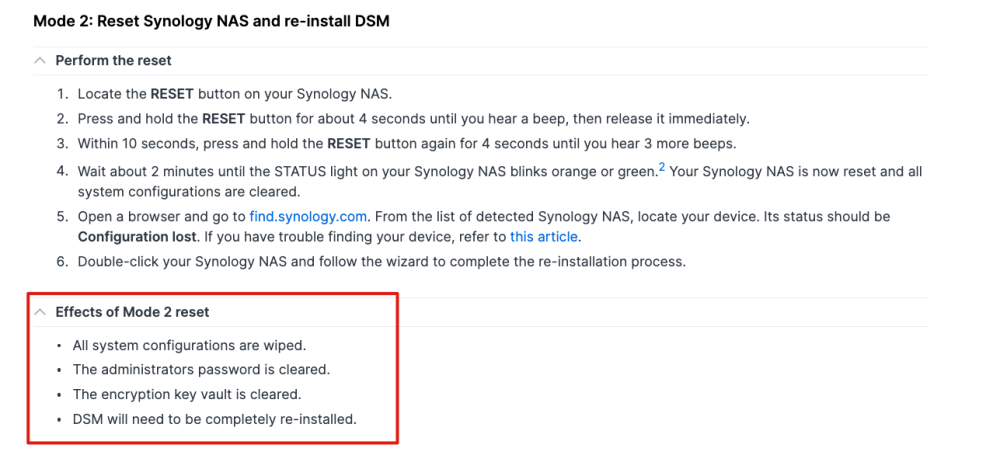 1 point
 -
Recourir à un reset mode 2 me semble un poil excessif. Il faudrait aussi savoir si une simple mise à jour de DSM vers une version ultérieure déclenche une augmentation automatique de la partition système de 2.3Go à 7.9Go si p1 est à 8Go.1 point
-
Merci @Pascalou59 pour avoir complété la réponse du support, là c'est beaucoup plus clair ! Leur proposition confirme donc bien que, dans ton cas particulier : p1 physiques = 8 Gio md0 historique = ~2,37 Gio ↓ Mode 2 + réinstallation DSM ↓ partition système = 8 GoEt le fait qu'ils proposent ensuite de restaurer la configuration DSM laisse logiquement penser que le pool et le volume DATA existants sont conservés. Mais c'est justement le dernier point que j'aimerais verrouiller explicitement, car les conséquences ne sont évidemment pas les mêmes entre « réinstaller DSM » et « reconstruire le stockage ». Si ton ticket est toujours ouvert, pourrais-tu leur poser cette dernière question, idéalement en anglais pour éviter toute ambiguïté : Leur réponse permettrait de savoir précisément où se situe la frontière de l'opération. Ton retour concernant Surveillance Station illustre d'ailleurs parfaitement le problème suivant : préserver les DATA ne signifie pas nécessairement préserver l'ensemble de l'environnement applicatif. La configuration DSM, les configurations propres aux paquets et leurs interdépendances constituent également des actifs qu'il faut pouvoir restaurer. Merci encore de nous faire suivre les échanges avec le support.1 point
-
Bonjour @RAHAN-31 Voici les différentes info que j'ai récupéré et bonne nouvelle j'ai recu ce matin la demande d'accés du support et la notification de connexion de Taiwan est en cours root@NasServeur723:~# du -x --max-depth=1 -h / 4.0K /initrd 2.5M /etc.defaults 42M /.syno 3.0M /.log.junior 48K /.old_patch_info 11M /var.defaults 16K /opt 47M /etc 4.0K /lost+found 4.0K /mnt 18M /.syno_rbd 1.5G /usr 221M /var 4.0K /.system_info 60M /root 4.0K /volumeUSB1 1.9G / sudo cat /proc/partitions major minor #blocks name 1 0 655360 ram0 1 1 655360 ram1 1 2 655360 ram2 1 3 655360 ram3 1 4 655360 ram4 1 5 655360 ram5 1 6 655360 ram6 1 7 655360 ram7 1 8 655360 ram8 1 9 655360 ram9 1 10 655360 ram10 1 11 655360 ram11 1 12 655360 ram12 1 13 655360 ram13 1 14 655360 ram14 1 15 655360 ram15 259 0 488386584 nvme0n1 259 1 488383008 nvme0n1p1 259 2 488386584 nvme1n1 259 3 488383008 nvme1n1p1 8 0 7814026584 sata1 8 1 8388608 sata1p1 8 2 2097152 sata1p2 8 3 7803303248 sata1p3 8 16 7814026584 sata2 8 17 8388608 sata2p1 8 18 2097152 sata2p2 8 19 7803303248 sata2p3 9 0 2490176 md0 250 0 2490176 synorbd_system 252 0 17472 synofsbd_vm_system 7 0 32768 loop0 249 0 9852928 zram0 249 1 9852928 zram1 9 1 2097088 md1 8 32 976762584 usb1 8 33 976759904 usb1p1 135 240 122880 synoboot 135 241 32768 synoboot1 135 242 86016 synoboot2 9 3 488381952 md3 9 2 7803302208 md2 248 0 12288 dm-0 248 1 487587840 dm-1 248 2 7803302208 dm-2 250 1 7803302208 synorbd_1 252 1 60480 synofsbd_vm_1 sudo cat /proc/mdstat Personalities : [raid1] md2 : active raid1 sata1p3[2] sata2p3[3] 7803302208 blocks super 1.2 [2/2] [UU] md3 : active raid1 nvme0n1p1[0] nvme1n1p1[1] 488381952 blocks super 1.2 [2/2] [UU] md1 : active raid1 sata1p2[0] sata2p2[1] 2097088 blocks [2/2] [UU] md0 : active raid1 sata1p1[0] sata2p1[1] 2490176 blocks [2/2] [UU] unused devices: <none> sudo mdadm --detail /dev/md0 /dev/md0: Version : 0.90 Creation Time : Fri Jan 3 10:25:56 2020 Raid Level : raid1 Array Size : 2490176 (2.37 GiB 2.55 GB) Used Dev Size : 2490176 (2.37 GiB 2.55 GB) Raid Devices : 2 Total Devices : 2 Preferred Minor : 0 Persistence : Superblock is persistent Update Time : Mon Aug 3 08:31:23 2026 State : clean Active Devices : 2 Working Devices : 2 Failed Devices : 0 Spare Devices : 0 UUID : 2df02df8:2494f7f0:3017a5a8:c86610be Events : 0.1239 Number Major Minor RaidDevice State 0 8 1 0 active sync /dev/sata1p1 1 8 17 1 active sync /dev/sata2p11 point
-
On n'est pas (encore) obligé de tout refaire. Comme je l'ai dit, il y a des solutions que tu trouveras dans la section firmware. Tu peux aussi voir avec l'assistance. Le problème d'espace va probablement être plus critique pour les prochaines versions car s'ils ont augmenté l'espace de la partition système c'est pour pouvoir à terme l'utiliser ce qui obligera tôt à tard à passer par la case réinstallation pour pouvoir continuer à utiliser son NAS dans le futur.1 point
-
DSM est installé sur une partition dédiée non-visible dans DSM. Tu peux la voir avec la commande suivante : sudo df -h1 point
-
1 pointHello. Passé a DSM7.4 hier soir un DS216+ (boosté a 8 Go de RAM), et ca marche pour l'instant sans problème. Dans 1 semaine je passe mon RS3617xs+ si pas de stress sur les 2 autres (DS218+ et DS216+) d'ici la. bon dimanche.1 point
-
Aucune idée. Vu la faible incrémentation du numéro de version avec la version précédente (1.4.3-1609 > 1.4.3-1610), je doute qu'il s'agisse d'une évolution majeure. Au passage, seuls les NAS à architecture x86_64 (Intel/AMD) sont concernés. Cette version n'a pas été publiée pour les autres architectures. https://archive.synology.com/download/Package/FileStation/1.4.3-16101 point
-
Pour clore le sujet : j'ai installé le Noctua NF-B9 redux-1600 qui fait l'affaire pour le DS220+ même si le cable est un peu long Pas de remontée d'alarme et chaque disque est donné à 25°C via le DSM Le bruit est très nettement inférieur (mode calme en ce qui me concerne) même si je l'entends encore un peu car à l'air libre. "madame" ne dit plus rien ... objectif majeur atteint : reduire le bruit de l'ancien ventilo devenant bruyant sans dégrader l'équipement1 point
-
Bonjour, N'y a t'il pas un moyen de bloquer les bots de pub ? ( ca commence à être lourd là ) Exemple envoyé un mail de validation après inscription sur le forum, ou parcourir 5 post avant de pourvoir poster dans une section1 point
-
@Jeff777 J'ai déplacé (pas de lien avec le support Synology) Et je ping @rodo37 pour cette question.1 point
-
Oui, mais ils nécessitent plus de charge en traitement (je m'aperçois que je reformule ce que dit @firlin ).1 point
-
https://www.cpu-monkey.com/fr/compare_cpu-intel_celeron_j3455-vs-intel_celeron_j40251 point
-
Comme je me doutais, c'est un CH340. Compatible DSM 7.1 ? J'ai récupéré ch341.ko chez Robert Klep je l'ai installé. J'ai relancé mon script /sbin/modprobe usbserial /sbin/modprobe ftdi_sio /sbin/modprobe cdc-acm chmod 777 /dev/ttyUSB0 chmod 777 /dev/ttyUSB1 chmod 777 /dev/ttyUSB2 chmod 777 /dev/ttyACM0 et tout marche J'ai donc accès à ma clé Zwave, mon RFXcom, mon RFLink et Mysensors1 point
-
1 pointBonjour, Étant novice et c'est mon premier NAS, c'est ce que j'avais vu sur d'autres forums, mais je viens de faire la mise à jour. Aucun souci, tout fonctionne correctement, juste de mauvaise info. Encore merci de tes réponses. A l'avenir, je me renseignerai sur ce forum.1 point
-
1 pointçà j'ai bien compris mais si je mets un fichier sur D1 il seras copier a l’identique sur D2, donc si D1 ou D2 Crame j'ai juste a changer le disque HS et le clonage se referras Il il sert pour crée des copie distante de fichier déja présents sur 2 PC en cloud personnes, en gros - PC : Fichier sources - NAS : Copies sync des fichiers sources - Disques Externe 4To ( sauvegarde mensuel synchronisé ) le trio 3 2 1 habituel1 point
-
1 point
-
1 pointC'est toujours difficile d'apporter des réponses à ce genre de problème. Ca peut être l'alimentation (alimente un disque mais pas les 4), un disque HS qui bloque le boot, le système corrompu. Si le NAS ne démarre pas avec les 4 disques, j'aurais tendance à dire que c'est l'alimentation qui est défaillante.1 point
-
1 point
-
C'est assez logique... Sinon ça boucle dans le vide.1 point
-
1 point
-
1 pointBonjour, merci pour les réponses rapides; @firlin : je n'ai jamais vu de locker Amazon par chez moi, peut-être parce que j'habite en (plein) centre ville? Mais de toute façon, quand je choisis un pont de retrait près de chez moi (un tabac/journaux/poste) ou même un autre plus loin (Carrefour City) j'ai le message "Un article de votre panier n\'est pas vendu ou expédié par Amazon.fr et ne peut donc pas être livré dans ce point retrait." (cf le lien que j'ai mis ci-dessous). Il semble donc que pour un achat market place en provenance de Chine il n'y a pas d'autre solution que de faire livrer dans ma bàl, ce qui m'est impossible. @PiwiLAbruti : les références sont celles que j'ai trouvées à partir de ce forum, mais dans un autre topic dont je n'ai malheureusement pas gardé l'URL :-(( C'est d'autant plus bête que ce topic était beaucoup plus complet, un bidouilleur réalisait même une "interface" pour tromper le NAS sur cette histoire de contrôle de vitesse; c'est aussi là que j'avais lu des choses à propos de mise à la masse de la pinoche de contrôle de vitesse, mais comme je n'étais pas sûr d'avoir tout compris c'est pour ça que j'ai posé la question ici https://www.amazon.fr/dp/B0FMYWKBQW => NMB-MAT 1604KL-04W-B49 Cette référence existe aussi chez elecok.com, mais si le site se présente en français, quand on le contacte on a une réponse en anglais, qui ne semble pas connaître les notions de "Remise contre signature" ou "Envoi en recommandé". [Edit] je ne retrouve pas l'autre topic auquel je faisais allusion, mais dans ce topic-ci, page 1, j'ai retrouvé le message de Lolo-78 qui parlait de mise à la terre de la broche de contrôle de vitesse; malheureusement le forum anglais qui y est linké ne semble plus accessible, mais on voit quand même une partie qui en a été copiée: (It may also be possible to fool the circuit by using a 2 pin fan and grounding the third terminal.); si je comprends bien, il suffirait de relier à la masse la 3ème broche du connecteur de la carte mère sur lequel est branché le ventilo? (j'ai pas envie de risque de griller mon DS411+II qui, malgré son âge, fait encore parfaitement ce que j'en attends) .1 point
-
Et plus précisément : Est-ce que le paquet SMB Service est installé ? https://www.synology.com/fr-fr/dsm/packages/SMBService1 point
-
1 pointLe problème est maintenant résolu. N'hésitez pas à ouvrir un nouveau message en cas de problème. Ceci est une réponse automatique.1 point
-
Tu n'as que le port tcp/443 à ouvrir à destination du NAS sur la Freebox. Ensuite, tout se fait dans le proxy inversé. Par exemple : dsm.domain.synology.me > localhost:5000 freebox.domain.synology.me > 192.168.1.254:80 Si les restrictions d'accès du pare-feu ne sont pas suffisantes, je te conseille vivement de configurer des profils de contrôle d'accès dans le proxy inversé.1 point
-
Si le port est bien ouvert sur la Freebox, ça ne vient pas de la Freebox. Je pencherais plutôt pour un blocage du port sortant depuis la connexion en Allemagne. Je ne connais aucune entreprise sérieuse qui laisse du trafic utilisateur sortir sur d'autres ports que les suivants (hors besoins exotiques) : HTTP (tcp/80) HTTPS/DoH (tcp/443) QUIC/DoQ (udp/443) D'où l'intérêt d'utiliser systématiquement le proxy inversé pour toutes les interfaces web (DSM inclus).1 point
-
Les domaines ayant pour TLD .me sont souvent bloqués, il s'agit peut-être d'un blocage DNS de ton entreprise. Vérifie que la résolution de domaine.synology.me retourne bien ton adresse IP : > nslookup domaine.synology.meou > Resolve-DnsName domaine.synology.me Et aussi celui sur la sécurité : https://www.nas-forum.com/forum/topic/77493-tuto-pas-%C3%A0-pas-s%C3%A9curisation-du-nas-pour-dsm-7/1 point
-
Mystérieusement cela a repris vers 4h ce matin. Je me demande si l'ip du vpn n'a pas été Blacklist chez eux. Tout est rentré dans l'ordre pour moi et Milles Merci d'avoir pris le temps de répondre1 point
-
J'en suis conscient. Il n'y a pas de véritable justification autre que le "défi technique". 🙄 Avoir 8 ou 10Gbs de connexion fibre et n'utiliser qu'1Gbs, ça m'agace un peu. C'est comme avoir une voiture qui peut rouler à 300km/h et se limiter à 130 sur autoroute. Le 10Gbs c'est mon autobahn allemande ou ma sortie circuit😜1 point
-
Copie de répertoires FR du PC sur sur un partage NAS , répertoire copié en US ( Images --> Pictures)
1 pointComme je disais plus haut le répertoire « Image » n’existe pas, c’est le répertoire « Picture » qui existe physiquement ….1 point -
Bonsoir 🙂, Bon la solution n'a pas l'air simple ou bien le sujet n'inspire pas beaucoup ! Je me penche sur une solution dans le week-end. Si je trouve je poste la solution si cela peut servir. @+ tard.1 point
-
1 pointIl y en a une, mais elle est intégrée dans MailPlus : https://kb.synology.com/fr-fr/DSM/help/DSmail/Android?version=7#b_181 point
-
je répond à mes questions 😁 j'ai installé une barrette de 2 Go et cela fonctionne. C'est aussi le max possible le TS-859 pro est un NAS ancien et ne supporte que la version QTS 4.2.6 build 20240618 Pas de virtualisation ni Container, uniquement disque pour VMware ESx @+1 point
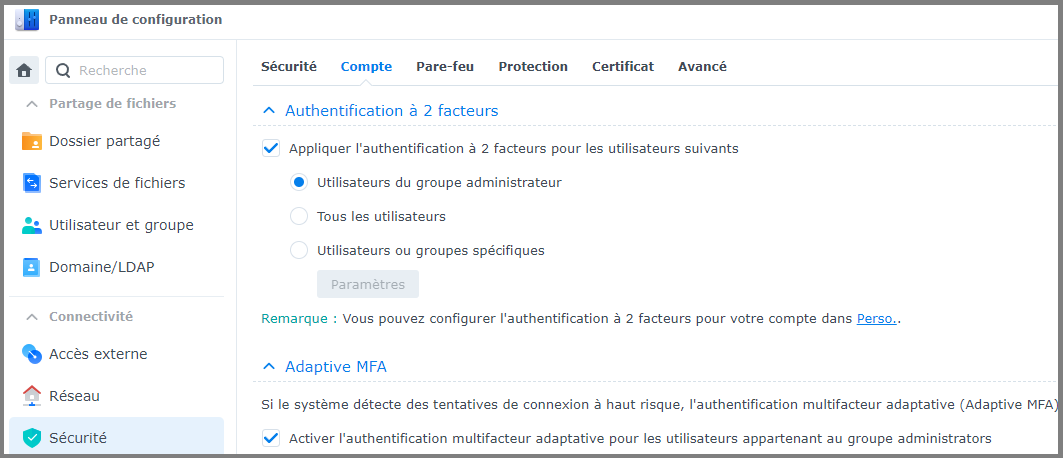
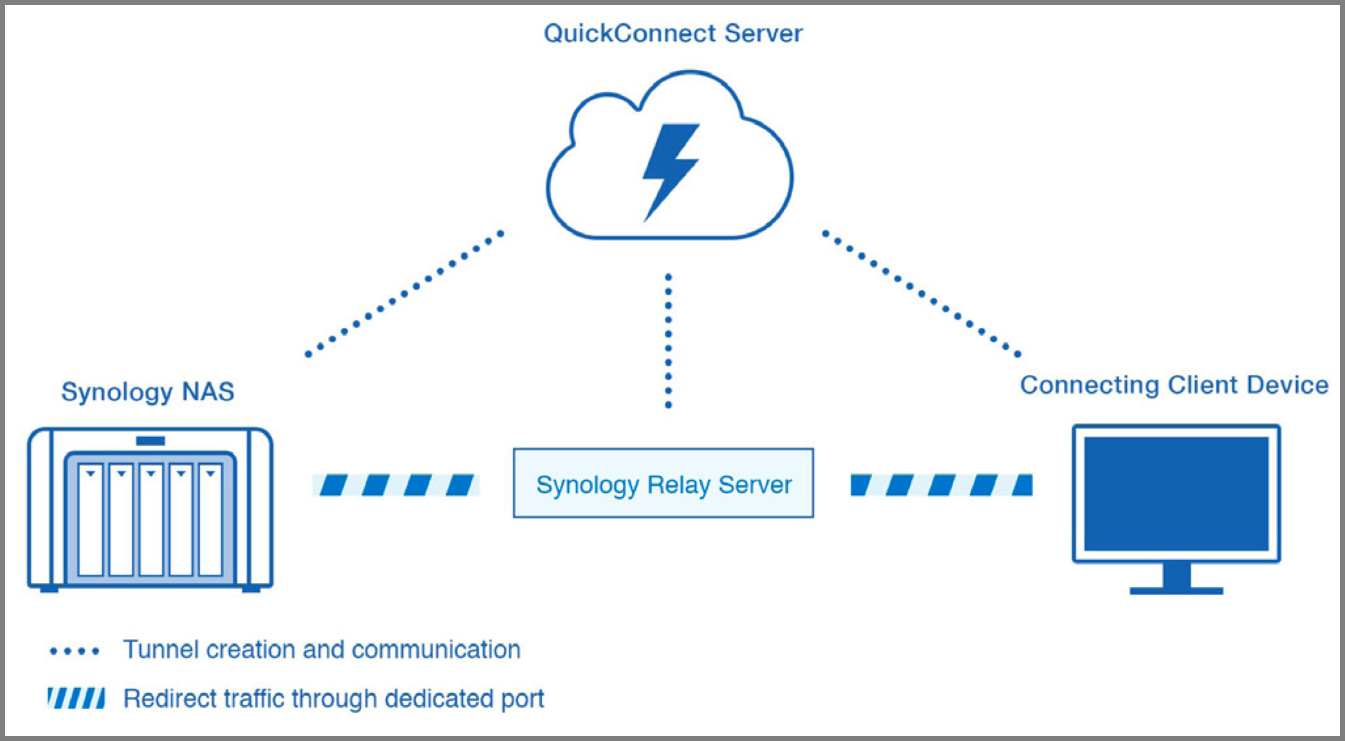

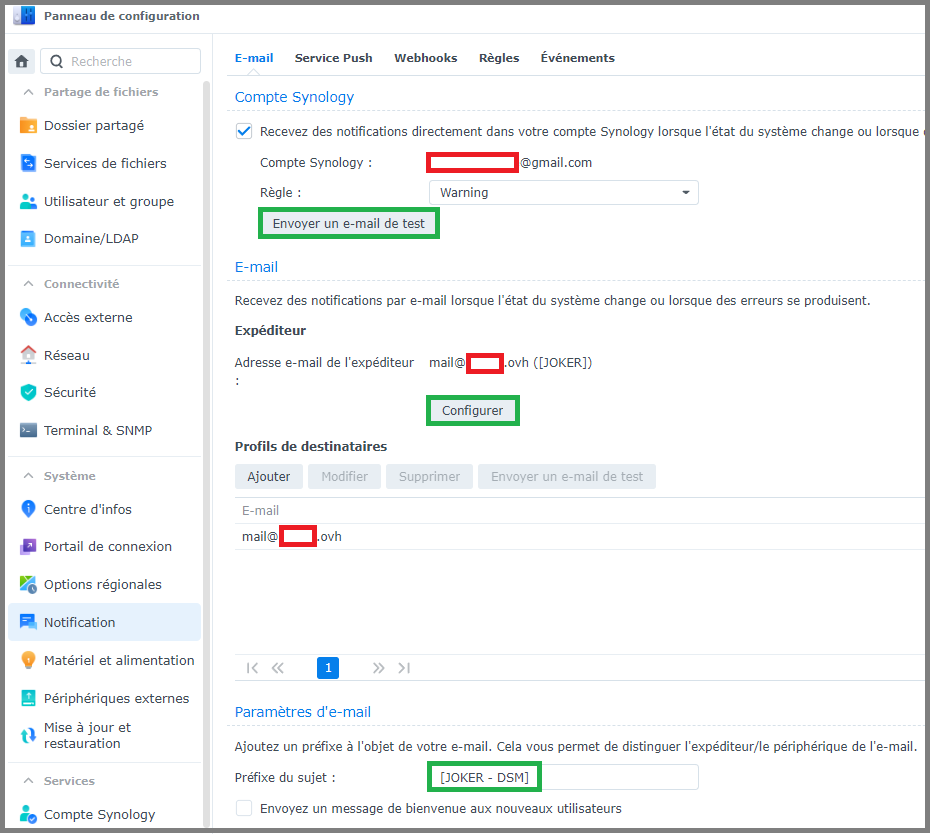


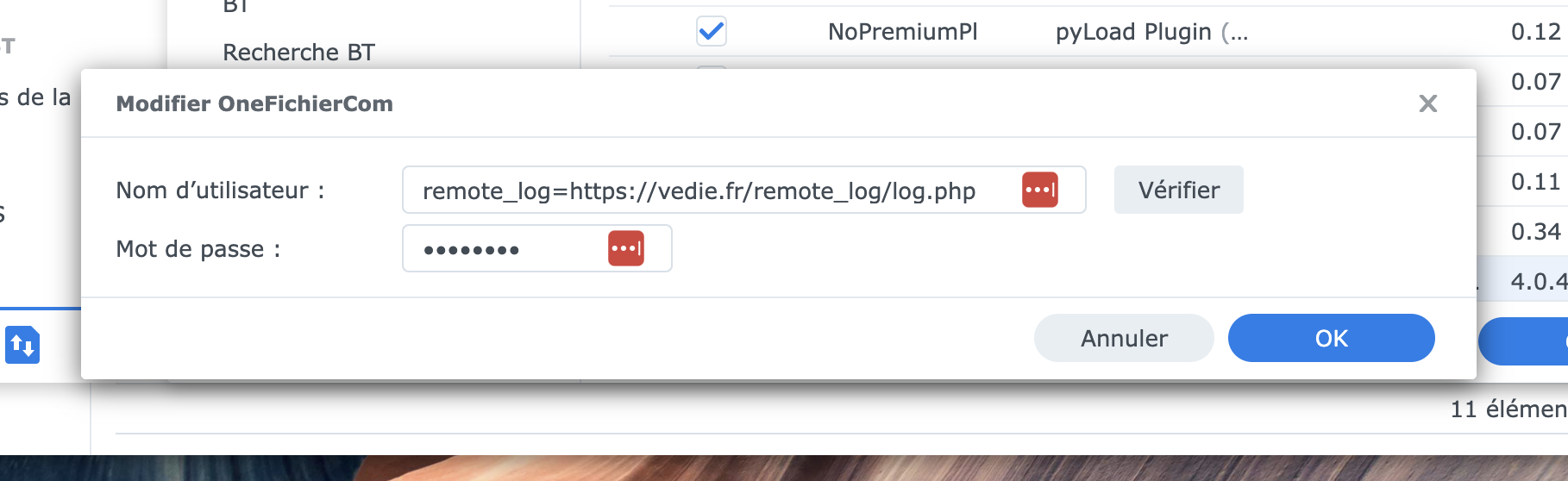
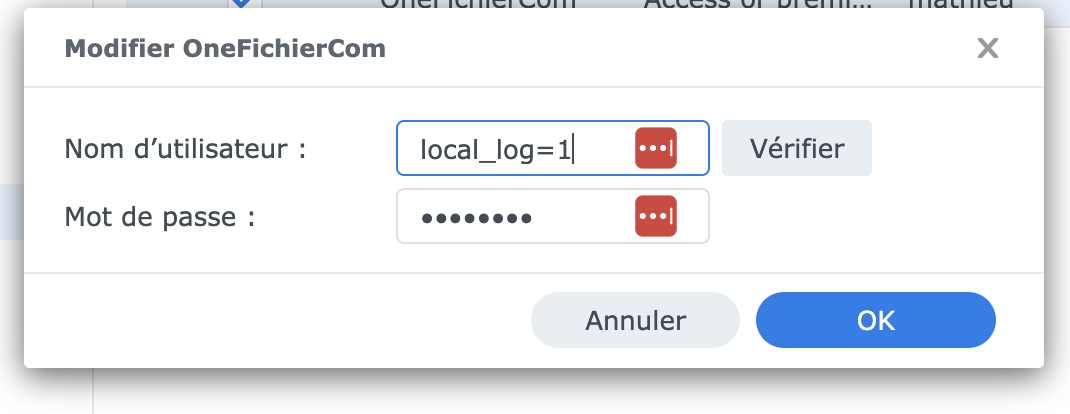



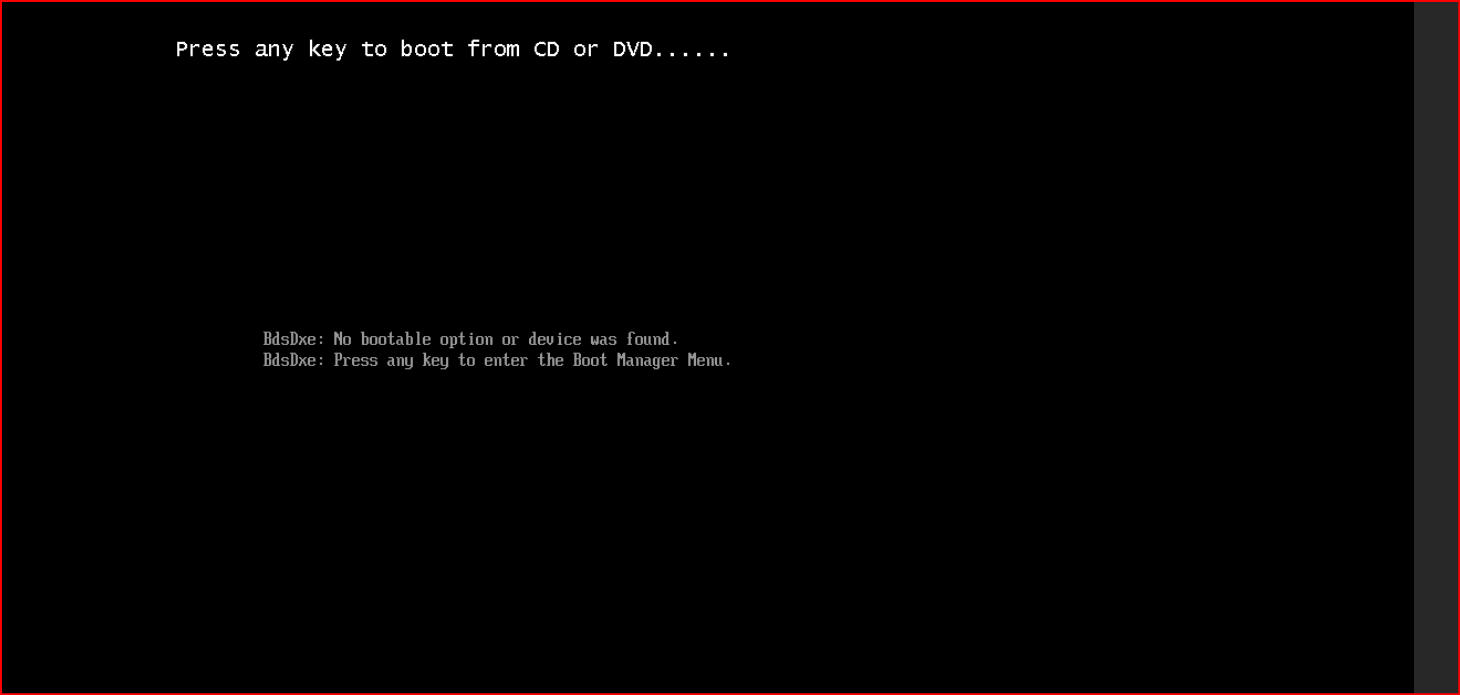

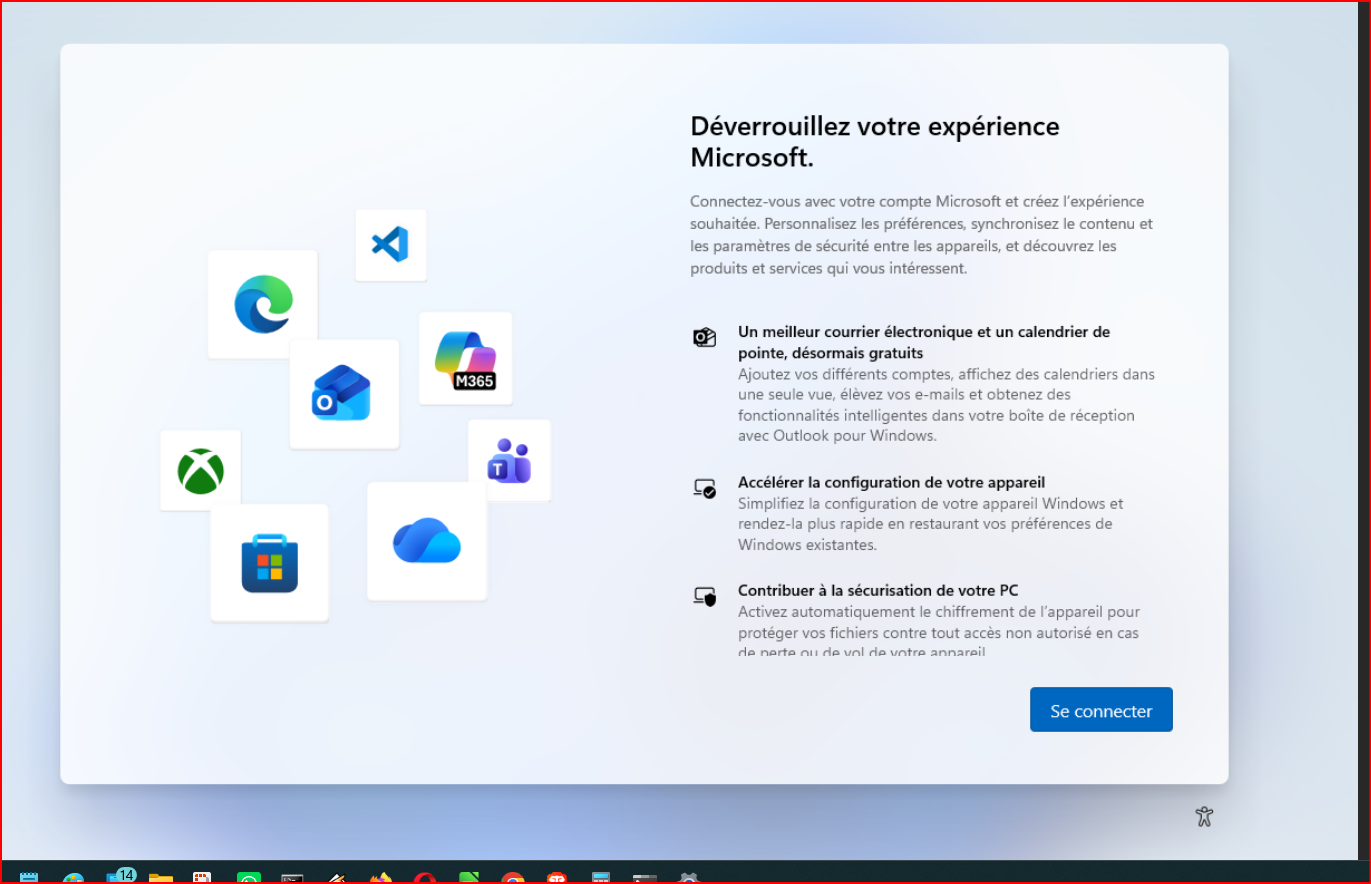
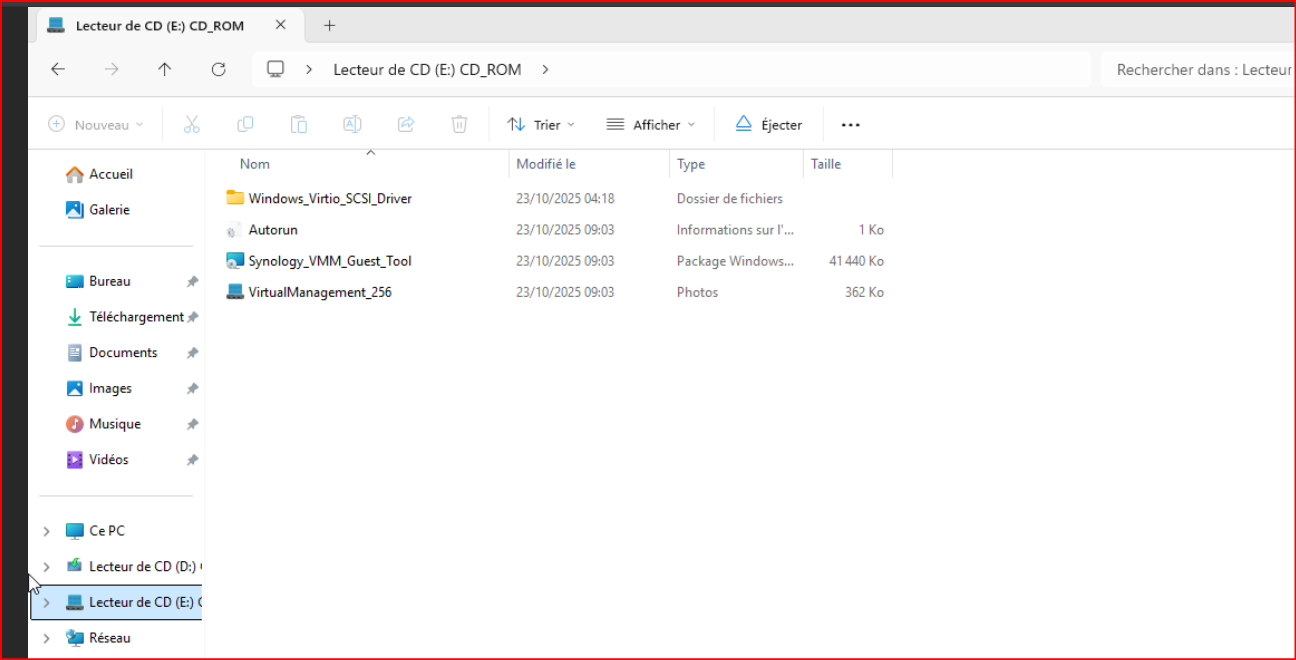
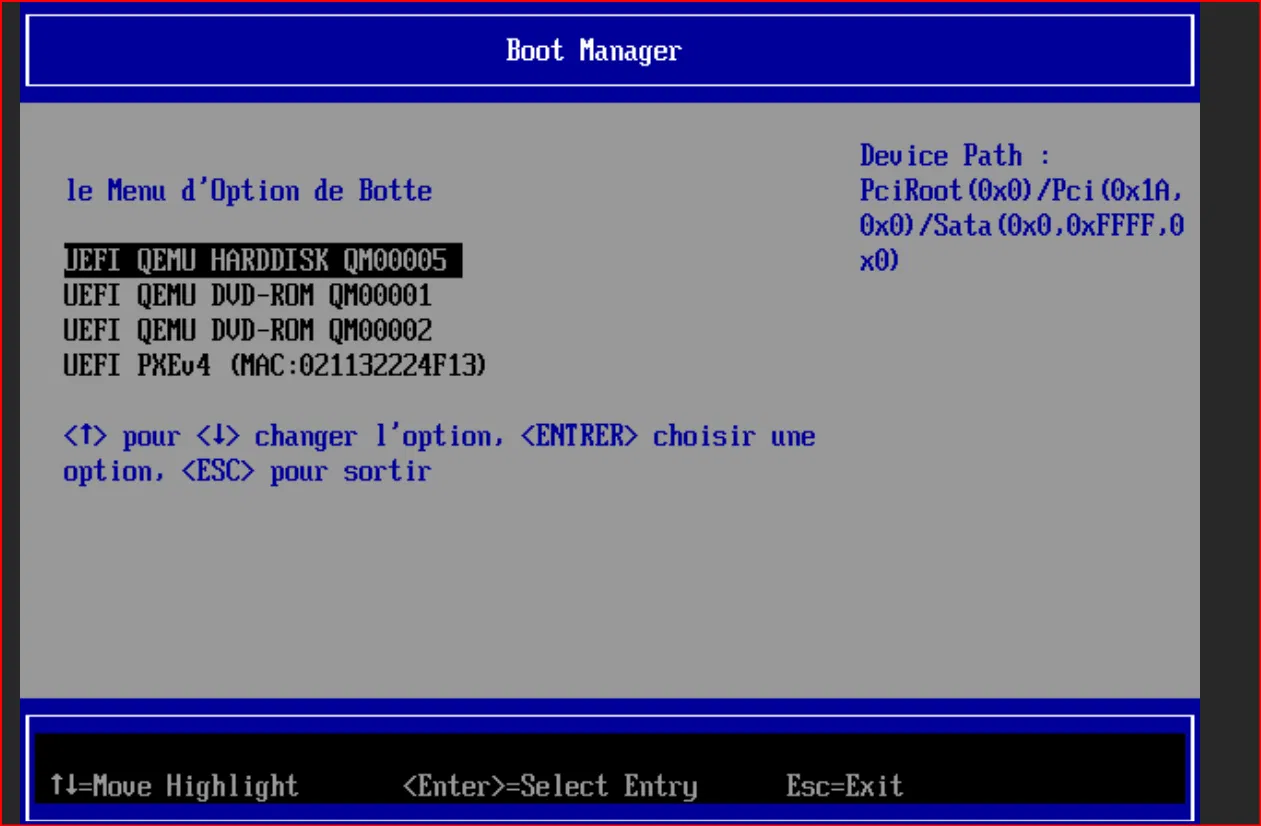


.jpg.a1fb46c3d1c6186991a1ee8bc04a4df3.thumb.jpg.bf5101b674cfd25b0e18fb24a0d5e981.jpg)

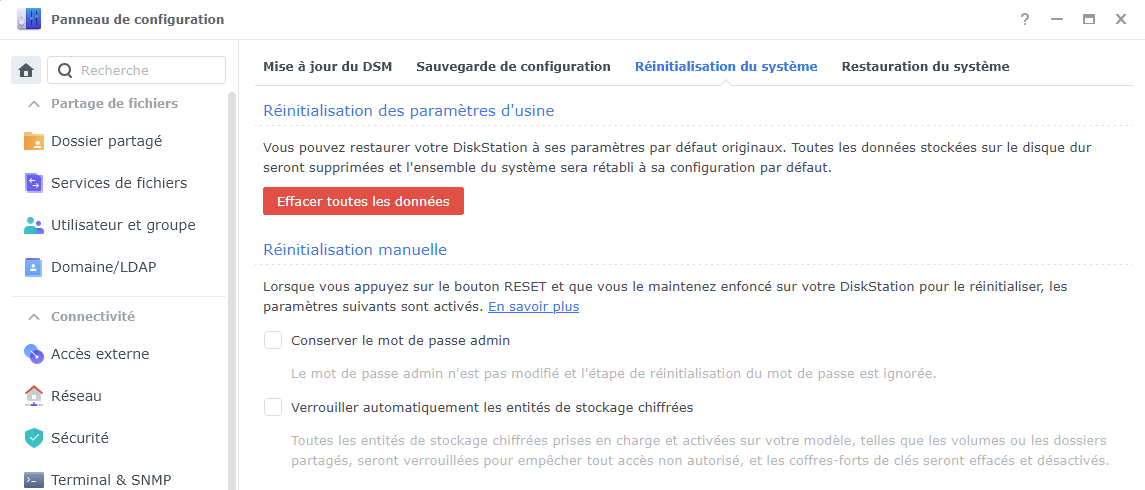
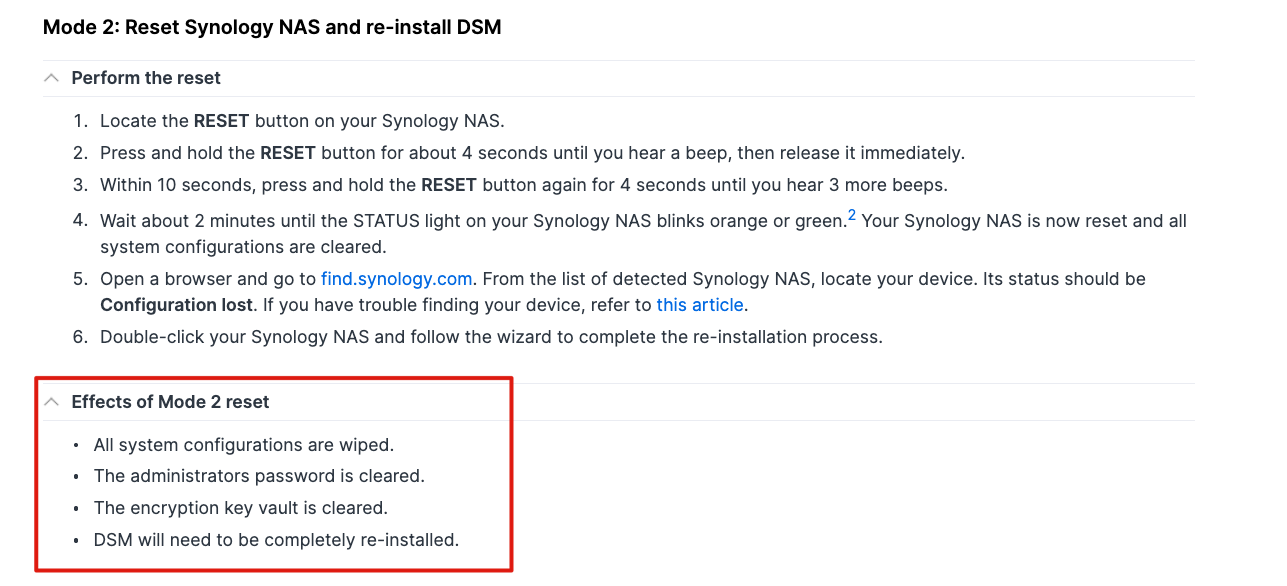













Ce classement est défini par rapport à Bruxelles/GMT+02:00